eSIM 라벨을 어떻게 변경하나요?

하나의 스마트폰에 여러 eSIM 프로필을 저장하고 필요에 따라 전환할 수 있습니다. eSIM 관리를 쉽게 하기 위해 라벨 이름을 변경하여 빠르게 식별할 수 있습니다.

새 eSIM을 설치하면 기기가 자동으로 기본 레이블을 할당합니다. 그러나 기기 설정에서 이름을 변경할 수 있습니다. “태국 eSIM”이나 “기가고 eSIM”처럼 eSIM을 쉽게 알아볼 수 있는 이름을 선택하는 것이 좋습니다.

iOS, 삼성 또는 Google Pixel 기기에서 eSIM 레이블을 변경하려면 다음 단계를 따르세요:

iOS 기기에서:
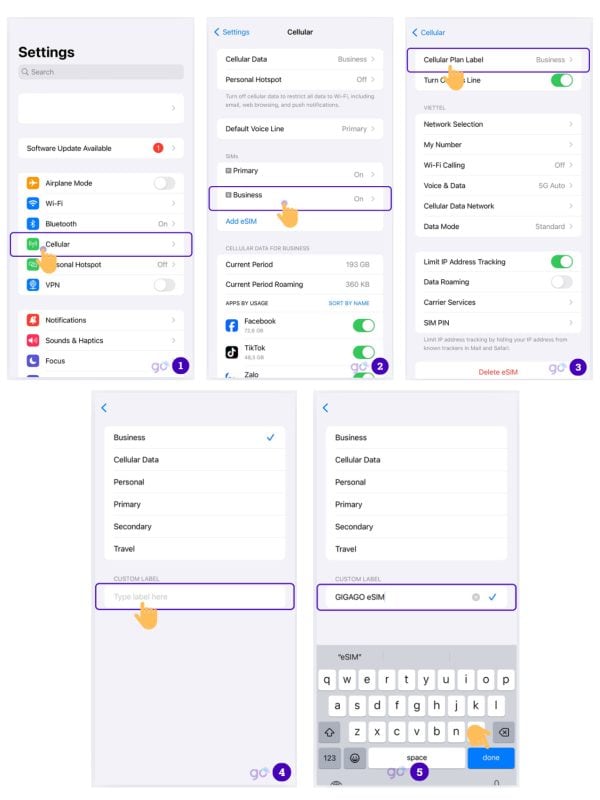
  • 설정 > 셀룰러/모바일 데이터로 이동
  • SIM 카드 섹션에서 이름을 변경할 eSIM을 선택
  • 셀룰러 요금제 라벨/모바일 요금제 라벨 선택
  • 사용자 지정 라벨 필드에서 기본 라벨 편집
  • 이름 변경 후 설정에서 나가기
iOS 기기에서 eSIM 라벨 변경 단계

삼성 기기에서:

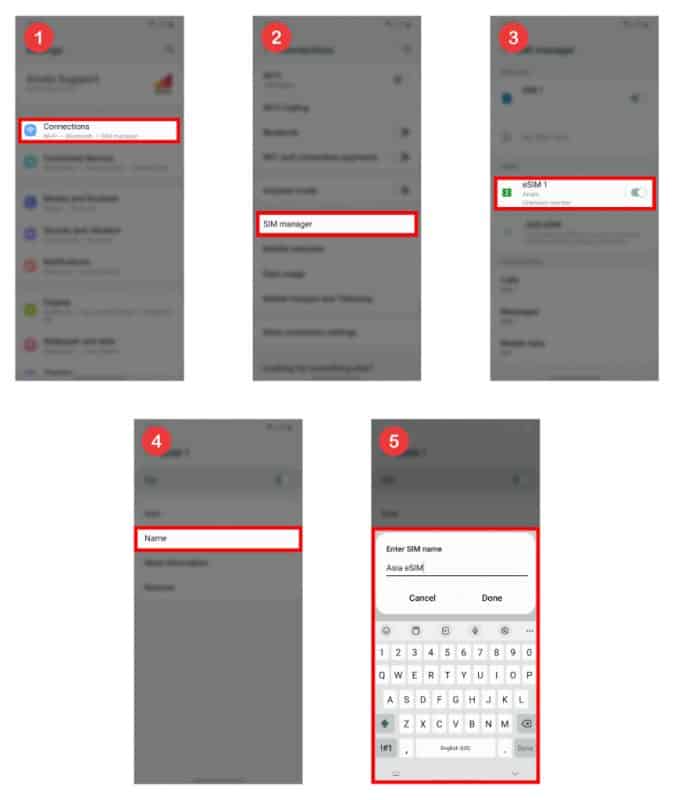
  • 설정 > 연결 > SIM 카드 관리자로 이동합니다.
  • 이름을 변경하려는 eSIM 프로필을 선택하고 새 이름을 입력합니다.
  • 완료를 선택하여 변경 사항을 저장합니다.
Steps to change label eSIM on Samsung Galaxy
삼성 갤럭시에서 eSIM 레이블 변경 방법

Google Pixel 기기에서:

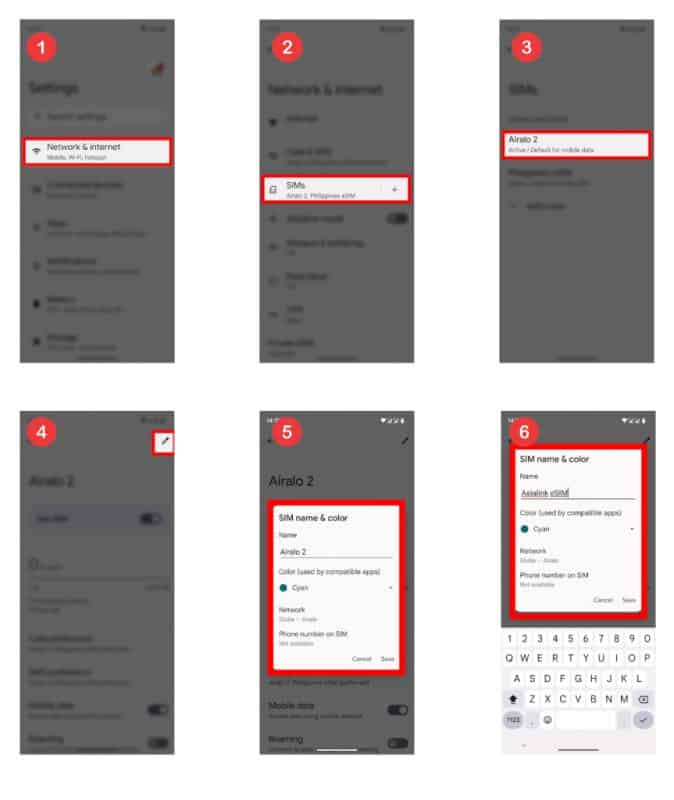
  • 설정 > 네트워크 및 인터넷으로 이동
  • SIM > 이름을 변경하려는 eSIM 선택
  • 연필 아이콘을 선택하여 레이블 편집
  • eSIM의 새 이름 입력

선택 사항: 시각적 정리를 위해 라벨 색상을 변경할 수도 있습니다.

Google Pixel에서 eSIM 라벨 변경 방법

이제 eSIM 라벨이 원하는 이름으로 업데이트되었습니다. 동일한 단계를 따라 원하는 만큼 여러 번 편집할 수 있습니다.