eSIM이 데이터 전용을 지원하는 경우에도 다른 회선을 통해 전화와 SMS를 수신할 수 있습니다.
데이터 전용 eSIM을 사용하면서 음성 및 문자 서비스를 주 회선으로 이용하려면 다음을 수행해야 합니다:
- 주 회선 활성화
- 기본 음성 회선으로 선택합니다.
단, 전화 및 문자 수신을 위해서는 기기에서 데이터 로밍 기능을 활성화해야 합니다(통신사 정책에 따름). 이 경우 로밍 요금이 부과됩니다. 본 기능을 활성화하기 전에 반드시 자국 통신사의 로밍 요금을 확인하고 숙지하시기 바랍니다.
데이터 전용 eSIM 사용 시 기본 회선을 음성 통화용 기본 회선으로 설정하는 방법은 다음과 같습니다:
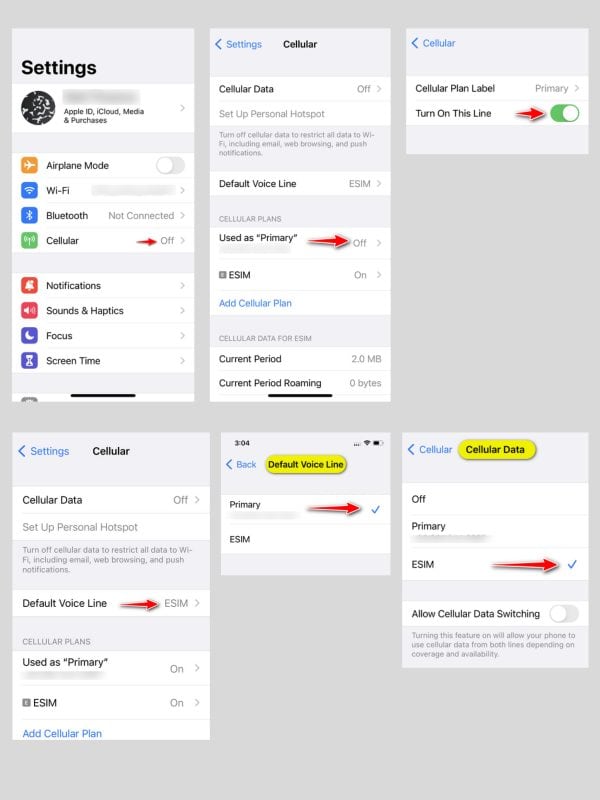
iOS 기기에서: #
- 설정 > 셀룰러/모바일 데이터 > 기본 회선/메인 회선으로 이동합니다.
- “이 회선 켜기”를 켭니다.
- 셀룰러 페이지로 돌아가 기본 음성 회선을 선택한 후 기본 회선을 선택합니다.
- 셀룰러 페이지로 돌아가 셀룰러/모바일 데이터를 선택한 후 모바일 데이터용 eSIM을 선택합니다.
 iOS 기기에서 데이터 전용 eSIM으로 전화 및 SMS 기본 라인 설정 방법
삼성 기기에서: #
음성 및 SMS용 기본 회선을 설정하는 두 가지 방법이 있습니다:
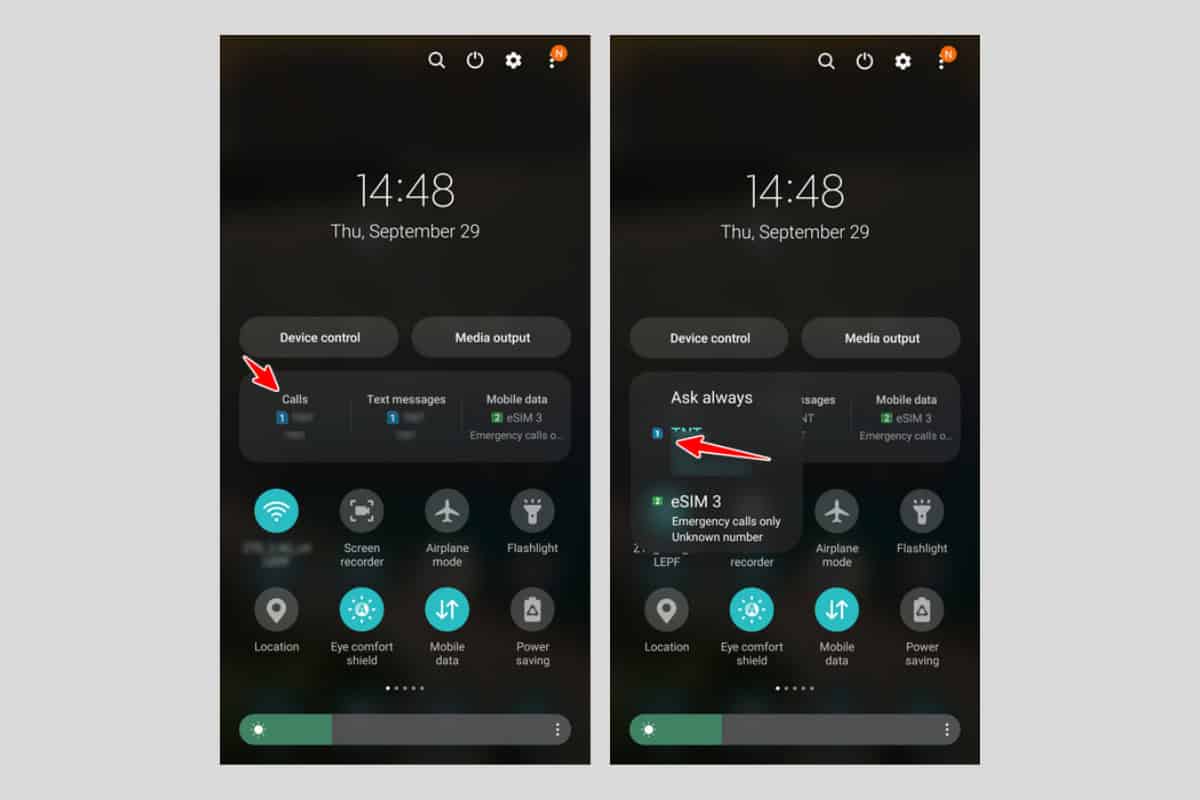
방법 1: 빠른 설정 패널을 통해
- 화면 상단에서 아래로 스와이프하여 빠른 설정 패널을 엽니다.
- 통화를 선택한 후 기본 회선을 지정합니다.
- SMS 설정도 동일한 방법으로 반복합니다.
- 모바일 데이터용으로 eSIM이 선택되었는지 확인합니다.
 삼성 기기에서 데이터 전용 eSIM으로 전화 및 SMS 기본 라인 설정 방법 – 옵션 1
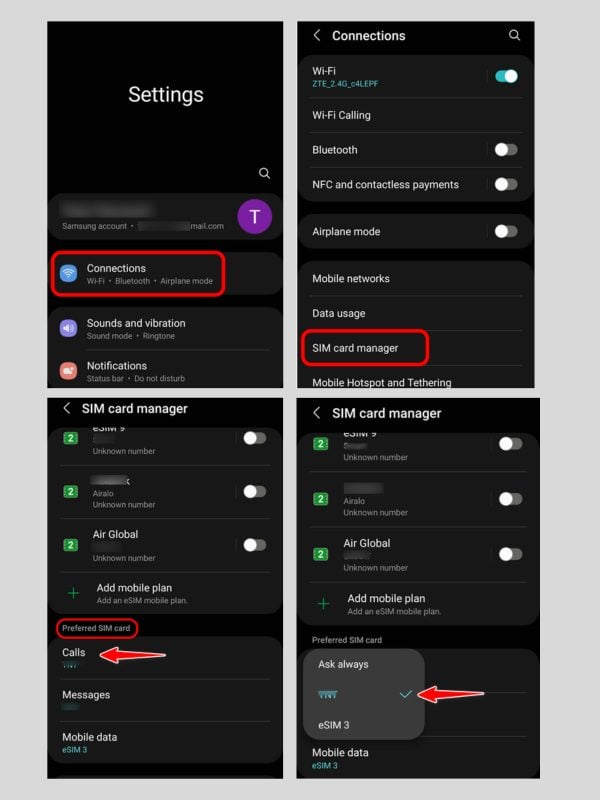
옵션 2: 설정 메뉴를 통해
- 설정 > 연결 > SIM 카드 관리자로 이동합니다. 기본 SIM 카드 섹션에서:
- 통화를 선택한 후 기본 회선을 선택합니다.
- 문자 메시지도 동일하게 반복합니다.
- 모바일 데이터에는 eSIM이 선택되어 있는지 확인합니다.
삼성 기기에서 데이터 전용 eSIM으로 통화 및 SMS 기본 라인 설정 방법 – 옵션 2
Google Pixel 기기에서: #
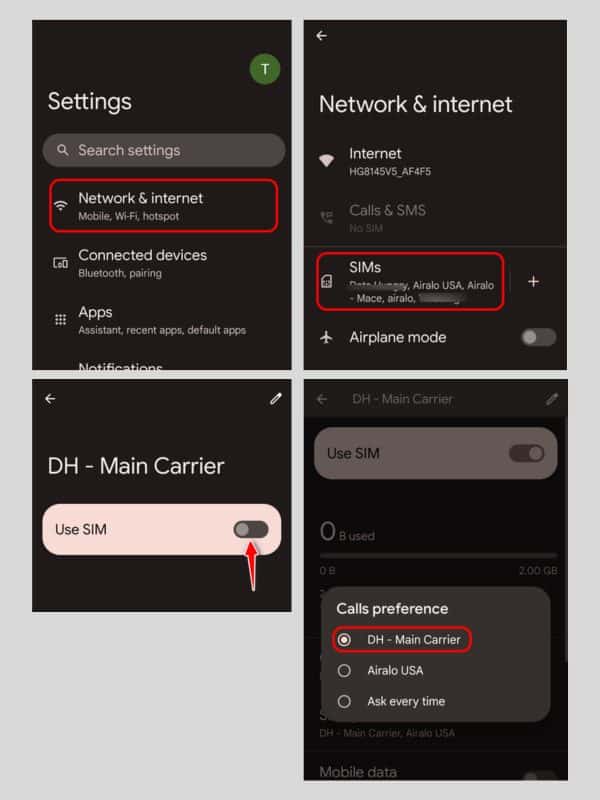
단계는 휴대폰 모델에 따라 다를 수 있으나, 일반적인 절차는 다음과 같습니다:
- 설정 > 네트워크 및 인터넷 > SIM으로 이동합니다.
- 기본 회선을 선택하고 “SIM 사용”을 켭니다(아직 켜져 있지 않은 경우).
- 통화 기본값에서 기본 회선을 선택하세요.
- 확인 메시지가 표시되면 통화 시 사용할 요금제를 선택하세요.
- 문자 기본값 설정도 동일한 방법으로 반복하세요.
- 모바일 데이터 사용 시 eSIM이 선택되었는지 확인하세요.
Google Pixel 기기에서 데이터 전용 eSIM으로 전화 및 SMS 기본 라인 설정 방법
위의 단계를 완료하면, 모바일 데이터에는 eSIM을 사용하면서 음성 및 SMS용 기본 회선을 성공적으로 설정하게 됩니다.