如何更改我的 eSIM 標籤?

您可在單一智慧型手機中儲存多個 eSIM 設定檔,並視需求在它們之間切換。為簡化 eSIM 管理流程,您可重新命名標籤以快速辨識。

安裝新 eSIM 時,裝置會自動賦予預設標籤。但您可前往裝置設定重新命名,建議選擇易於辨識的名稱,例如「泰國 eSIM」或「Gigago eSIM」。

請依下列步驟於 iOS、三星或 Google Pixel 裝置變更 eSIM 標籤:

於 iOS 裝置:
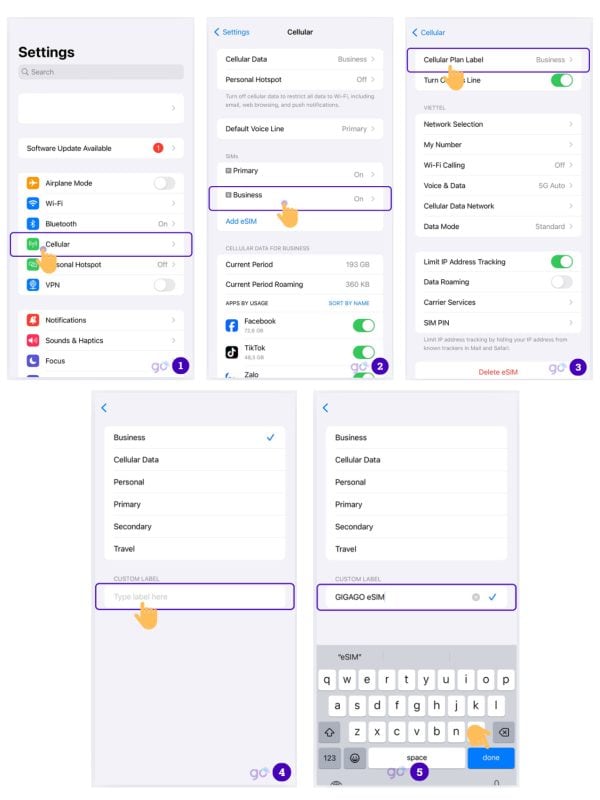
  • 前往「設定」>「行動網路」
  • 在「SIM 卡」區段中,選取欲重新命名的 eSIM
  • 選擇「行動方案標籤」
  • 於「自訂標籤」欄位編輯預設標籤
  • 完成更名後退出設定。
在 iOS 裝置上變更 eSIM 標籤的步驟

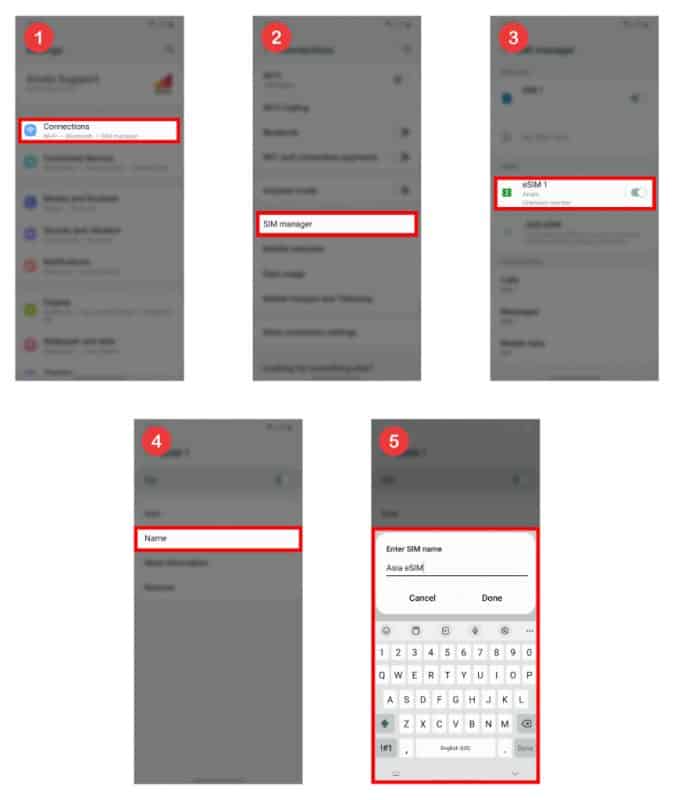
在三星裝置上:

  • 前往設定 > 連線 > SIM 卡管理員
  • 選擇要重新命名的 eSIM 設定檔,並輸入新名稱
  • 點選完成以儲存變更。
在三星 Galaxy 裝置上變更標籤 eSIM 的步驟

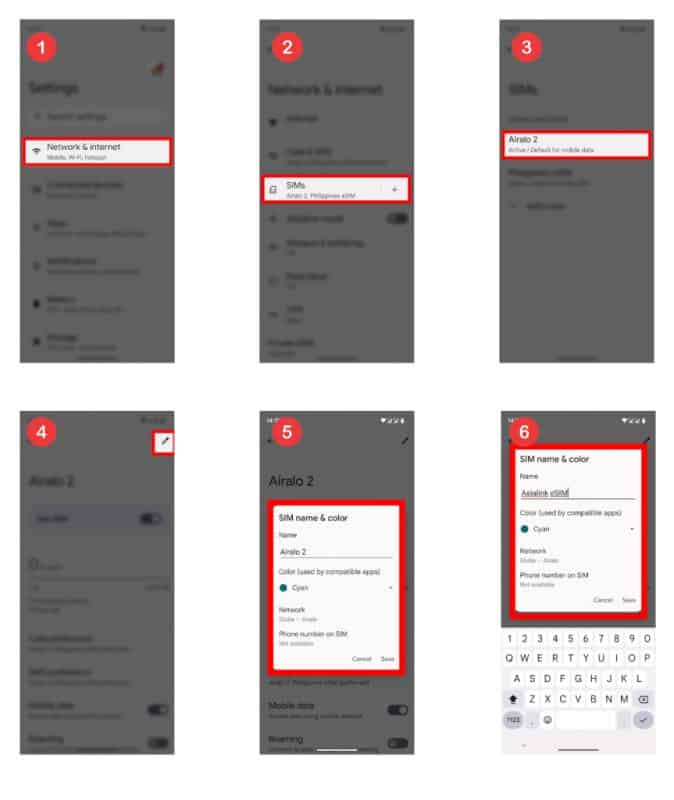
在 Google Pixel 裝置上:

  • 前往設定 > 網路與網際網路
  • 選擇 SIM 卡 > 挑選欲更名的 eSIM
  • 點選鉛筆圖示編輯標籤
  • 輸入 eSIM 的新名稱
  • 點選儲存以套用變更

選用:您亦可變更標籤顏色以利視覺管理。

在 Google Pixel 變更標籤 eSIM 的步驟

您的 eSIM 標籤現已更新為您偏好的名稱。您可隨時重複相同步驟進行編輯,次數不限。