
- Rumah
- Beli eSIM
- Mulai Sekarang
- Tentang kami
-

Keranjang Belanja
Tidak ada produk di keranjang.
Temukan jawaban yang Anda cari.
Anda dapat menyimpan beberapa profil eSIM dalam satu smartphone dan beralih di antara mereka sesuai kebutuhan. Untuk memudahkan pengelolaan eSIM Anda, Anda dapat mengganti nama labelnya untuk identifikasi cepat.
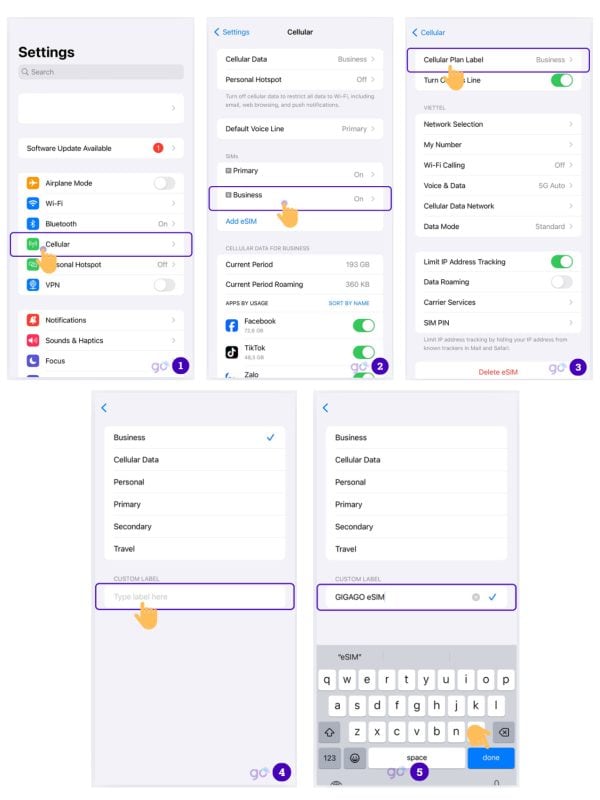
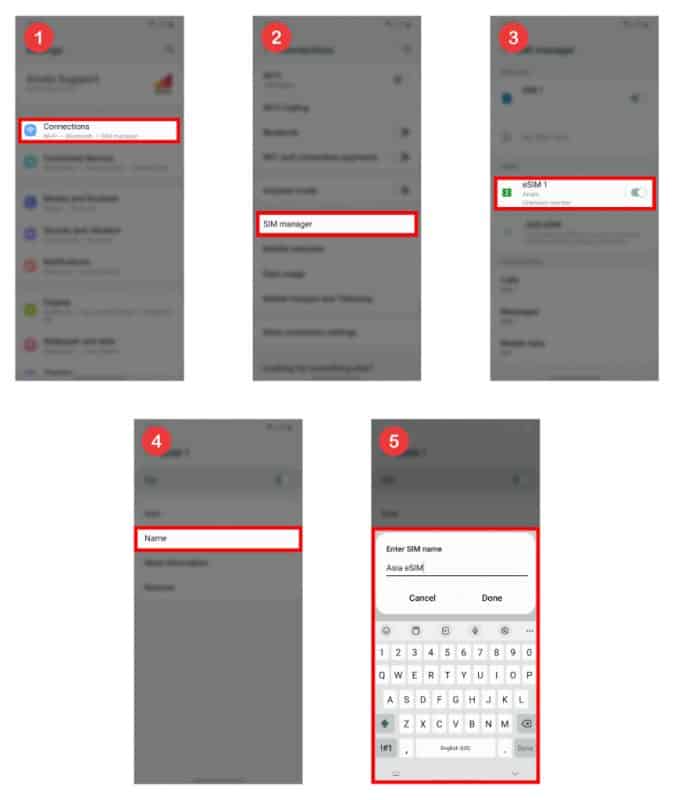
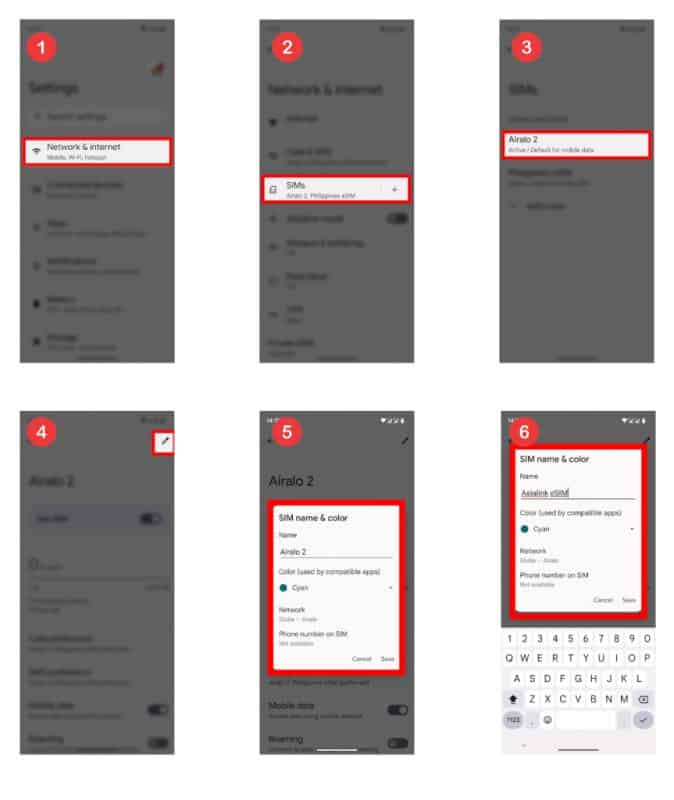
Saat Anda menginstal eSIM baru, perangkat Anda akan secara otomatis memberikan label default. Namun, Anda dapat pergi ke pengaturan perangkat untuk mengganti namanya. Disarankan untuk memilih nama yang memudahkan Anda mengenali eSIM, seperti “Thailand eSIM” atau “Gigago eSIM.”
Ikuti langkah-langkah berikut untuk mengubah label eSIM di perangkat iOS, Samsung, atau Google Pixel:
Pada perangkat iOS:
Pada perangkat Samsung:
Pada perangkat Google Pixel:
Opsional: Anda juga dapat mengubah warna label untuk organisasi visual yang lebih baik.
Label eSIM Anda sekarang telah diperbarui dengan nama yang Anda pilih. Anda dapat mengeditnya sebanyak yang Anda inginkan dengan mengikuti langkah-langkah yang sama.