若您的 eSIM 支援純數據功能,仍可透過另一條線路接收通話與簡訊。
您可了解如何使用純數據 eSIM 進行通話。
若您希望在使用純數據 eSIM 時,仍以主要線路進行語音通話與文字訊息傳送,請執行以下步驟:
然而,為接收通話與簡訊,您還需在裝置上啟用數據漫遊功能(依電信商要求)。請注意此舉將產生漫遊費用,強烈建議啟用前先確認並理解您本地電信商的漫遊收費標準。
若要在使用純數據eSIM時將主號設為通話預設號碼,請依下列步驟操作:
在 iOS 裝置上: #
- 前往設定 > 行動網路 > 主號碼。
- 開啟「啟用此號碼」。
- 返回行動網路頁面,選擇預設語音號碼 > 選取您的主號碼。
- 再次進入行動網路頁面 > 選擇行動網路 > 選用您的eSIM作為行動數據來源。
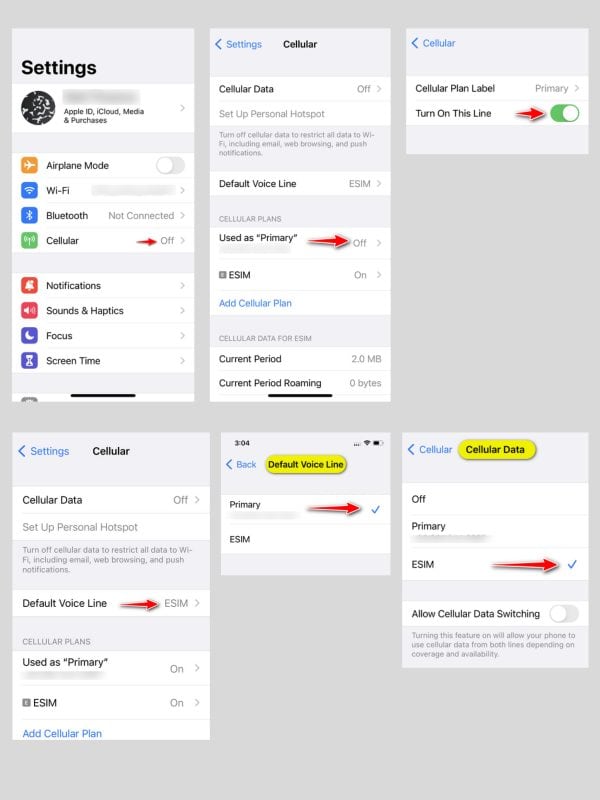 在 iOS 裝置上設定僅數據 eSIM 的通話與簡訊預設線路步驟
在三星裝置上: #
您有兩種方式設定語音通話與簡訊的主要線路:
選項 1:透過快速設定面板
- 從螢幕頂端向下滑動開啟快速設定面板。
- 選擇通話 > 設定您的主要線路。
- 重複上述步驟設定簡訊。
- 確認行動數據已選用eSIM。
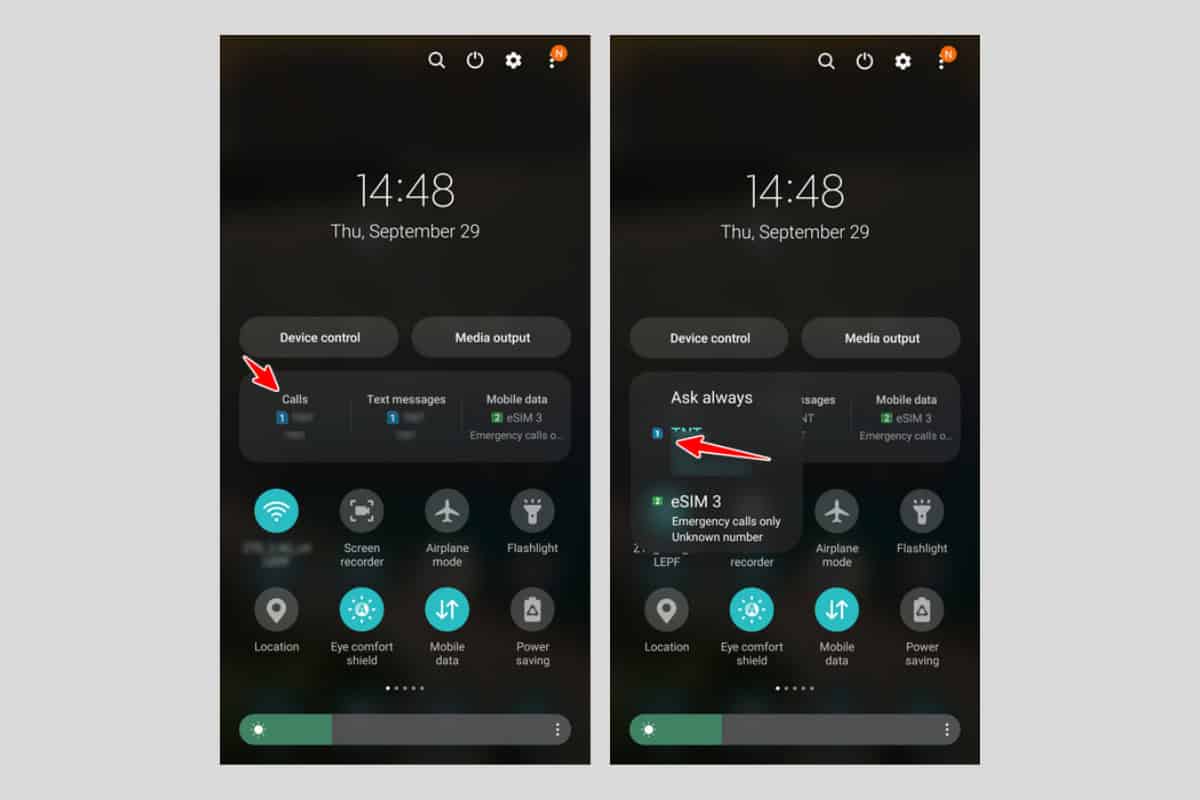 在三星裝置上設定僅數據 eSIM 的通話與簡訊預設線路步驟 – 選項 1
選項 2:透過設定選單
- 前往設定 > 連線 > SIM 卡管理員。在首選 SIM 卡區段中:
- 選擇通話 > 設定您的主要號碼。
- 重複上述步驟設定簡訊。
- 確認行動數據已選用您的eSIM。
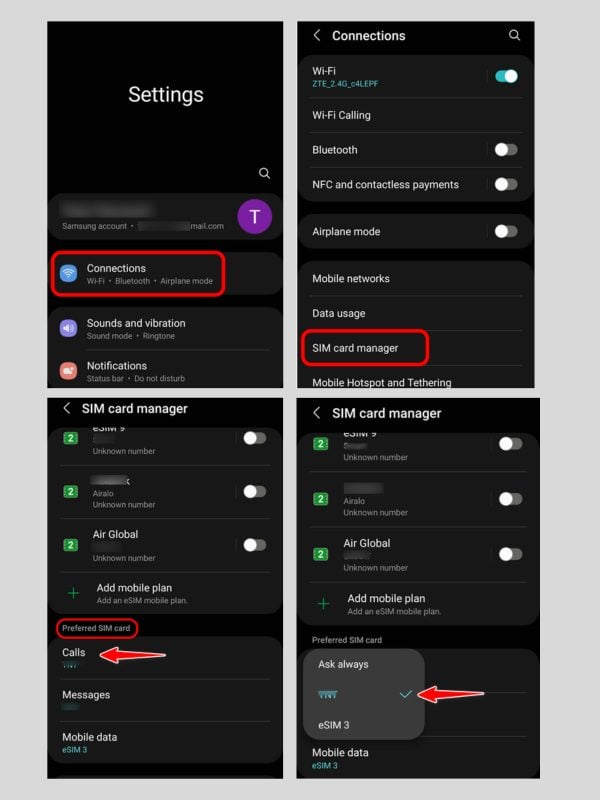 在三星裝置上設定僅數據 eSIM 的通話與簡訊預設線路步驟 – 選項 2
在 Google Pixel 裝置上: #
步驟可能因手機型號而異,但基本流程如下:
- 前往 設定 > 網路與網際網路 > SIM 卡。
- 選擇您的 主要號碼,並開啟 「使用 SIM 卡」(若尚未開啟)。
- 在通話偏好設定中,選擇您的主要門號。
- 針對簡訊偏好設定重複上述步驟。
- 請確認行動數據已選用您的eSIM。
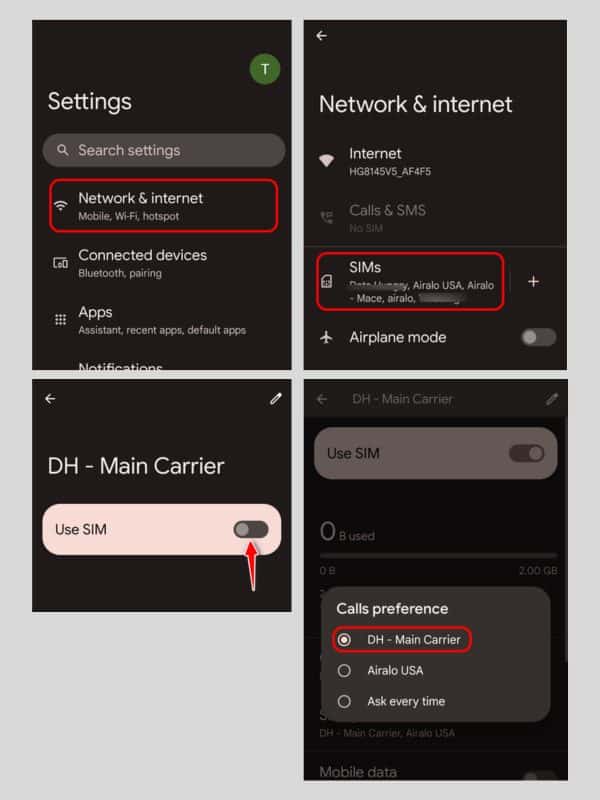 在 Google Pixel 裝置上設定僅數據 eSIM 的通話與簡訊預設線路步驟
完成上述步驟後,您將成功設定主要通話線路(適用於語音通話與簡訊服務),同時使用eSIM進行行動數據傳輸。