eSIMがデータ専用をサポートしている場合でも、別の回線を通じて通話やSMSを受信できます。
データ専用eSIMでの通話方法についてはこちらをご覧ください。
データ専用eSIMを使用しながら、音声通話とテキストメッセージにメイン回線を利用したい場合は、以下の設定が必要です:
- メイン回線を有効にする
- デフォルトの音声回線として選択する。
ただし、通話やSMSを受信するには、端末でデータローミング機能を有効にする必要があります(通信事業者の要件に従って)。これによりローミング料金が発生することに注意してください。この機能を有効にする前に、ご自身の通信事業者のローミング料金を確認し理解しておくことを強く推奨します。
データ専用eSIM使用時に主回線を通話用デフォルト回線に設定する手順:
iOSデバイスでの手順:
- 設定 > モバイルデータ通信 > プライマリ回線 / メイン回線 に移動します。
- 「この回線を有効にする」をオンにします。
- モバイルデータ通信ページに戻り、デフォルトの音声回線を選択 > プライマリ回線を選びます。
- モバイルデータ通信ページに戻り、モバイルデータ通信を選択 > モバイルデータ通信用にeSIMを選びます。
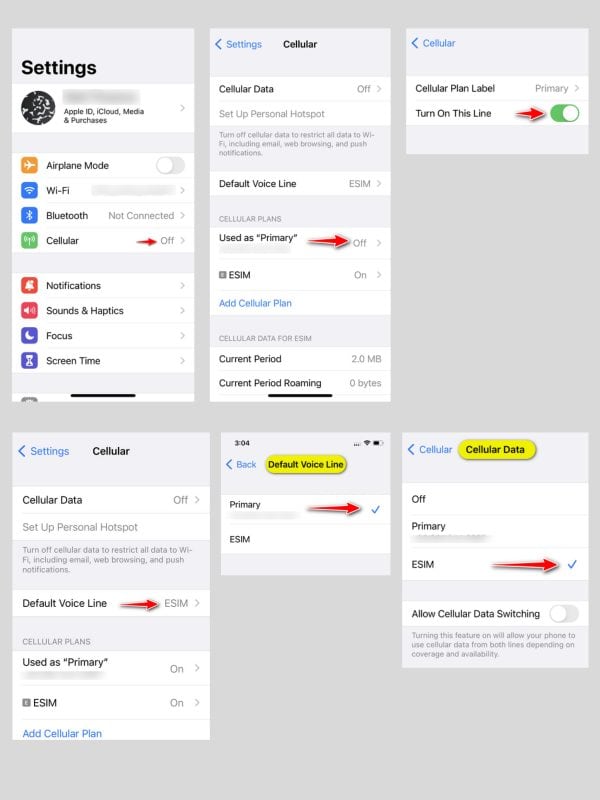 iOSデバイスでデータ専用eSIMを使用する際の通話とSMSのデフォルト回線設定手順
サムスン端末の場合:
音声通話とSMSのプライマリ回線設定には2つの方法があります:
方法1:クイック設定パネルから
- 画面上部から下にスワイプしてクイック設定パネルを開きます。
- 通話を選択し、プライマリ回線を選びます。
- SMSについても同様の手順を繰り返します。
- モバイルデータ通信にはeSIMが選択されていることを確認してください。
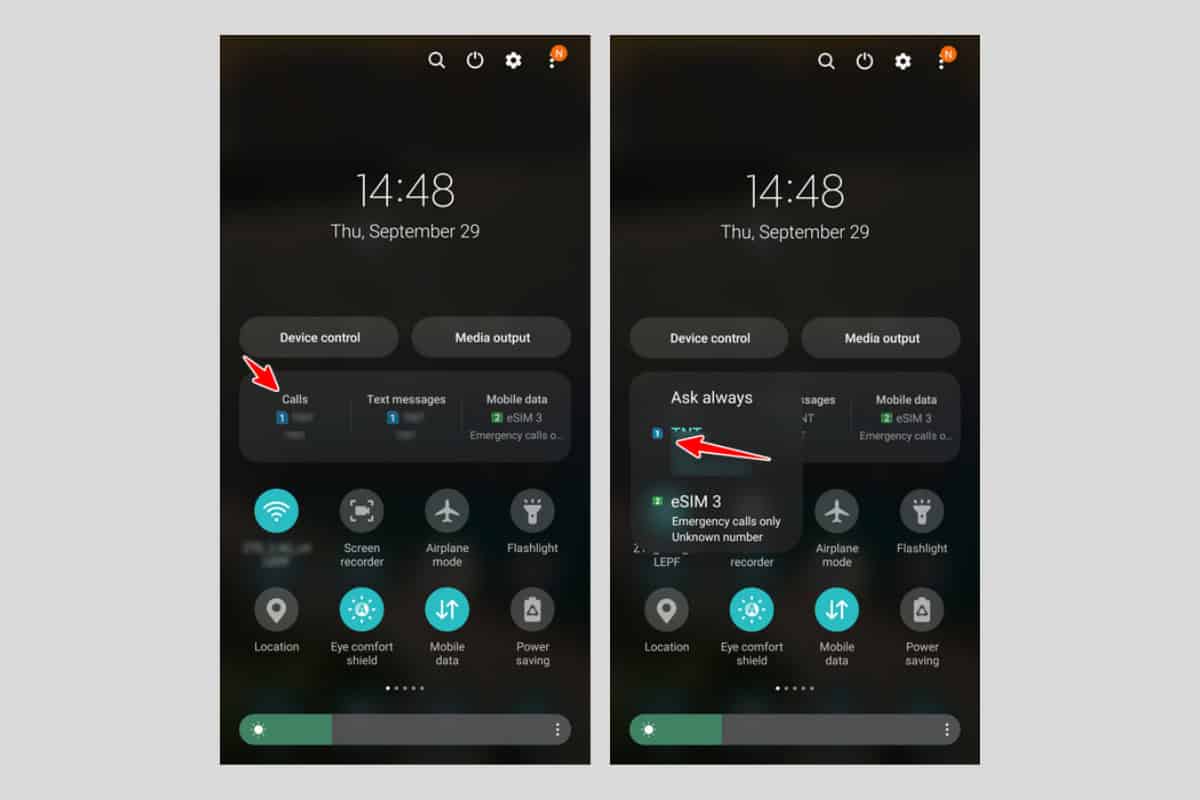 Samsungデバイスでデータ専用eSIMを使用する際の通話とSMSのデフォルト回線設定手順 – オプション1
オプション2:設定メニュー経由
- 設定 > 接続 > SIMカードマネージャーに移動します。優先SIMカードセクションで:
- 通話を選択 > メイン回線を選択します。
- SMSについても同様の手順を繰り返します。
- モバイルデータ通信にはeSIMが選択されていることを確認してください。
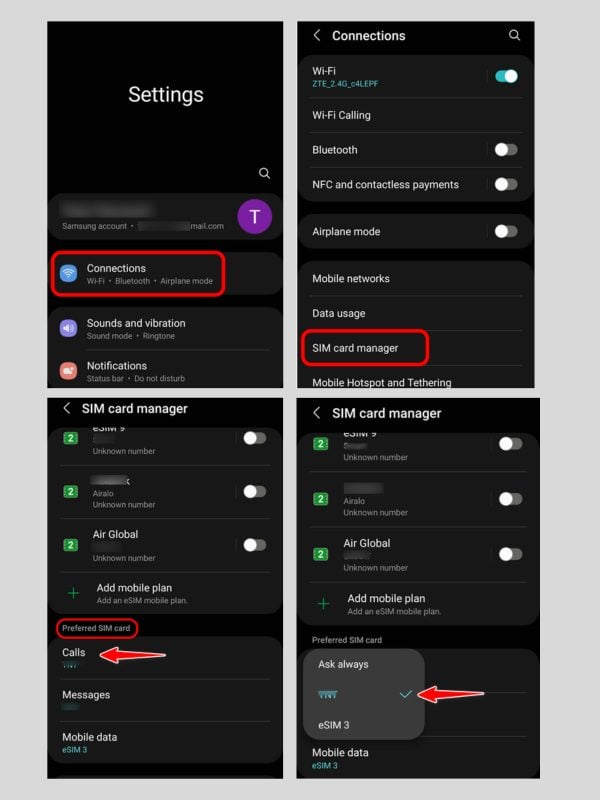 Samsungデバイスでデータ専用eSIMを使用する際の通話とSMSのデフォルト回線設定手順 – オプション2
Google Pixel デバイスでは:
手順は端末モデルによって異なる場合がありますが、一般的なプロセスは以下の通りです:
- 設定 > ネットワークとインターネット > SIM に移動します。
- プライマリ回線 を選択し、「SIMを使用」 をオンにします(既にオンになっていない場合)。
- 通話設定で、メイン回線を選択します。
- プロンプトが表示されたら、通話に使用するプランを確認します。
- SMS設定についても同様の手順を繰り返します。
- モバイルデータ通信にはeSIMが選択されていることを確認してください。
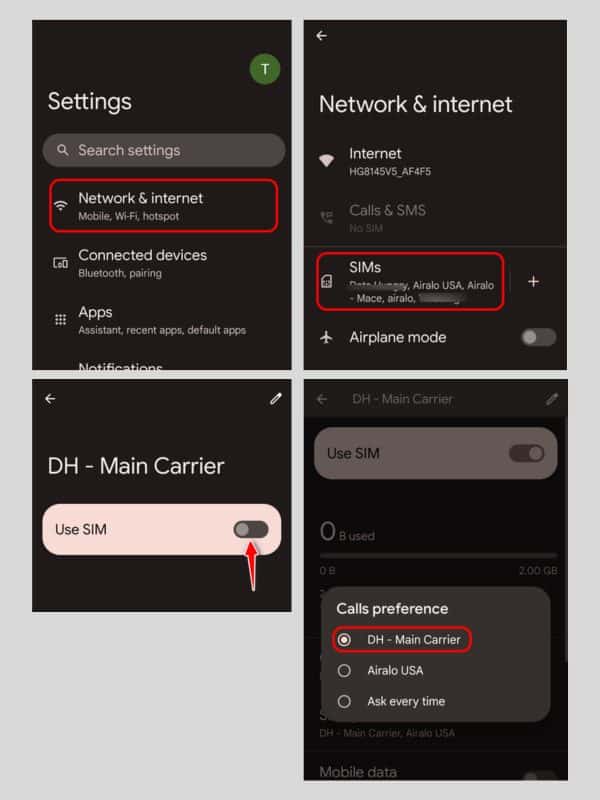 Google Pixelデバイスでデータ専用eSIMを使用する際の通話とSMSのデフォルト回線設定手順
上記の手順を実行すると、eSIMでモバイルデータ通信を利用しながら、音声通話とSMS用のプライマリ回線を正常に設定できます。