
- Strona główna
- Kup eSIM
- Rozpocznij
- O nas
-

Mój koszyk
Brak produktów w koszyku.
Znajdź odpowiedzi, których szukasz.
W jednym smartfonie można przechowywać wiele profili eSIM i przełączać się między nimi w razie potrzeby. Aby ułatwić zarządzanie kartami eSIM, można zmienić ich nazwy, aby szybko je identyfikować.
Po zainstalowaniu nowej karty eSIM urządzenie automatycznie przypisuje jej domyślną nazwę. Można jednak zmienić tę nazwę w ustawieniach urządzenia. Zaleca się wybranie nazwy, która ułatwi rozpoznanie karty eSIM, np. „Thailand eSIM” lub „Gigago eSIM”.
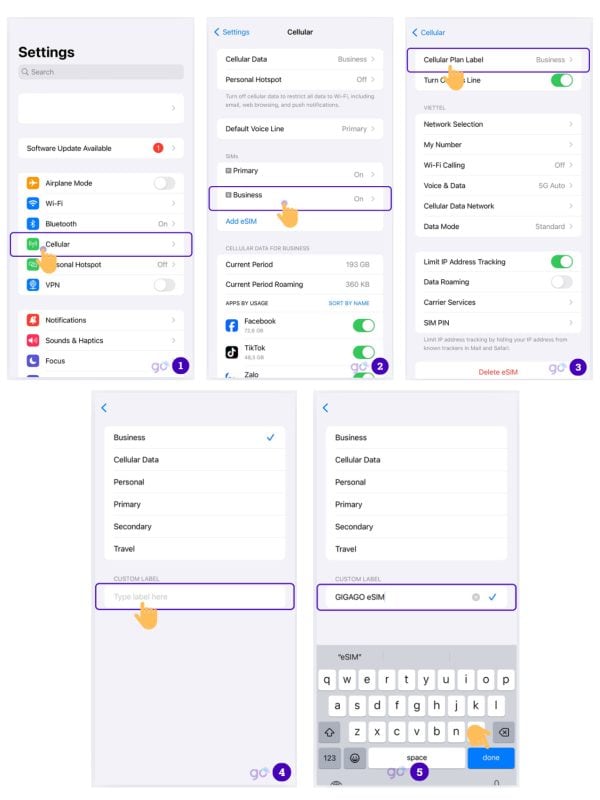
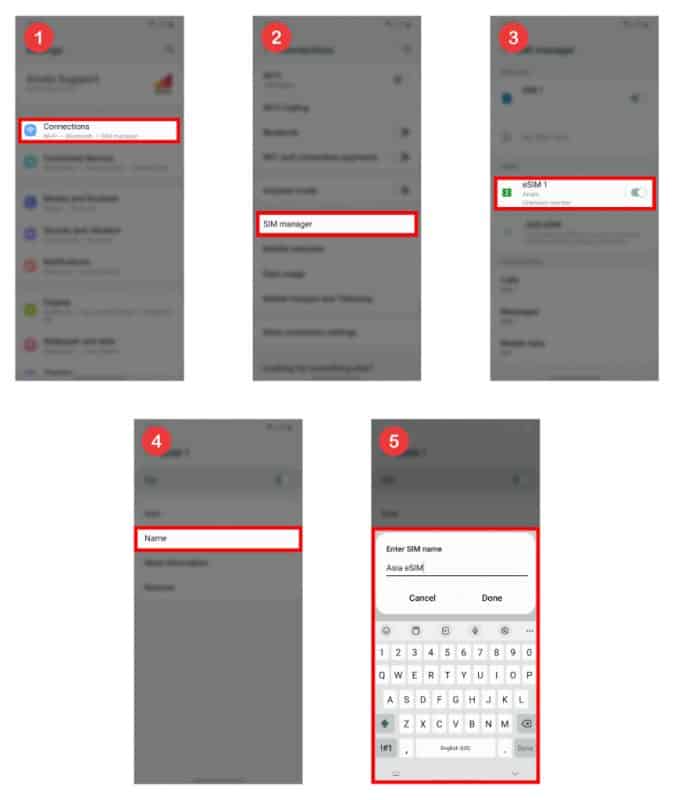
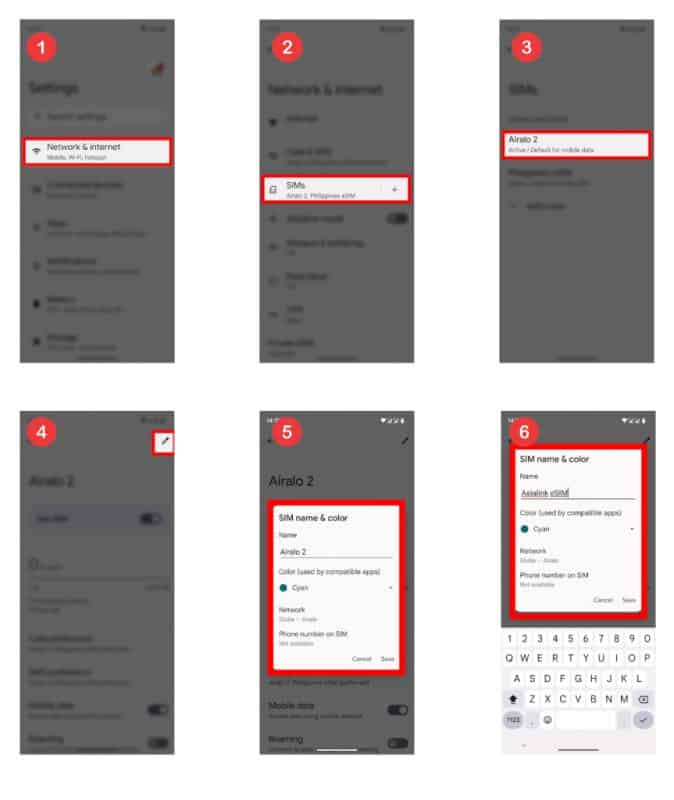
Aby zmienić nazwę eSIM na urządzeniach z systemem iOS, Samsung lub Google Pixel, wykonaj następujące czynności:
Na urządzeniach z systemem iOS:
W urządzeniach Samsung:
Na urządzeniach Google Pixel:
Opcjonalnie: możesz również zmienić kolor etykiety, aby uzyskać lepszą organizację wizualną.
Twoja etykieta eSIM została zaktualizowana zgodnie z preferowaną nazwą. Możesz ją edytować dowolną liczbę razy, wykonując te same czynności.