Jeśli chcesz używać swojej głównej linii do połączeń głosowych i SMS-ów podczas korzystania z karty eSIM obsługującej wyłącznie transmisję danych, musisz:
Włączyć główną linię
Wybrać ją jako domyślną linię głosową.
Aby jednak odbierać połączenia i SMS-y, musisz również włączyć funkcję roamingu danych w swoim urządzeniu (zgodnie z wymaganiami operatora sieci). Pamiętaj, że spowoduje to naliczenie opłat roamingowych. Zdecydowanie zalecamy sprawdzenie i zapoznanie się z opłatami roamingowymi swojego operatora sieci przed włączeniem tej funkcji.
Aby ustawić swoją główną linię jako domyślną linię do połączeń głosowych podczas korzystania z karty eSIM obsługującej wyłącznie transmisję danych, wykonaj następujące czynności:
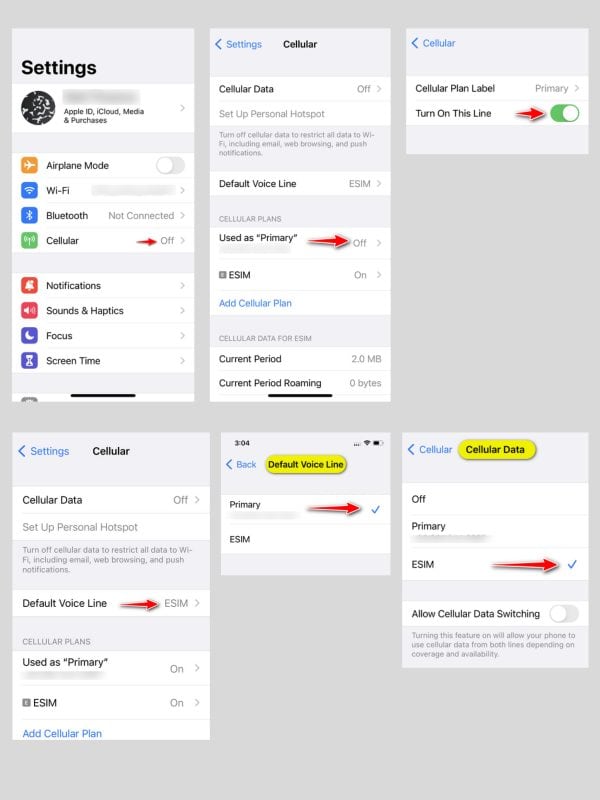
Na urządzeniach z systemem iOS:
Przejdź do Ustawienia > Sieć komórkowa / Dane komórkowe > Linia główna / Linia podstawowa.
Włącz opcję „Włącz tę linię”.
Wróć do strony Sieć komórkowa i wybierz Domyślna linia głosowa > wybierz swoją Linia główna.
Wróć do strony Sieć komórkowa > wybierz Sieć komórkowa / Dane komórkowe > wybierz swoją eSIM dla danych komórkowych.
Kroki, aby ustawić domyślną linię dla połączeń i SMS-ów z eSIM tylko do danych na urządzeniach z systemem iOS
Na urządzeniach Samsung:
Masz dwie opcje ustawienia głównej linii dla połączeń głosowych i SMS-ów:
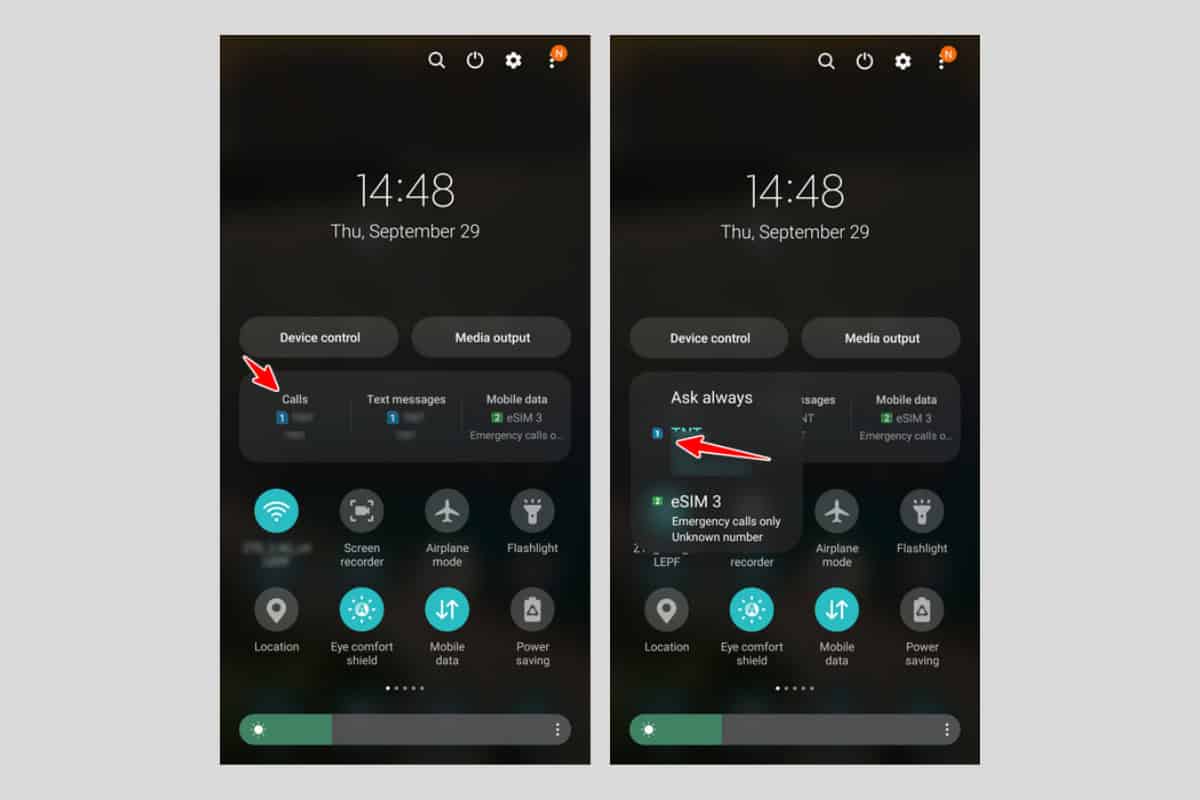
Opcja 1: poprzez panel szybkich ustawień
Przesuń palcem w dół od góry ekranu, aby otworzyć panel szybkich ustawień.
Wybierz Połączenia > wybierz swoją główną linię.
Powtórz ten proces dla SMS-ów.
Upewnij się, że Twoja eSIM jest wybrana dla danych mobilnych.
Kroki, aby ustawić domyślną linię dla połączeń i SMS-ów z eSIM tylko do danych na urządzeniach Samsung – opcja 1
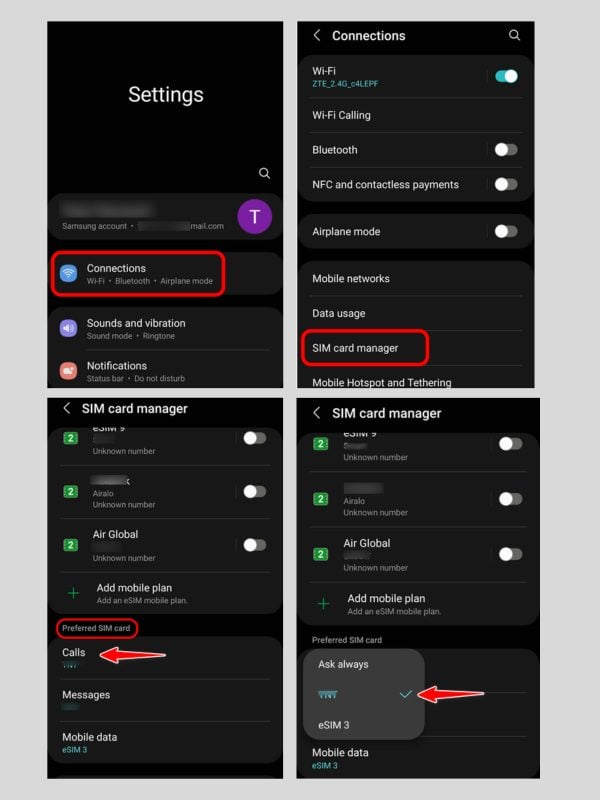
Opcja 2: poprzez menu Ustawienia
Przejdź do Ustawienia > Połączenia > Menedżer kart SIM. W sekcji Preferowana karta SIM:
Wybierz Połączenia > wybierz swoją Główną linię.
Powtórz tę czynność dla SMS-ów.
Upewnij się, że Twoja eSIM jest wybrana dla danych mobilnych.
Kroki, aby ustawić domyślną linię dla połączeń i SMS-ów z eSIM tylko do transmisji danych na urządzeniach Samsung – opcja 2
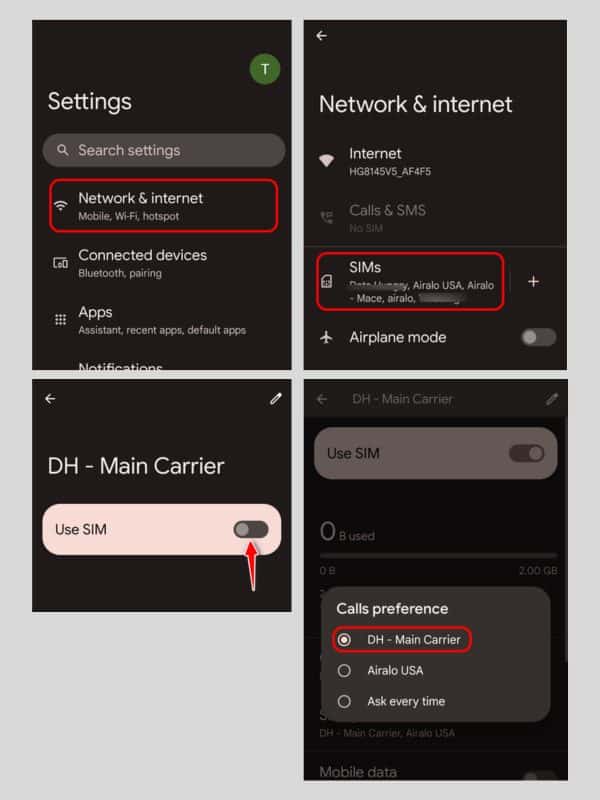
Na urządzeniach Google Pixel:
Kroki mogą się różnić w zależności od trybu telefonu, ale ogólny proces wygląda następująco:
Przejdź do Ustawienia > Sieć i Internet > Karty SIM.
Wybierz swoją główną linię i włącz opcję „Użyj karty SIM” (jeśli nie jest jeszcze włączona).
W sekcji Preferencje połączeń wybierz swoją główną linię.
Po wyświetleniu monitu potwierdź, który plan ma być używany do połączeń.
Powtórz ten proces dla Preferencji SMS.
Upewnij się, że eSIM jest wybrany dla danych mobilnych.
Kroki, aby ustawić domyślną linię dla połączeń i SMS-ów z eSIM tylko do transmisji danych na urządzeniach Google Pixel
Po wykonaniu powyższych czynności z powodzeniem ustawisz swoją główną linię do połączeń głosowych i SMS-ów, korzystając z eSIM do transmisji danych mobilnych.