

iPhone에 eSIM 설치 및 활성화

eSIM 설치 및 활성화 전
1. 기기가 eSIM 호환이며 통신사 잠금 해제 상태인지 확인하세요. iPhone의 eSIM 지원 여부를 확인하세요.
2. 휴대폰 카메라로 스캔할 수 있도록 다른 화면이나 기기, 또는 인쇄된 종이에 QR 코드가 있어야 합니다.
3. 전체 과정 동안 인터넷 연결이 안정적으로 유지되도록 하세요.
4. QR 코드 또는 수동 설치는 한 번만 스캔할 수 있습니다.
5. eSIM을 기기에서 제거하지 마십시오. 다시 사용할 수 없습니다.
QR 코드를 이용한 설치

이메일 확인
이메일을 열어 QR 코드가 포함된 발송된 이메일을 찾으세요. 코드를 받지 못한 경우 문의해 주세요.

QR 코드 스캔
카메라를 열고 코드를 스캔하거나, “설정” (Settings) > “모바일 데이터” (Mobile Data) > “데이터 요금제 추가” (Add Data Plan) 로 이동하여 코드를 스캔하세요.

설치 단계
QR 코드를 스캔하여 설치 과정을 시작하세요. 아래 가이드를 따라 단계별로 설정하세요.
eSIM 설치 및 활성화 단계
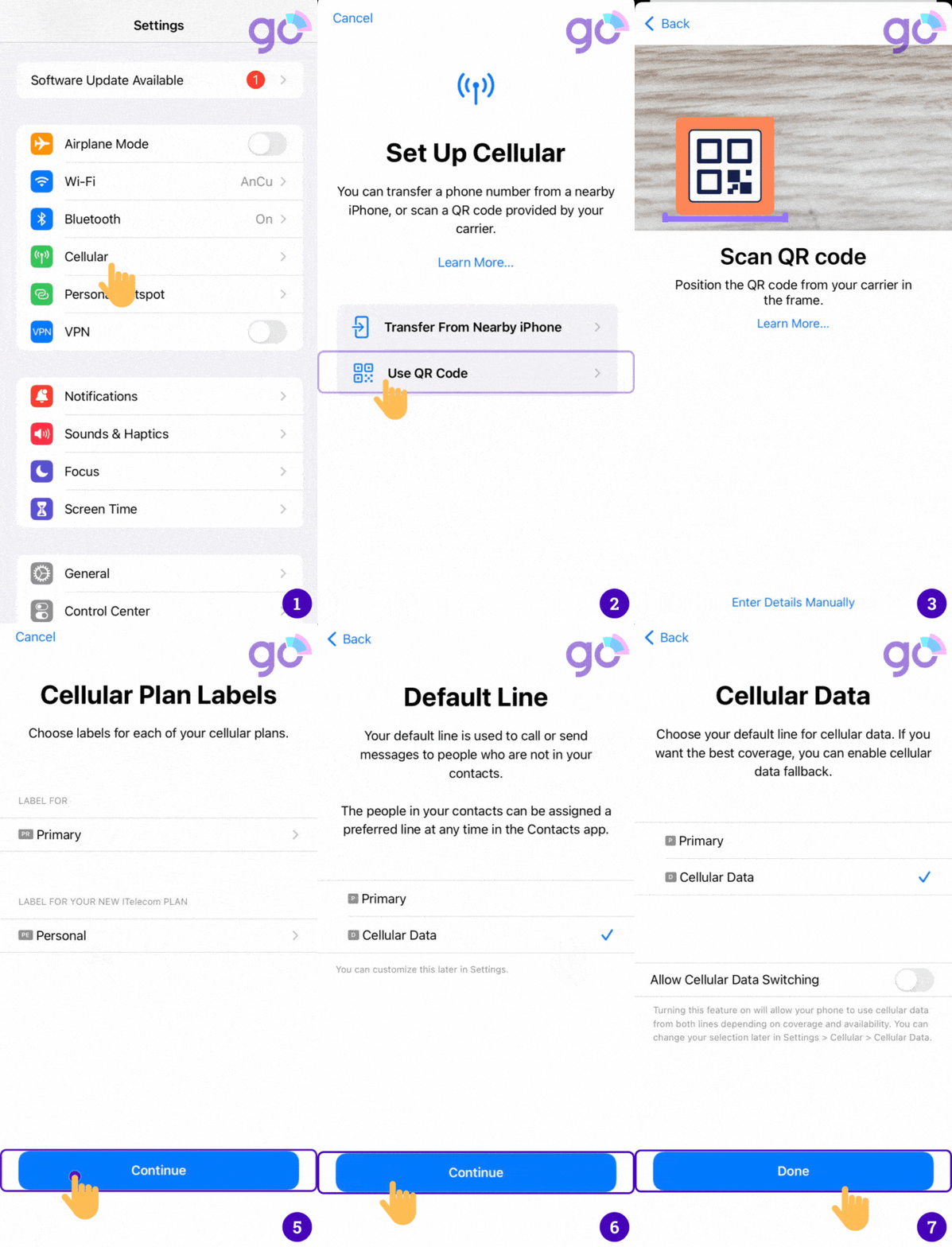
- 1단계: iOS 기기에서 설정 > 셀룰러로 이동하세요.
- 2단계: 데이터/셀룰러 요금제 추가/eSIM 추가를 선택하세요.
- 3단계: 수신한 eSIM QR 코드를 스캔하세요.
- 4단계: 이동통신 요금제 추가 버튼을 선택하여 eSIM 정보를 저장하세요.
- 5단계: 이동통신/모바일 데이터 요금제 레이블 화면에서 사용 가능한 레이블(예: 보조, 업무, 여행 등)을 선택하거나 원하는 대로 eSIM 프로필 레이블을 지정하세요(예: Gigago eSIM). 그런 다음 계속을 탭하세요.
- 6단계: eSIM 프로필을 기본 회선으로 설정합니다(데이터 eSIM에 전화번호가 포함된 경우). 또는 데이터 eSIM에 전화번호가 포함되지 않은 경우 기본 번호를 선택한 후 계속을 선택합니다.
- 7단계: eSIM 프로필을 기본 셀룰러 데이터로 설정합니다 > 완료를 선택합니다.
- 8단계: 데이터 로밍을 켜서 eSIM 사용을 시작하세요. (목적지에 도착한 후 설정할 것을 권장합니다).
* 참고: 각 eSIM 요금제별 상세 가이드는 구매 후 이메일로 발송됩니다.
수동 설치
이메일 확인
이메일을 열어 SM-DP+ 주소와 활성화 코드가 포함된 발송된 이메일을 찾으세요. 코드를 받지 못한 경우 문의하세요.
QR 코드 스캔
카메라를 열어 코드를 스캔하거나, “설정” (Settings) > “이동통신” (Mobile Data) > “데이터 요금제 추가” (Add Data Plan) > “QR 코드 스캔” (Scan QR code) > “활성화 정보 수동 입력”으로 이동하세요.
설치 단계 따르기
SM-DP+ 주소와 활성화 코드를 입력하여 설치 과정을 시작하세요. 단계별 설정은 아래 가이드를 참고하세요.
eSIM 수동 설치 단계
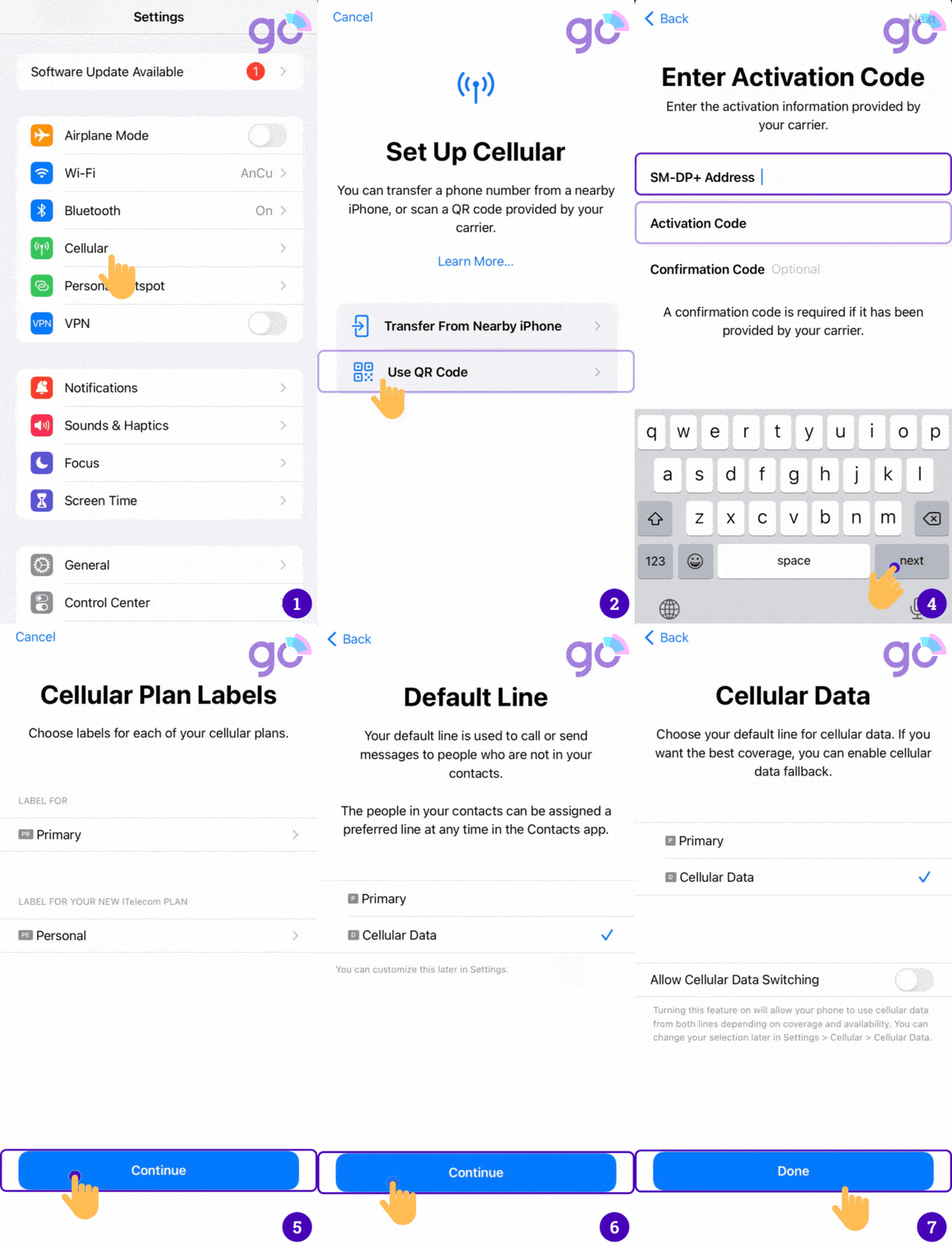
- 1단계: iOS 기기에서 설정 > 셀룰러로 이동하세요.
- 2단계: 데이터/셀룰러 요금제 추가를 선택하세요.
- 3단계: 특정 사유로 eSIM 제공업체가 보낸 QR 코드를 스캔할 수 없는 경우, 수동으로 세부 정보 입력을 선택하여 eSIM을 수동으로 활성화할 수 있습니다.
- 4단계: 다음 정보를 입력하세요.
- SM-DP+ 주소
- 활성화 코드
- 확인 코드 (필요한 경우)
- 그런 다음 다음을 선택하세요.
- 5단계: 이동통신/모바일 데이터 요금제 레이블 화면에서 사용 가능한 레이블(예: 보조, 업무용, 여행용 등)을 선택하거나 원하는 대로 eSIM 레이블 지정(예: Gigago eSIM)을 설정한 후 계속을 탭하세요.
- 6단계: 데이터 eSIM에 전화번호가 포함된 경우 eSIM 프로필을 기본 회선으로 설정하거나, 전화번호가 포함되지 않은 경우 기본 번호를 선택한 후 계속을 선택하세요.
- 7단계: eSIM 프로필을 기본 셀룰러 데이터로 설정 > 완료를 선택하세요. 로밍 요금을 피하려면 셀룰러 데이터 전환 허용을 끄세요.
- 8단계: 데이터 로밍을 켜서 eSIM 사용을 시작하세요.
* 참고: 각 eSIM 요금제별 상세 가이드는 구매 후 이메일로 발송됩니다.
iPhone에서 eSIM 사용 방법
설치 후, Gigago에 접속하여 iPhone에서 eSIM을 켜려면 다음을 수행하세요:
- 1단계: 설정으로 이동하여 ‘셀룰러/모바일 데이터'(기기 모델에 따라 다름)를 탭하세요.
- 2단계: eSIM을 선택한 후(“이동통신 요금제” 항목 아래) ‘이 회선 켜기'(설정 > 모바일/이동통신 데이터)와 ‘데이터 로밍'(설정 > 모바일/이동통신 데이터 > 모바일 데이터 옵션)을 모두 켭니다.
 축하합니다! 요금제가 설치되어 사용 준비가 완료되었습니다.
자주 묻는 질문
eSIM이 활성화되었는지 어떻게 알 수 있나요?
다음 두 가지 방법으로 확인할 수 있습니다:
1. iPhone의 신호 아이콘에 최소한 한 개의 막대가 표시되는지 확인하세요.
2. iPhone에서 “설정”으로 이동하여 “이동통신 데이터”를 선택하고, 이전에 라벨을 붙인 옵션을 클릭한 후 “데이터 로밍”이 켜져 있는지 확인하세요.
iPhone에서 eSIM을 제거하는 방법은 무엇인가요?
다음과 같은 경우 eSIM을 삭제해야 할 수 있습니다:
- eSIM의 전화번호를 다른 iPhone으로 이전한 경우.
- 기기를 판매, 교환 또는 기부할 예정인 경우.
문제 해결 단계로 eSIM을 삭제하지 마시고, eSIM 관련 문제가 발생할 경우 eSIM Gigago에 문의하세요.
eSIM을 삭제하면 새 eSIM이 필요합니다. 이후 새 eSIM을 설정하세요.
이제 기기에서 eSIM을 제거하는 방법을 확인해 보겠습니다:
- 1단계: 설정 > 셀룰러로 이동합니다.
- 2단계: 제거하려는 요금제를 선택합니다.
- 3단계: 셀룰러 요금제 제거를 선택합니다. 그런 다음 선택을 확인합니다.
eSIM 설정 후 인터넷에 연결할 수 없는 경우 어떻게 해야 하나요?
인터넷에 연결할 수 없는 경우, 휴대폰 APN(액세스 포인트 이름)을 다음과 같이 조정하세요:
- 1단계: 설정으로 이동하세요.
- 2단계: 이동통신 또는 모바일 데이터(기기 유형에 따라 다름)를 탭하세요.
- 3단계: 이 회선 켜기와 데이터 로밍이 활성화된 eSIM을 선택하세요.
- 4단계: 이동통신 데이터 네트워크 또는 모바일 데이터 네트워크(휴대폰 유형에 따라 다름)를 탭하세요.
- 5단계: 모든 APN 필드(셀룰러/모바일 데이터 및 개인용 핫스팟)에 eSIM 제공업체에서 제공한 값(예: ctm-mobile)을 입력하세요. 다른 업체의 eSIM을 사용하는 경우 해당 업체의 값을 입력하십시오. 나머지 필드는 비워둡니다.
iPhone에서 eSIM을 몇 번이나 설정할 수 있나요?
iPhone에 여러 개의 eSIM을 저장할 수 있지만, 동시에 활성화할 수 있는 것은 하나뿐입니다.
eSIM을 변경하려면 다음 단계를 따르세요:
- 설정 > 셀룰러 데이터 / 모바일 데이터(휴대폰에 따라 다름)를 엽니다.
- 사용하려는 eSIM을 선택합니다(“셀룰러 요금제” 필드 아래).
- 이 회선 켜기를 탭합니다.
iPhone 14에 eSIM을 설치하는 방법은 무엇인가요?
다음과 같은 경우 eSIM을 삭제해야 할 수 있습니다:
- eSIM의 전화번호를 다른 iPhone으로 이전한 경우.
- 기기 판매, 교환 또는 기부를 계획 중인 경우.
문제 해결 단계로 eSIM을 삭제하지 마십시오. eSIM 관련 문제가 발생할 경우 지원이 필요하면 eSIM Gigago에 문의하십시오.
eSIM을 삭제하면 새 eSIM이 필요합니다. 그런 다음 새 eSIM을 설정하십시오.
이제 기기에서 eSIM을 제거하는 방법을 살펴보겠습니다:
- 1단계: 설정 > 셀룰러로 이동합니다.
- 2단계: 제거하려는 요금제를 선택합니다.
- 3단계: 이동통신 요금제 제거를 선택하세요. 그런 다음 선택을 확인하세요.
한 대의 iPhone에 몇 개의 eSIM 프로필을 가질 수 있나요?
한 대의 iPhone에 여러 개의 eSIM 프로필(최대 20개)을 가질 수 있지만, 각 기기에 3~4개의 eSIM을 설치하는 것이 권장됩니다. 단, 활성 상태의 eSIM 프로필은 항상 1개만 존재합니다.
iPhone에서 eSIM을 듀얼 SIM으로 사용할 수 있나요?
iPhone XS 모델 및 이후 모델은 eSIM과 물리적 SIM 카드를 통한 듀얼 SIM 기능을 지원합니다.