

Google Pixel에 eSIM 설치 및 활성화하기

eSIM 설치 및 활성화 전
1. 기기가 eSIM 호환이며 통신사 잠금 해제 상태인지 확인하세요. 최신 eSIM 호환 기기 목록을 확인하세요.
2. 휴대폰 카메라로 스캔할 수 있도록 다른 화면이나 기기, 또는 인쇄된 종이에 QR 코드가 있어야 합니다.
3. 전체 과정 동안 인터넷 연결이 안정적으로 유지되도록 하세요.
4. QR 코드 또는 수동 설치는 한 번만 스캔할 수 있습니다.
5. eSIM을 기기에서 제거하지 마세요. 다시 사용할 수 없습니다.
QR 코드로 설치하기

이메일 확인하기
이메일을 열어 QR 코드가 포함된 당사 발송 이메일을 찾으세요. 코드를 받지 못한 경우 문의하기.

QR 코드 스캔
“설정” (Settings) 으로 이동하여 “모바일 데이터” (Mobile data) 를 선택한 후 “데이터 요금제 추가” (Add data plan) 를 선택하여 해당 화면에서 코드를 스캔하세요.

설치 단계 따르기
QR 코드를 스캔하여 설치 과정을 시작하세요. 단계별 설정을 위해 아래 가이드를 참고하세요.
QR 코드로 eSIM 설치하는 방법
- 1단계: 픽셀 기기에서 설정 > 네트워크 및 인터넷으로 이동하세요.
- 2단계: SIM/모바일 네트워크 옆의 ‘+’를 탭하세요.
- 3단계: 대신 SIM 다운로드를 선택하세요.
- 4단계: 다음을 선택하세요.
- 5단계: 기기 카메라가 화면에 활성화됩니다. 카메라로 QR 코드를 스캔하세요.
- 6단계: 자동 설치를 기다리세요.
- 7단계: eSIM을 활성화하여 사용을 시작하세요.
참고: Google Pixel 모델 및 Android 버전에 따라 단계가 약간 다를 수 있습니다. 표현은 다르더라도 기본적인 절차는 동일합니다.
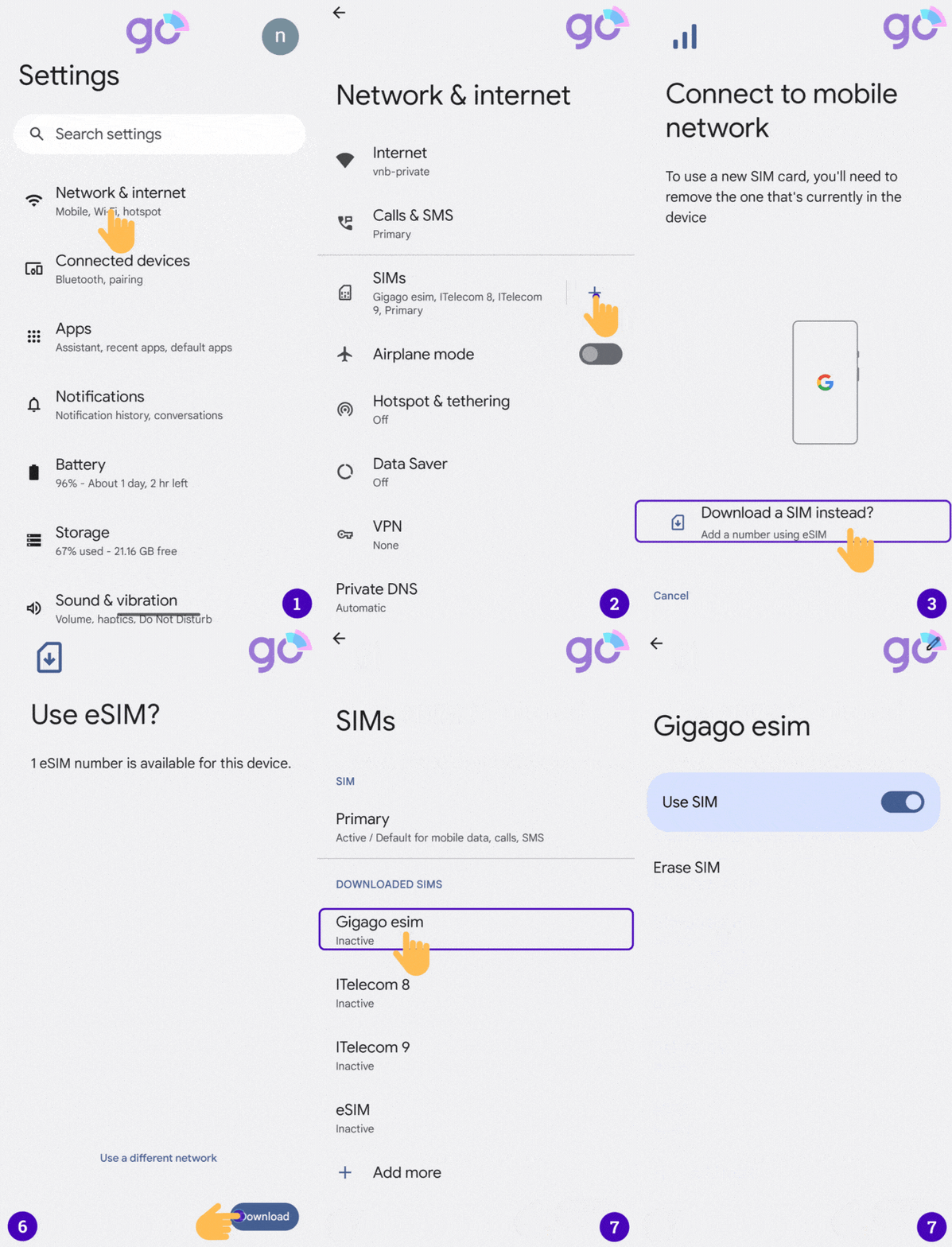
* 참고: 자세한 설치 가이드는 구매 후 이메일로 발송됩니다.
수동 설치
이메일 확인
이메일을 열어 SM-DP+ 주소와 활성화 코드가 포함된 발송된 이메일을 찾으세요. 코드를 받지 못한 경우 문의해 주세요.
“설정” 메뉴 열기
픽셀 폰에서 “모바일 데이터” (Mobile data) > “eSIM 추가” (Add eSIM) 또는 “데이터 요금제 추가” (Add Data Plan) > “QR 코드 사용” (Use QR Code) > “수동으로 입력” (Enter it manually) 을 선택하여 설치를 시작하세요.
설치 단계 따르기
SM-DP+ 주소와 활성화 코드를 입력하여 설치 과정을 시작하세요. 단계별 설정을 위해 아래 가이드를 참고하세요.
eSIM 수동 설정 단계
- 1단계: Google Pixel 기기에서 설정 > 네트워크 및 인터넷으로 이동하세요.
- 2단계: SIM/모바일 네트워크 옆의 ‘+’를 탭하세요.
- 3단계: 대신 SIM 다운로드를 선택하세요.
- 4단계: 정책 및 서비스 약관에 동의함을 확인하려면 다음을 선택하세요.
- 5단계: 좌측 하단의 도움말 필요 버튼을 선택하세요.
- 6단계: “QR 코드 스캔에 문제가 있나요?” 항목에서 수동으로 입력 옵션을 선택하세요.
- 7단계: 입력란에 eSIM 코드를 입력하고 계속을 선택하세요.
- 8단계: 다운로드를 선택하여 eSIM 프로필을 다운로드하세요.
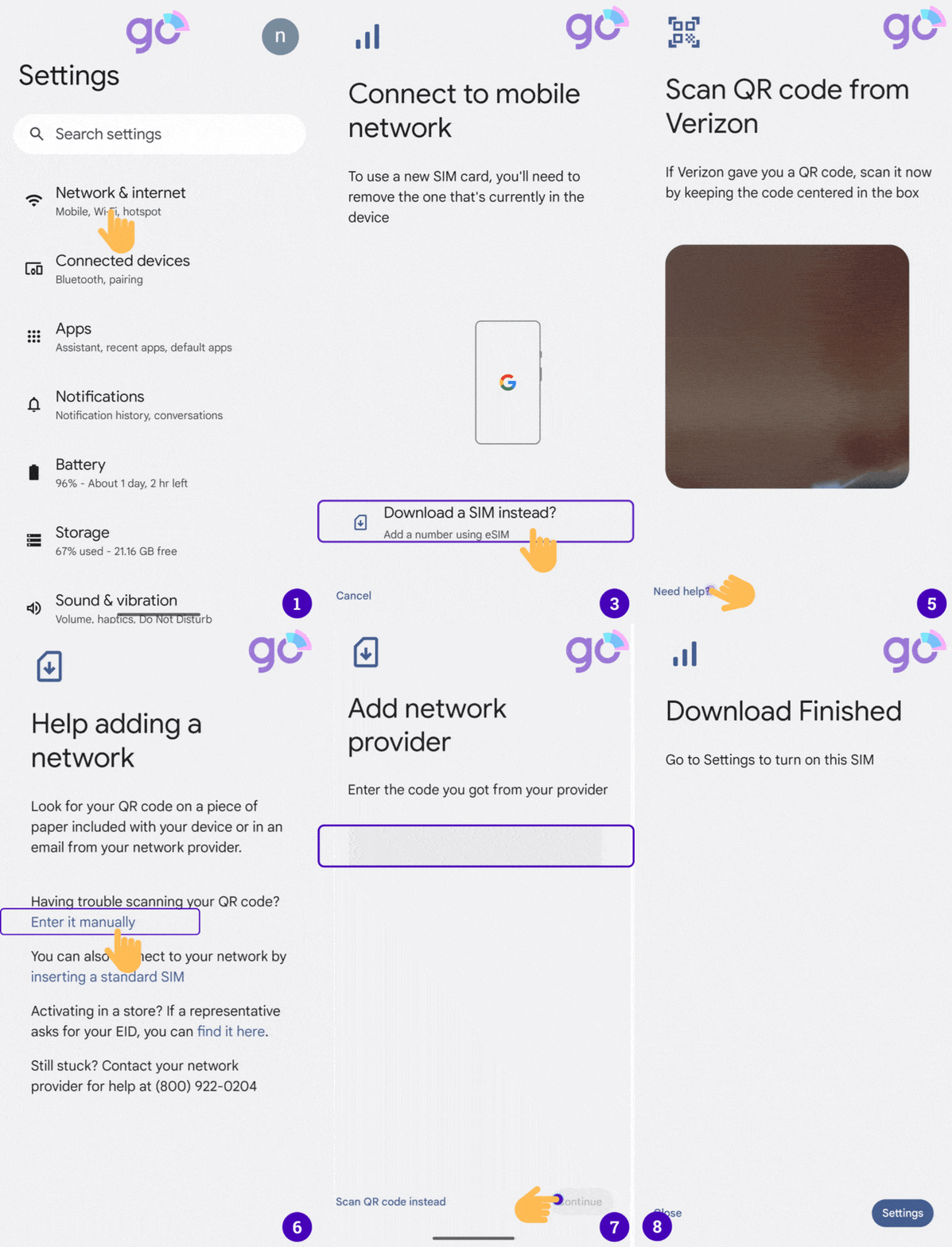
* 참고: 구매 후 이메일로 상세 가이드가 발송됩니다.
Google Pixel에서 eSIM 사용 방법
Gigago eSIM은 설치 완료 시 자동으로 활성화됩니다. Google Pixel에서 eSIM을 켜고 목적지에 도착 후 사용하려면 다음 단계를 따르세요:
- 1단계: 설정 > 네트워크 및 인터넷으로 이동하세요.
- 2단계: SIM 카드로 이동하여 eSIM 요금제를 선택하세요.
- 3단계: SIM 사용 버튼을 켜서 eSIM 요금제를 활성화하세요.
- 4단계: 활성화를 확인하세요.
 축하합니다! 요금제가 설치되어 사용 준비가 완료되었습니다.
자주 묻는 질문
eSIM이 활성화되었는지 어떻게 알 수 있나요?
다음 두 가지 방법으로 확인할 수 있습니다:
1. 기기의 신호 아이콘에 최소 한 개의 막대가 표시되는지 확인하세요.
2. Google Pixel 기기에서 ‘설정’으로 이동하여 ‘모바일 데이터’를 선택한 후, 이전에 라벨을 지정해 둔 옵션을 클릭하고 ‘데이터 로밍’이 켜져 있는지 확인하세요.
Pixel 휴대폰에서 eSIM을 제거하려면 어떻게 해야 하나요?
다음과 같은 경우 eSIM을 삭제해야 할 수 있습니다:
- eSIM의 전화번호를 다른 Google Pixel 기기로 이전한 경우
- 기기 판매, 교환 또는 기부를 계획 중인 경우
문제 해결 단계로 eSIM을 삭제하지 마시고, eSIM 관련 문제가 발생할 경우 eSIM Thailand에 문의하세요.
eSIM을 삭제하면 새 eSIM이 필요합니다. 이후 새 eSIM을 설정하세요.
이제 기기에서 eSIM을 제거하는 방법을 살펴보겠습니다:
- 1단계: 설정 > 네트워크 및 인터넷으로 이동합니다.
- 2단계: SIM/모바일 네트워크 옆의 ‘+’를 탭합니다.
- 3단계: 제거할 eSIM 프로필을 선택합니다.
- 4단계: SIM 삭제를 선택하여 eSIM 프로필을 제거합니다.
- 5단계: 삭제를 확인합니다.
설정 후 인터넷에 연결되지 않으면 어떻게 하나요?
인터넷에 연결되지 않을 경우, 휴대폰 APN(접속점 이름)을 다음과 같이 조정하세요:
- 1단계: 설정 > 네트워크 및 인터넷으로 이동합니다.
- 2단계: 인터넷에 연결하려는 eSIM 프로필을 선택합니다.
- 3단계: 이동통신 데이터와 로밍을 켭니다.
- 4단계: 접속점 이름을 선택합니다.
- 5단계: 모든 APN 필드(이동통신/모바일 데이터, 개인용 핫스팟)에 eSIM 제공업체에서 보낸 값을 입력하거나, 다른 제공업체의 eSIM을 사용하는 경우 다른 값을 입력합니다. 다른 필드는 비워둡니다.
Pixel 휴대폰에서 eSIM을 몇 번이나 설정할 수 있나요?
iPhone에는 여러 개의 eSIM을 저장할 수 있지만 동시에 활성화할 수 있는 것은 하나뿐입니다.
eSIM을 변경하려면 다음 단계를 따르세요:
- 설정 > 셀룰러 데이터 / 모바일 데이터(휴대폰에 따라 다름)를 엽니다.
- 사용할 eSIM을 선택합니다(“이동통신 요금제” 필드 아래).
- 이 회선 켜기를 탭합니다.
Google Pixel에서 eSIM 설치를 위해 인터넷 연결이 필요한가요?
예. Google Pixel에서 eSIM 설치에는 인터넷 연결이 필요합니다. 최소한 Wi-Fi 연결 또는 SIM 카드의 셀룰러 연결이 있는지 확인하세요.
하나의 Google Pixel에 몇 개의 eSIM 프로필을 가질 수 있나요?
Google Pixel 휴대폰은 일반적으로 최대 5개까지 여러 eSIM 프로필을 저장할 수 있습니다. 단, 한 번에 하나의 eSIM 프로필만 활성화할 수 있습니다.
Google Pixel의 듀얼 SIM에서 eSIM을 사용할 수 있나요?
예. Pixel 3 모델 및 이후 모델의 Google Pixel은 eSIM과 물리적 SIM 카드를 지원하는 듀얼 SIM 기능을 갖추고 있습니다.