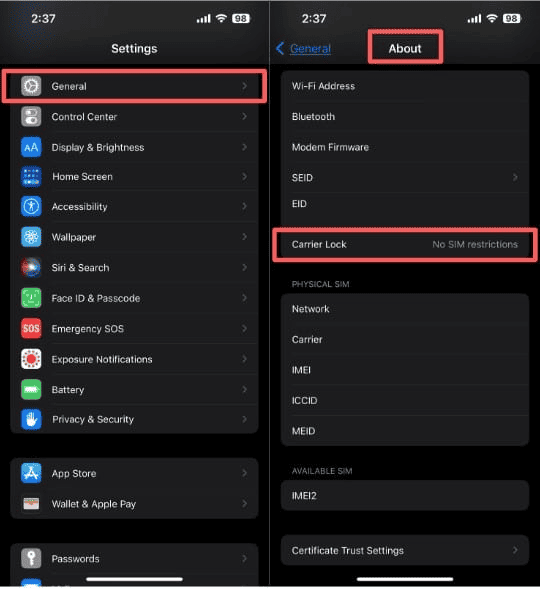
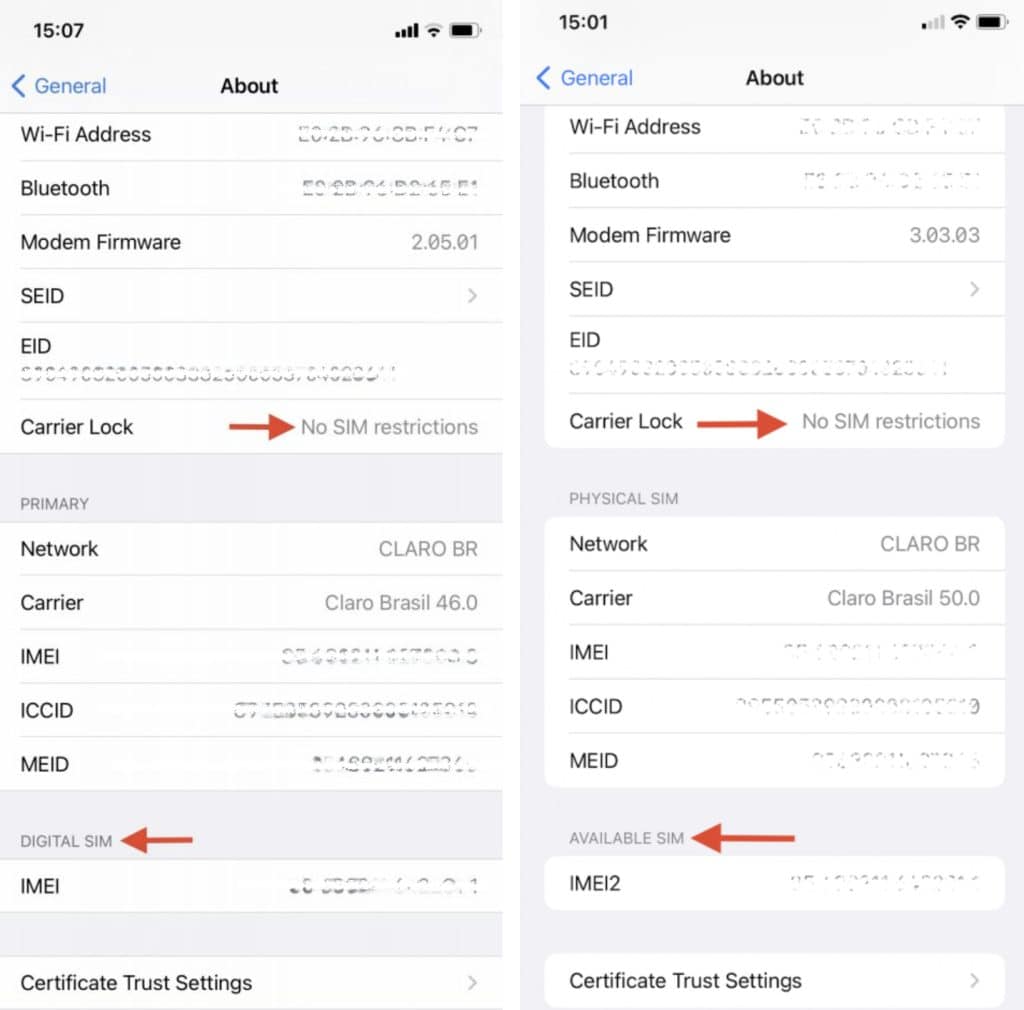
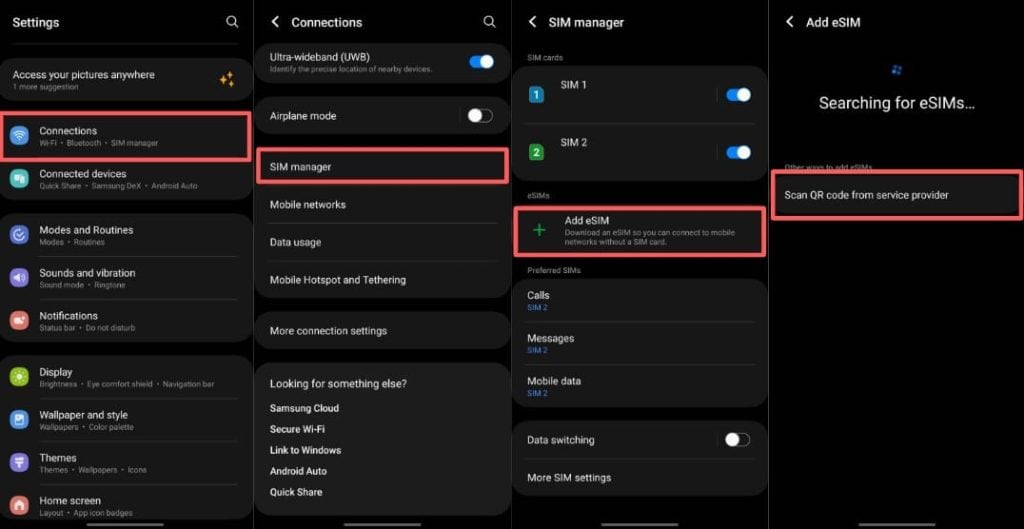
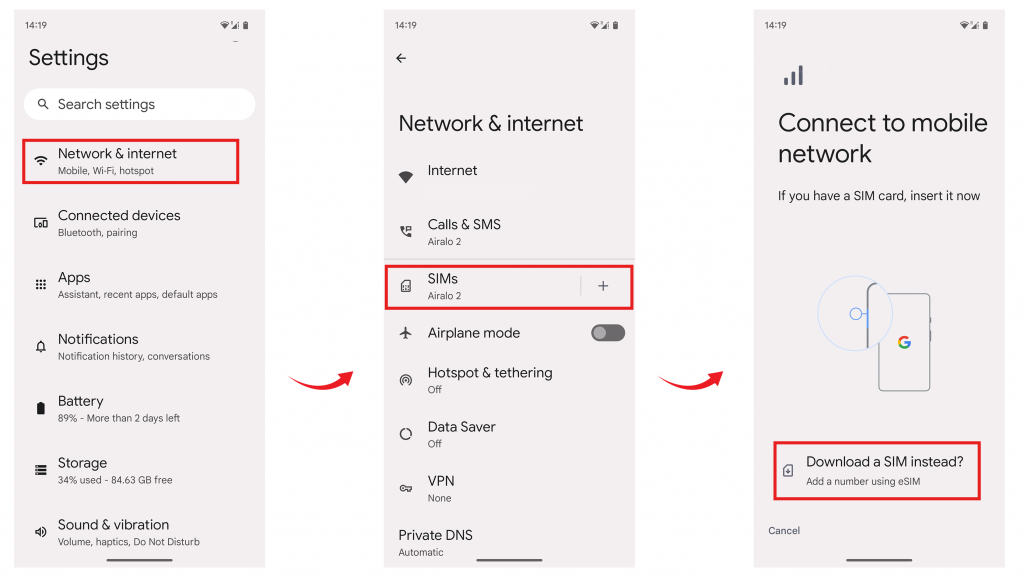
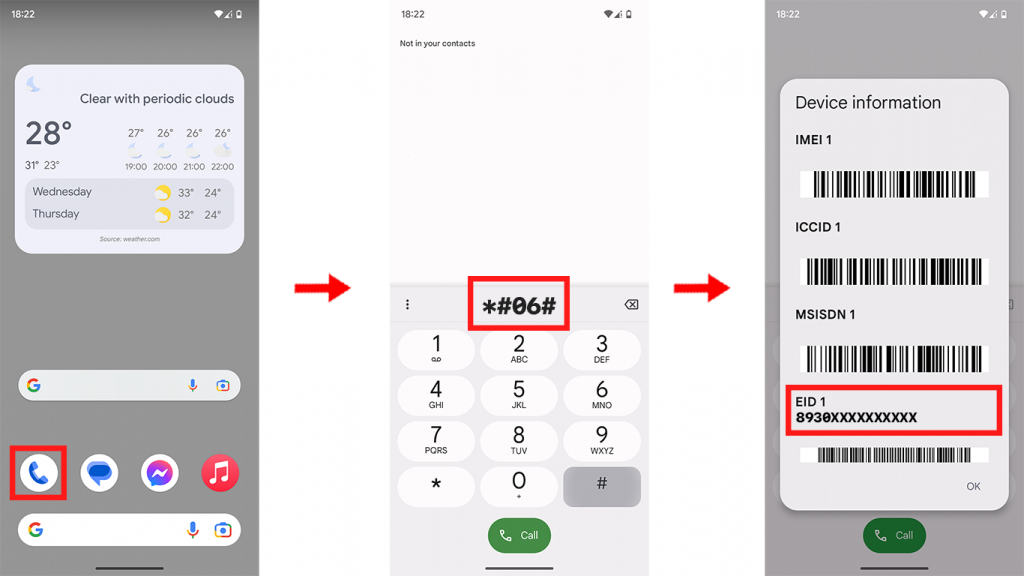
賢い旅行者は、カナダの通信事業者による1日12ドルのローミング料金を回避するため、カナダからアメリカ旅行にはeSIMを選択します。これらのデジタルSIMカードは、週15ドルからの手頃なデータプラン、即時アクティベーション、そして信頼性の高い米国ネットワークカバレッジを提供します。物理的なSIMカードを交換することなく、現地の米国電話番号とシームレスな接続性を得られるため、週末の短期滞在から長期滞在まで、あらゆるアメリカ旅行に最適なソリューションです。 I. カナダからアメリカ旅行にeSIMを使う理由 eSIMは、物理的なSIM交換の必要性をなくし、ローミング料金を節約できるため、アメリカへ旅行するカナダ人にとって最適な解決策です。eSIMを通じて手頃な価格の米国データを利用しながら、通話やテキストメッセージ用にカナダの電話番号を有効に保てます。出発前にQRコードでインストールするだけで、国境を越えた瞬間に即座に接続可能になります。 II. 米国eSIM選択前に考慮すべき点 米国eSIMは物理SIMカード不要のデジタルモバイルサービスです。カナダから米国への旅行用に購入する前に、最も重要な点を確認しましょう: 端末の確認。お使いの端末がeSIM技術に対応し、キャリアロック解除されている必要があります。端末設定の「携帯電話」または「モバイルネットワーク」でeSIM対応を確認してください。キャリアロックがかかっている場合は、ロック解除を依頼してください。 通信エリアとデータ容量 米国eSIMはAT&T、T-Mobile、Verizonなどの主要ネットワークで利用可能です。活動内容に応じたデータ使用量を計画しましょう。基本的なウェブ閲覧やメッセージングなら月2~3GB、動画ストリーミングなら10GB以上が必要です。旅程全体をカバーし、余裕を持たせたプランを選択してください。 費用と機能。米国eSIMの価格は、データ量と利用期間により通常20~50ドルの範囲です。ほとんどのプランにはホットスポット経由のデータ共有が含まれており、ノートパソコンやタブレットの接続が可能です。ニーズに合った最良のプランを見つけるため、各プロバイダーの価格を比較してください。 III. 米国旅行向けトップeSIMプロバイダー 旅行者にはAiralo、Holafly、Nomadなど様々なeSIMオプションがありますが、カナダから米国へ向かう方にとってGigagoは特に優れた選択肢です。わずか1.90ドルから利用できるGigagoの米国向けeSIMプランは、AT&T、T-Mobile、Verizonなどの主要ネットワークで安定した通信を提供します。 Gigagoが特に魅力的な理由は以下の点です: 米国へ渡航するカナダ人旅行者向けに、Gigagoは競争力のある価格で標準プランと無制限データプランの両方を提供しています。次のセクションでは、最適なGigagoプランの選び方をガイドします。 IV. 米国旅行用eSIMの料金は? 米国向けeSIMプランは、ニーズに応じて15ドルから45ドルの範囲が一般的です。7日間の短期旅行で5GBのデータ容量なら約15~20ドル、1か月間のプランで20GBのデータ容量なら35~45ドルです。 これらの価格は、Bell、Rogers、Telusなどの主要キャリアで1日あたり約12ドルかかる従来のローミング料金と比べて大幅に安いです。米国キャリアの物理SIMカードは、同様のプランで通常25~50ドルかかる上、店舗に行く手間もかかります。 料金体系は明瞭で隠れた費用は一切なし——表示価格がそのままお支払い額です。ほとんどのプロバイダーは表示価格に税金を込み、アクティベーション費用もかかりません。追加費用が発生するのはデータ上限超過時のみですが、通常はその前に通知があります。必要に応じてプランの追加チャージも簡単に行えます。 V. eSIMの設定方法 eSIMの設定は簡単なプロセスですが、互換性のある端末と対応キャリアが必要です。以下にeSIM設定の詳細ガイドを示します ステップ1:互換性の確認 ステップ2:eSIMプロバイダーを選択 ステップ3:eSIMをアクティベート ステップ4:メインデータプランとして設定 VI. よくある質問