如何將eSIM從一部iPhone轉移至另一部iPhone的逐步操作指南
|
Latest update: February 2026
學習如何將 eSIM 從一部 iPhone 轉移至另一部 iPhone,無論是否透過電信商,逐步操作指南。
將 eSIM 從一部 iPhone 轉移至另一部並非直觀操作,因此執行此步驟時人們常感困惑。為協助您完成,本指南將逐步引導您透過多種實用 eSIM 轉移方法。
您將在此學習:
設定完成後,從 iPhone 轉移 eSIM 至另一台裝置的各種方法。
透過快速轉移功能,在無電信商協助下於設定完成後在 iPhone 間轉移 eSIM。
透過藍牙,在設定完成後將 eSIM 從舊 iPhone 轉移至新 iPhone。
手動將 eSIM 從 iPhone 轉移至 iPhone。
解決 eSIM 轉移問題的疑難排解。
在學習 iPhone 間 eSIM 轉移的逐步方法前,必須先了解 eSIM 轉移的相關要點:
常見轉移 eSIM 的情境包括:
升級至新 iPhone
更換損壞或遺失的 iPhone
切換個人與工作用 iPhone
更換行動通訊業者。
重設或還原 iPhone。
與家人共享 iPhone。
在 iPhone 間轉移 eSIM 的主要目的,是為了在換新機或因故更換裝置時,能維持行動通訊服務、數據方案及電話號碼。具體轉移步驟可能因通訊業者而異,本指南將提供通用轉移流程指引。
您可在初始設定iPhone時同步轉移eSIM。設定新iPhone時,系統將提示是否轉移行動服務方案。若出現此訊息,即可於設定過程中完成eSIM轉移。但請注意,目前提供此功能的電信業者仍屬少數。
目前存在三種主要方式 可將eSIM從一部iPhone轉移至另一部:
此方法僅適用於您的電信業者支援自動 eSIM 傳輸流程 。
此方法適用於運行 iOS 16/17 的 iPhone 15/14 系列 。
此方法適用於您的電信業者不支援自動 eSIM 傳輸 的情況。
手動轉移可透過以下兩種方式操作:
掃描電信商提供的QR碼 。手動輸入啟用碼 。此方式可能比其他選項耗時稍長。
eSIM 快速傳輸是將 eSIM 從一台 iOS 裝置移轉至另一台的全新高效方式,無需聯繫電信業者。常見的 eSIM 傳輸方式需向業者申請新 QR 碼或 eSIM 設定檔資訊。透過 eSIM 快速傳輸功能,您可利用藍牙在 iPhone 間進行本地傳輸。
但請注意:並非所有電信業者皆支援「自動」eSIM轉移或快速轉移功能。
► 查閱支援eSIM快速轉移的無線電信業者 。
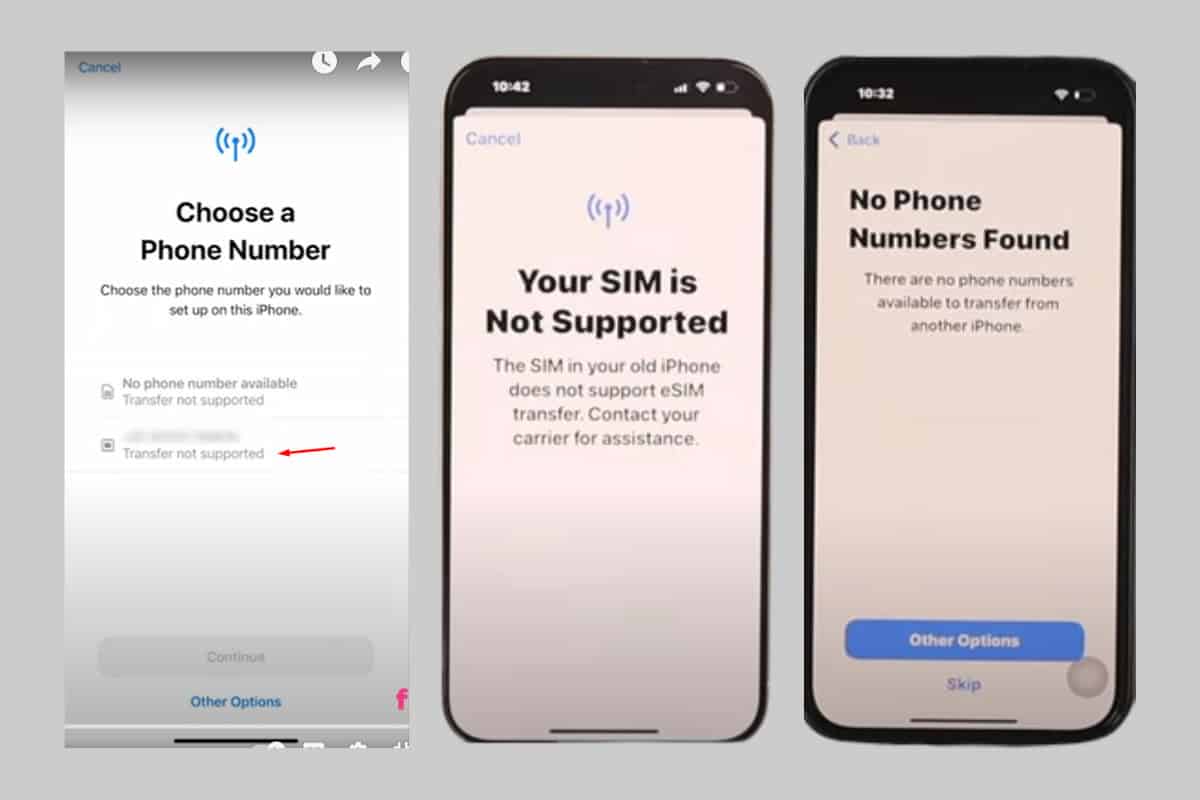
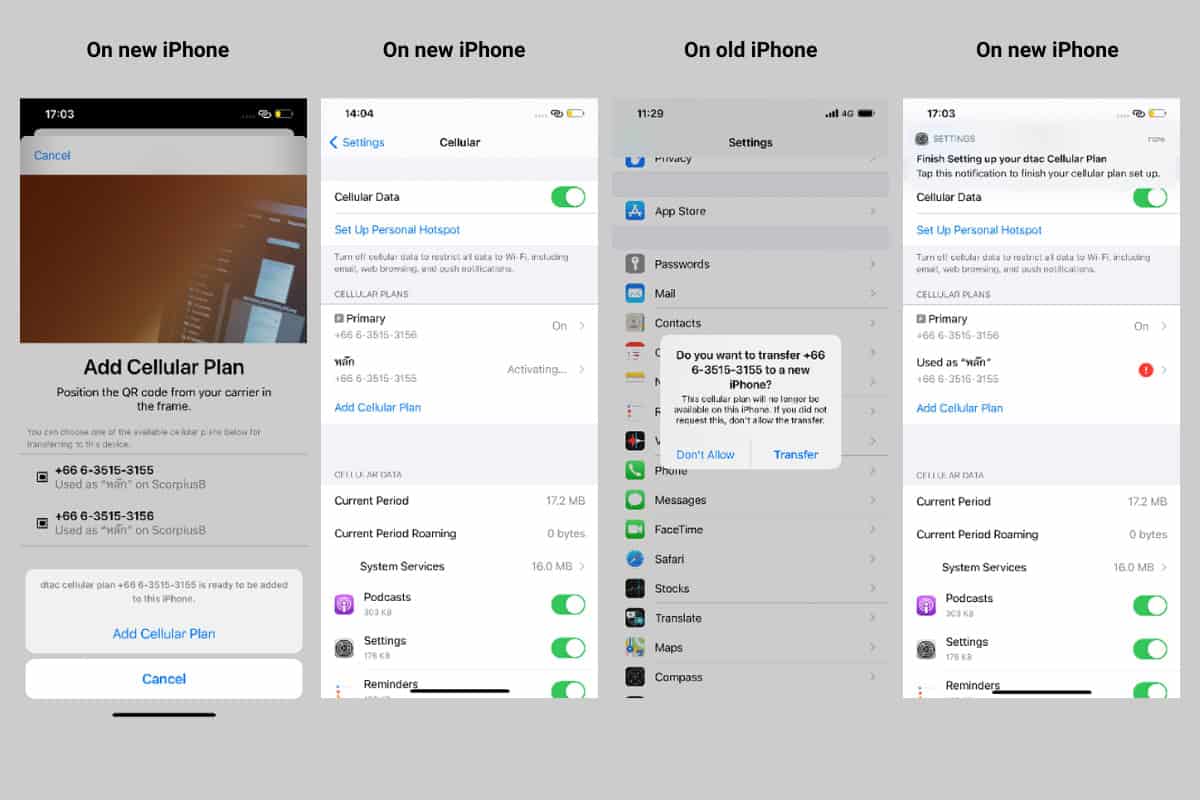
以下圖示說明電信業者是否支援eSIM快速轉移,這些是eSIM轉移過程中的步驟。
您的行動通訊商不支援 eSIM 的跡象iPhone 間的快速傳輸功能會因 iPhone 型號與 iOS 版本而異。
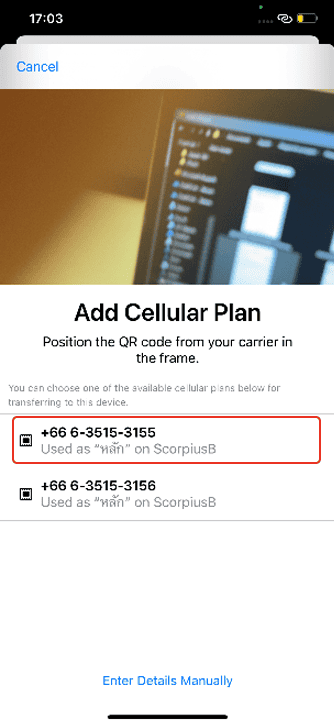
若您看到新增行動資費方案 並列有電話號碼 或類似內容,即表示您的電信商支援自動 eSIM 快速轉移功能。
您的電信商支援 eSIM 快速轉移的跡象
現在我們將詳細說明每種方法,在設定完成後將 eSIM 從舊 iPhone 轉移至新 iPhone。
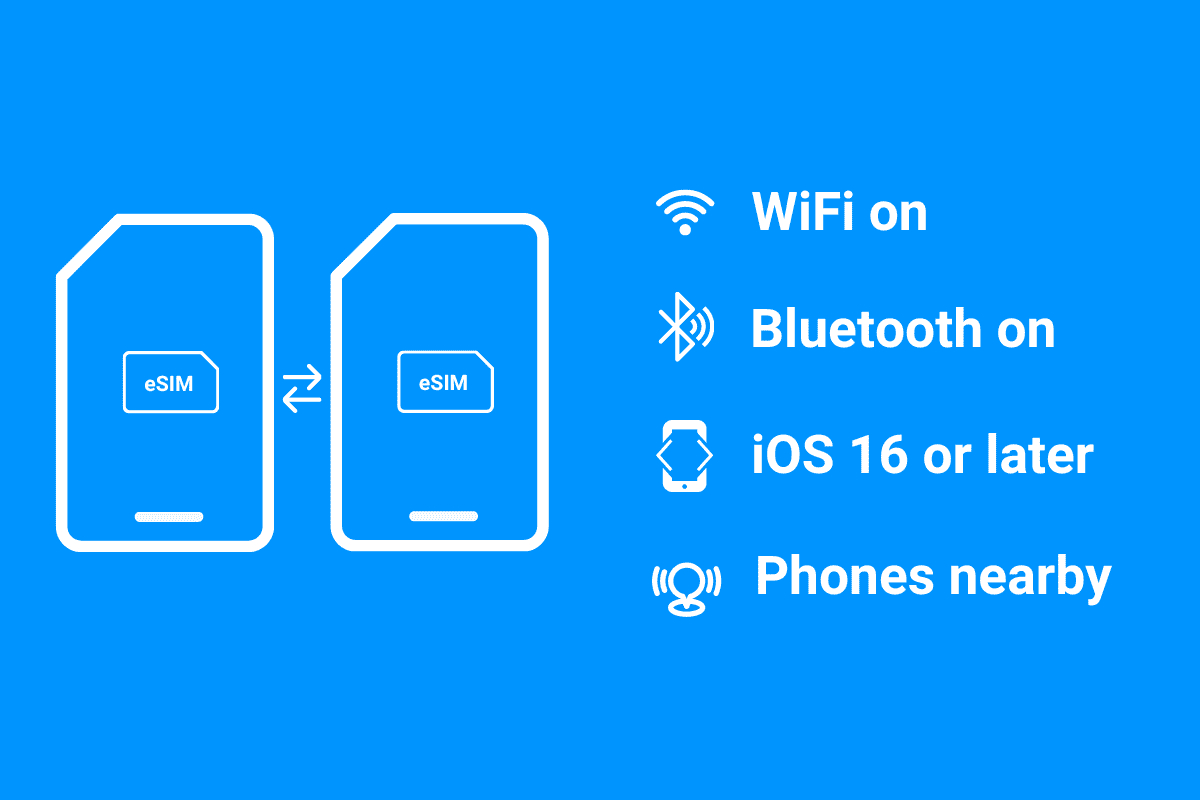
開始轉移前,請確認您備妥以下項目:
專業提示:
建議同時對兩部 iPhone 執行資料備份 ,以保存重要資訊,例如聯絡人或設定。
此 eSIM 傳輸方式適用於支援 eSIM 快速傳輸功能的電信業者所提供的 eSIM 設定檔。前提是兩台 iPhone 皆須運行 iOS 16 或更新版本 。瞭解如何更新您的 iPhone 。
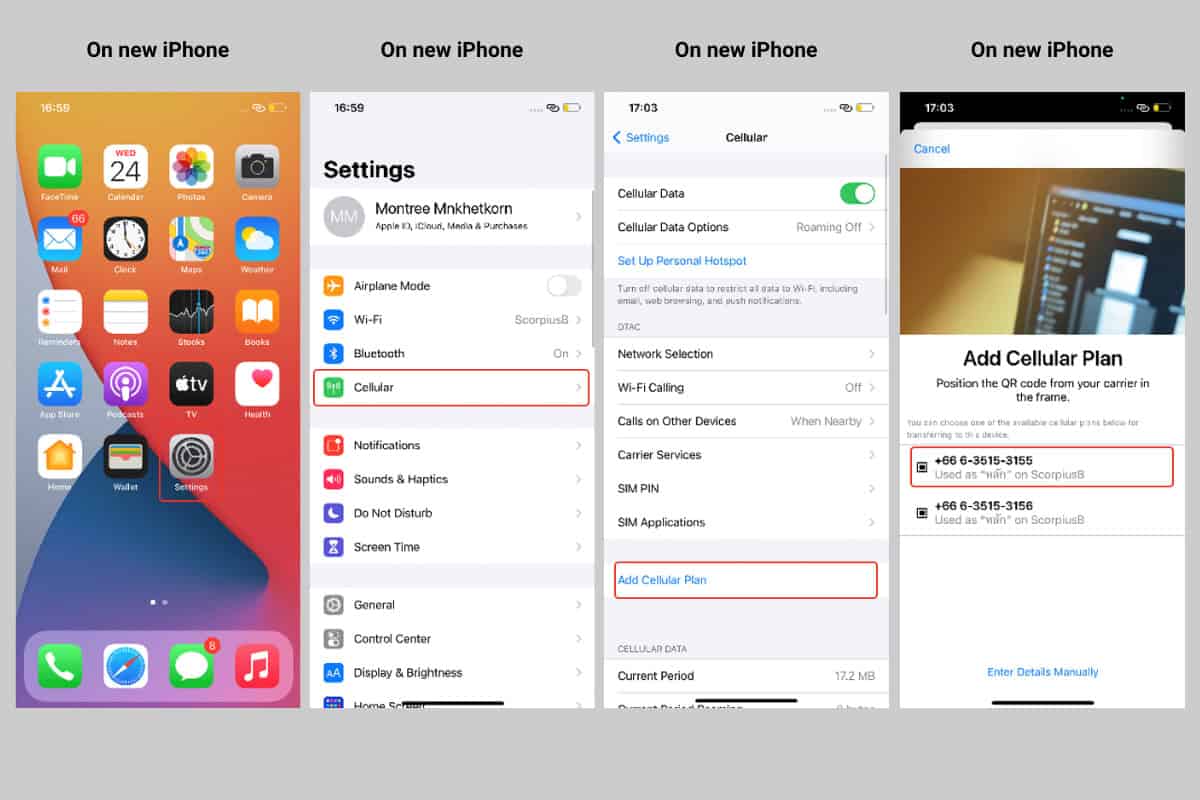
在新 iPhone 上,前往設定 >行動網路 >新增行動網路方案
若舊 iPhone 的電話號碼 (通話線路)已列於清單中 > 選擇新增行動通訊方案 以啟動轉移程序。
若未顯示電話號碼清單,請選擇從其他裝置轉移 。
舊 iPhone 將顯示要求您將 eSIM 轉移至新裝置的訊息。選擇轉移 以繼續。
若系統要求輸入驗證碼 ,請將新 iPhone 顯示的代碼輸入舊 iPhone。
等待 eSIM 在新 iPhone 上啟用。同時舊 iPhone 上的 eSIM 將自動停用。
若新 iPhone 出現完成設定電信商行動數據方案 橫幅,請點選此選項。
系統可能將您導向電信商網站以完成 eSIM 遷移流程。如有疑問請聯繫電信商。
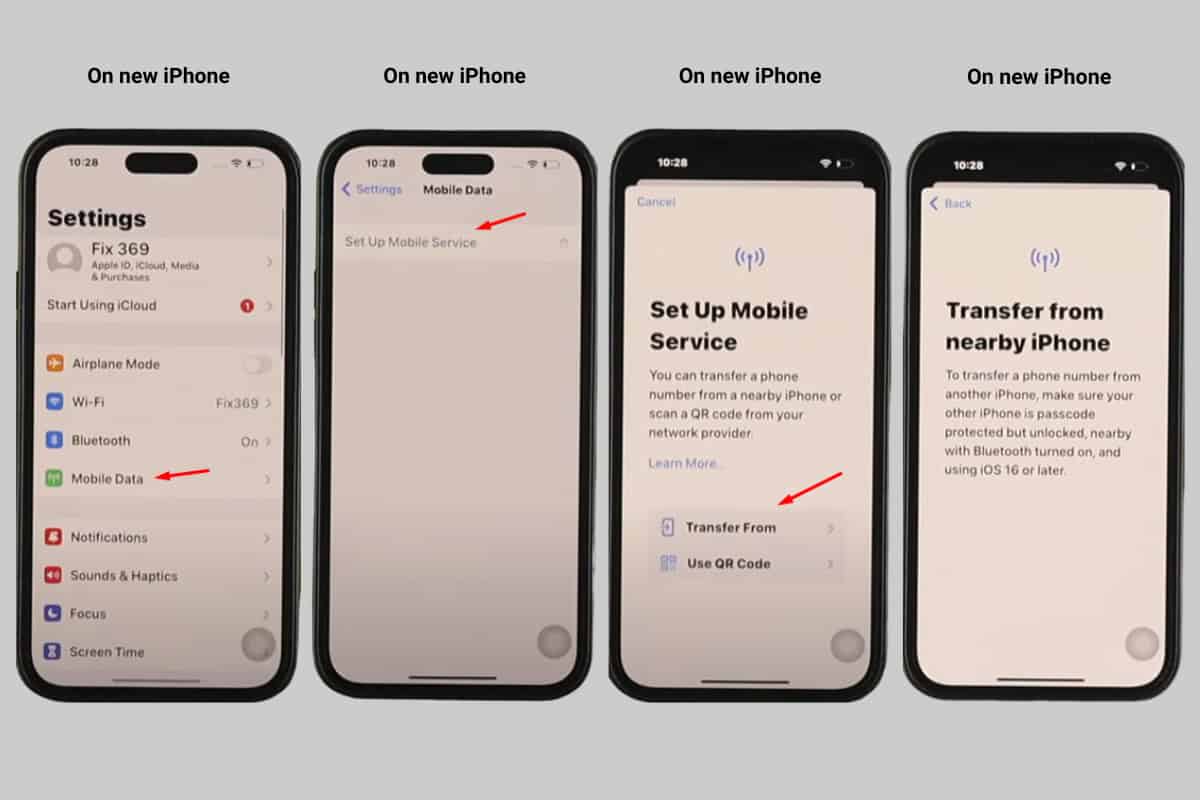
使用快速傳輸將 eSIM 從 iPhone 轉移至 iPhone 的步驟 – 步驟 1、2、3、4 使用快速傳輸將 eSIM 從 iPhone 轉移至 iPhone 的步驟 – 第 5、6、7、8 步 此 eSIM 轉移方式是 Apple 為運行 iOS 16/17 的 iPhone 15/14 系列推出的新功能。
您可透過以下步驟以藍牙將 eSIM 轉移至新 iPhone:
兩台 iPhone 皆需設定密碼保護 且已解鎖
兩台 iPhone 皆需更新至 iOS 16 或更新版本
兩台 iPhone 需連線至 Wi-Fi 、開啟藍牙功能 ,且彼此相距甚近
透過藍牙在 iPhone 之間轉移 eSIM 需要準備什麼
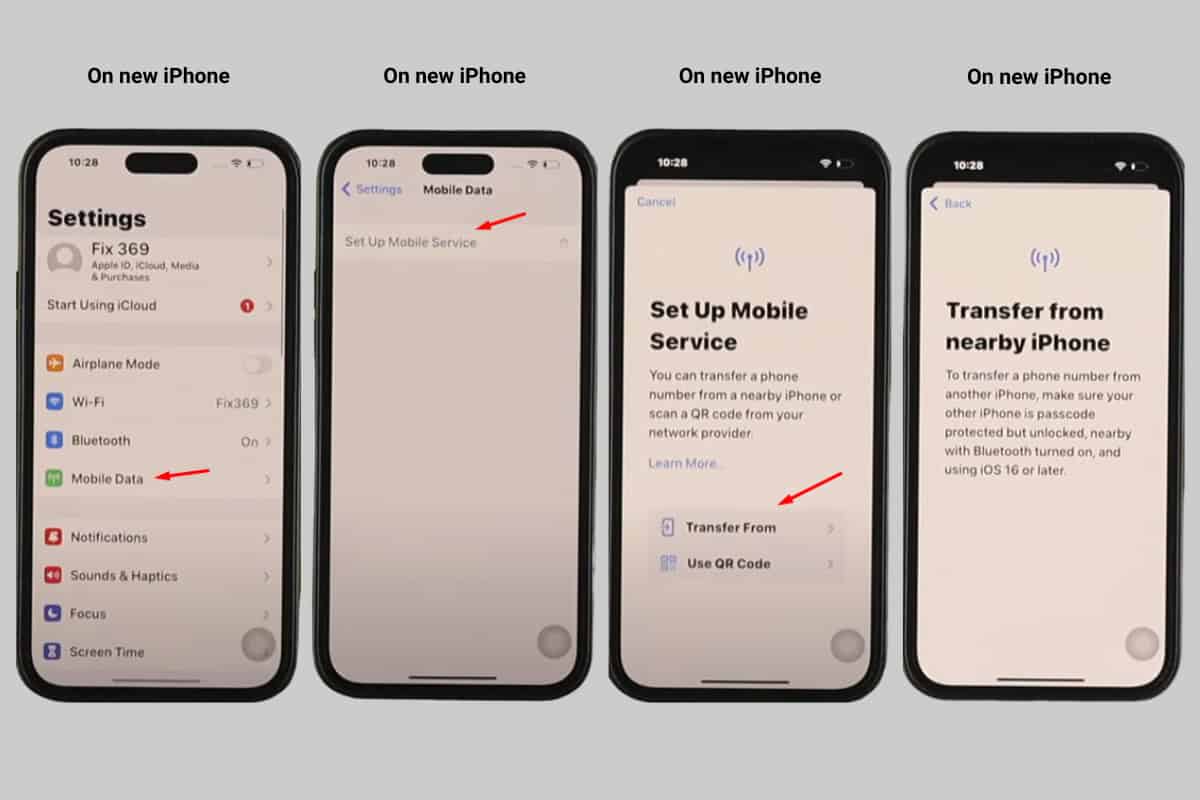
在新 iPhone 上,前往「設定」> 行動網路 > 選擇 新增行動網路方案 。若未顯示此選項,請尋找 設定行動服務 / 設定行動網路 。
在「設定行動網路」畫面中,您將看到兩個選項:從另一部 iPhone 轉移 與使用 QR 碼 > 點選從另一部 iPhone 轉移
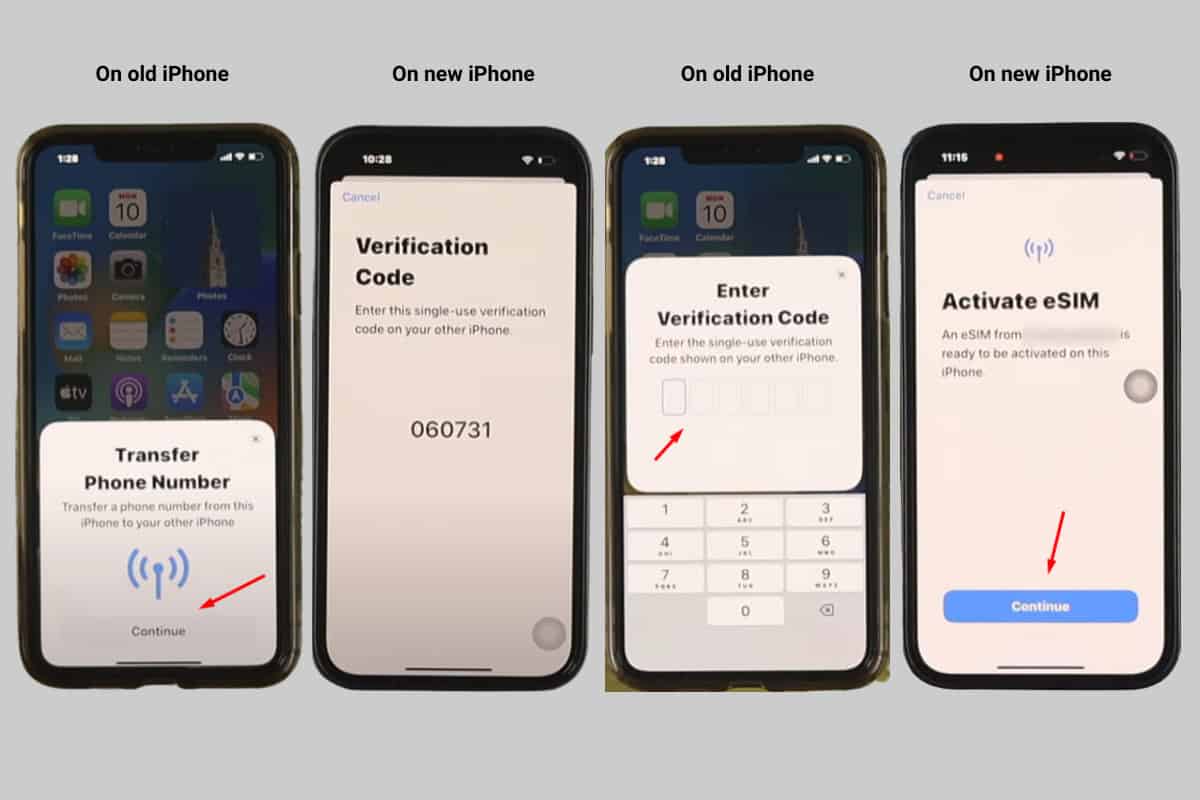
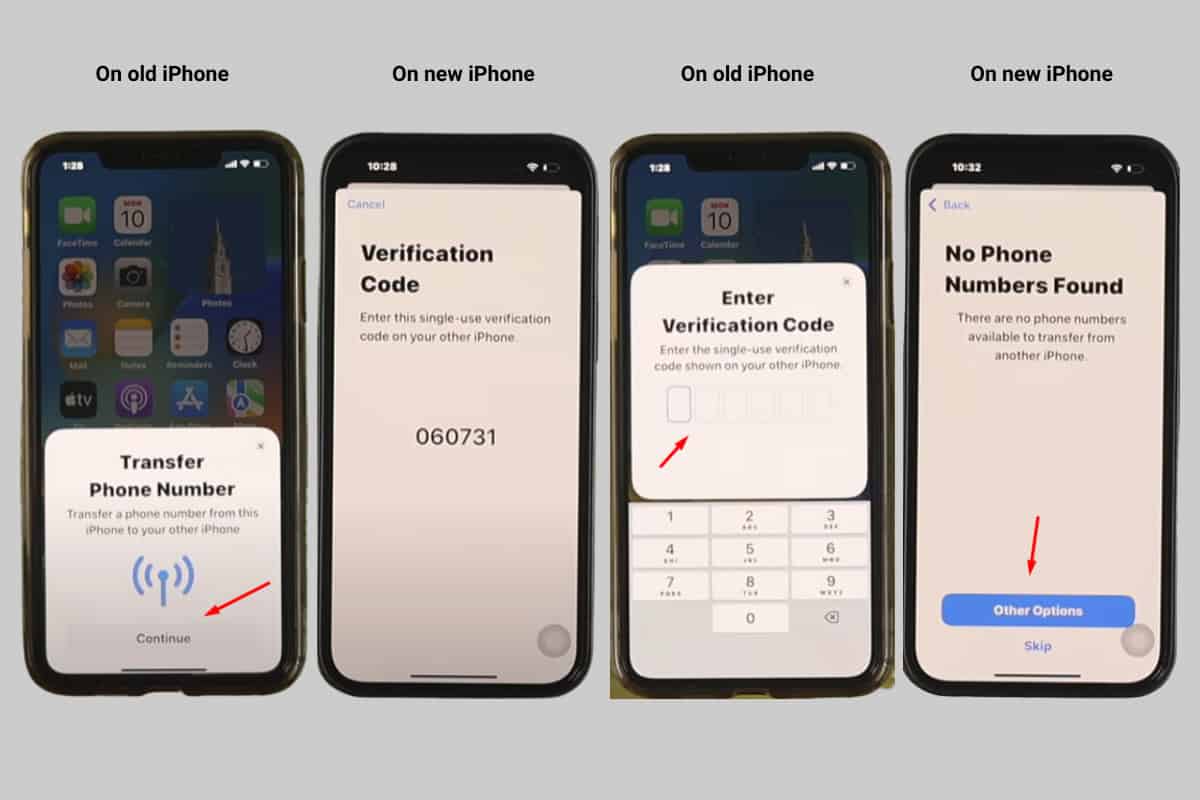
舊 iPhone 將顯示轉移電話號碼 通知 > 點選繼續
新 iPhone 將顯示驗證碼。請在舊 iPhone 輸入此啟用代碼 。
新 iPhone 將顯示啟用 eSIM 通知
點擊繼續 並等待 eSIM 在新 iPhone 上完成啟用。
新 iPhone 顯示行動網路設定完成 > 點擊完成 。
至此,您的 eSIM 已成功轉移至新 iPhone。
透過藍牙將 eSIM 從 iPhone 傳輸至 iPhone 的步驟 – 步驟 1、2、3 透過藍牙將 eSIM 從 iPhone 傳輸至 iPhone 的步驟 – 第 4、5、6 步 若自動轉移功能不支援,可透過手動方式轉移 eSIM。
在舊 iPhone 輸入啟用碼後,若出現您的 SIM 卡不支援 或未找到電話號碼 等提示,表示您的電信業者不支援自動 eSIM 轉移。
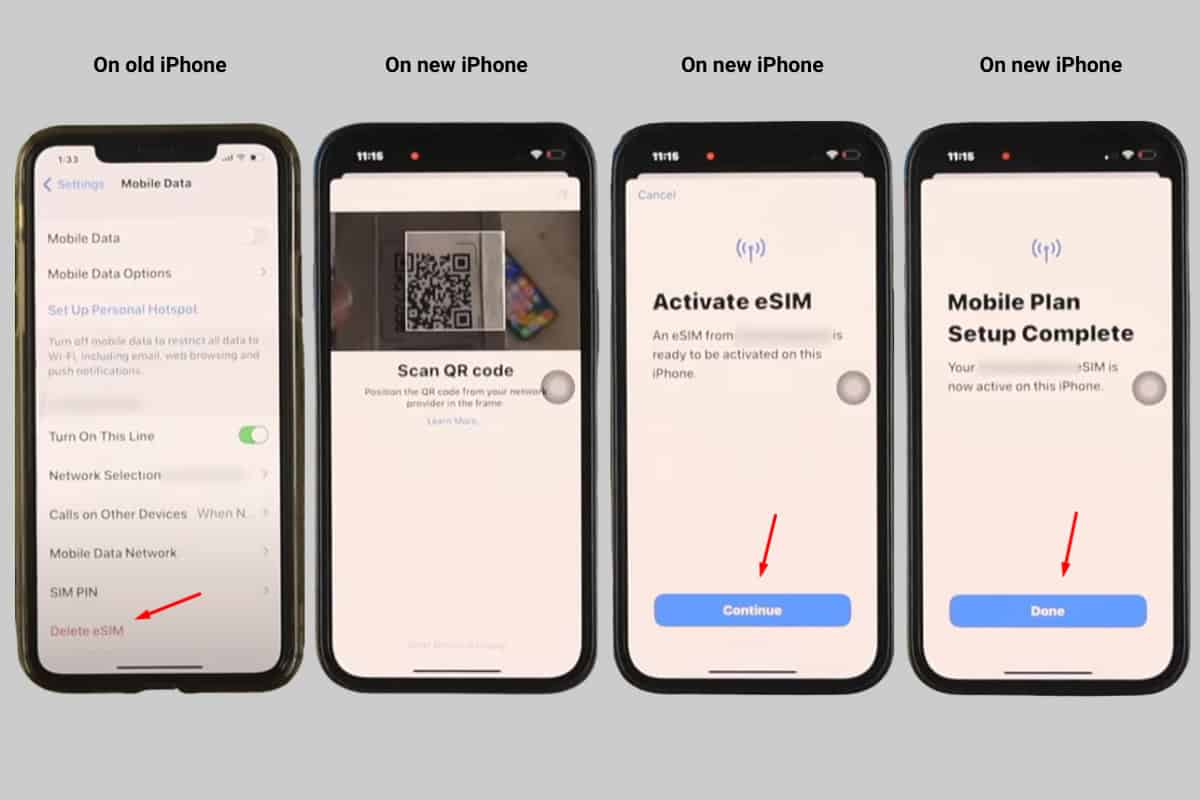
在舊 iPhone 上,前往 設定 > 行動數據 > 刪除 eSIM > 確認刪除現有 eSIM。
在新 iPhone 上,前往 設定 > 行動網路 > 新增 eSIM 。若未顯示此選項,請選擇 設定行動服務 / 設定行動網路 。
選擇 使用 QR 碼
掃描電信業者提供的 QR 碼,於新 iPhone 上啟用 eSIM。
新 iPhone 畫面將顯示啟用 eSIM
稍候片刻完成啟用程序,待行動網路設定完成 提示出現後 > 點選完成 。
手動將 eSIM 從 iPhone 轉移至 iPhone 的步驟 – 步驟 1、2、3、4 手動將 eSIM 從 iPhone 轉移至 iPhone 的步驟 – 第 5、6、7、8 步 手動將 eSIM 從 iPhone 轉移至 iPhone 的步驟 – 第 9、10、11、12 步 無法將 eSIM 轉移至新 iPhone 的常見原因包括:
iOS 系統過時
Wi-Fi 不穩定/iPhone 網路速度過慢
藍牙連線問題
行動數據方案設定錯誤或不正確
前往設定 > 進入臉部辨識 /指紋辨識 與密碼 選項,確認iPhone是否已啟用密碼鎖定。
返回設定 > 檢查藍牙與WiFi是否開啟。
確保兩台iPhone在轉移過程中皆處於解鎖狀態。
將兩台裝置置於相鄰位置。
更新iOS至最新版本操作簡易,卻能有效解決eSIM轉移問題。
前往設定 > 一般 > 軟體更新 > 下載並安裝
此過程耗時取決於網路速度與下載大小,約需數分鐘。
網路設定中的快取資料可能阻礙 eSIM 轉移。重設 iPhone 網路設定可修復連網問題。
前往設定 > 一般 > 傳輸或重設 iPhone
選擇重設 > 重設網路設定
若系統要求請輸入密碼
點選提示中的重設網路設定
只需關閉 iPhone,等待 1-2 分鐘後重新開啟。
重置整台 iPhone 可解決資料/eSIM 轉移問題。但請務必事先備份資料,避免重置後遺失重要資訊。
若問題持續存在,此為最終解決方案。您可前往電信商官網的聯絡頁面,尋找客服專線或線上聊天圖示說明狀況。
您亦可透過Apple支援聯絡頁面聯繫Apple。選擇產品(iPhone)後,從清單中挑選對應問題。或前往「您希望如何獲得協助? 」區塊,點擊線上聊天/電話諮詢選項。
視情況而定。部分電信業者允許用戶重複使用QR碼,但有些業者僅提供一次性QR碼。
此時需先從舊iPhone刪除eSIM,再將該eSIM新增至新iPhone作為新eSIM。