如何取得 eSIM QR 碼
|
Latest update: February 2026
了解如何取得 eSIM QR 碼 對於啟用嵌入式 SIM 卡至關重要。此數位金鑰能讓您的裝置無需實體卡即可連接到電信商的網路。電信商通常透過其網站、行動應用程式或實體門市提供 eSIM QR 碼。各供應商的流程雖有差異,但通常包含選擇 eSIM 方案、驗證身分,並以數位或列印形式取得 QR 碼。取得後,您只需用裝置掃描此碼即可完成啟用程序。
eSIM QR 碼蘊含啟用數位 SIM 卡所需的全部資訊。這些方形條碼承載著手機設定 eSIM 配置檔 時所需的啟用細節 。當您以裝置掃描此條碼時,系統將自動載入電信商網路設定 ,無需實體 SIM 卡即可完成操作。此技術適用於支援 eSIM 功能的新型手機與平板裝置 。
eSIM QR 碼運作原理
此 QR 碼如同數位鑰匙 ,能解鎖您的 eSIM 設定檔。當您以手機相機掃描時,裝置會讀取嵌入的連結 並下載 電信商的網路設定檔,隨後將此設定檔安裝 至裝置的內建 eSIM 晶片 。整個過程通常僅需數分鐘,完成後裝置即可立即連線至行動網路。
使用 eSIM QR 碼的優勢
採用 eSIM QR 碼具備多重優勢:您無需親臨門市或等待實體 SIM 卡郵寄即可設定 服務;旅行者 可透過掃描新 QR 碼輕鬆切換不同網路 ;大幅降低遺失 或遭竊的風險;且因免除實體塑膠卡,eSIM 有助減少廢棄物 ,更符合環保理念。
現有多種管道可取得 eSIM QR 碼,讓您無需實體 SIM 卡即可輕鬆連線裝置。主要獲取方式如下:
透過電信業者 。申辦資費方案時,電信業者會提供 eSIM QR 碼。AT&T、Verizon、T-Mobile 等業者會透過電子郵件或簡訊發送此碼。您亦可透過其官網或應用程式中的帳戶查詢代碼。若需協助,可親臨電信門市,工作人員將為您列印代碼並協助設定。透過電信應用程式 。現今多數電信商支援直接在應用程式內設定eSIM,無需QR碼。只需下載電信商應用程式,登入帳戶後進入eSIM專區,依循畫面指示操作,應用程式將自動安裝eSIM設定檔。透過線上eSIM供應商 。如Gigago等公司提供國際旅行專用eSIM方案。購買後,他們會立即透過電子郵件或應用程式發送QR碼。此類服務適用於多數國家,並提供彈性短期方案。新裝置內建功能 。部分新款筆記型電腦與平板已預載eSIM。您可直接透過裝置設定啟用內建eSIM,無需掃描QR碼。請至網路或連線設定頁面開始操作。
在取得 eSIM QR 碼前,請執行以下簡易步驟確保設定順利。這些準備工作有助避免問題並加速安裝流程。
並非所有手機皆支援 eSIM。設定前請確認裝置具備此技術支援,可透過以下方式查驗:
多數新款智慧型手機支援 eSIM,但舊款機型通常不具備此功能。您可參考eSIM 相容裝置清單 確認。
電信商通常需要裝置的 IMEI 號碼才能正確註冊 eSIM。此唯一識別碼有助於將您的特定裝置連接到其網路。請透過以下方式查找 IMEI:
在 Android 裝置上前往「關於手機」>「狀態」;在 iPhone 上前往「設定」>「一般」>「關於本機」
於電話應用程式中撥打 *#06#,系統將立即顯示您的 IMEI
預先備妥此號碼可加速註冊流程。
請依據實際需求挑選電信商與方案。若僅需短期海外數據服務,建議選用 Saily 等專用 eSIM 應用程式,無需更換主要服務。欲將 eSIM 作為通話與簡訊主要服務者,請比較各電信商的覆蓋範圍與資費方案,選擇最符合需求的方案。
掌握裝置操作流程後,QR碼設定eSIM相當直觀。不同裝置類型操作略有差異。
iPhone啟用流程
於iPhone操作:
設定 > 行動數據 > 新增eSIM
選擇「使用QR碼」> 掃描電信商QR碼
依循畫面指示
設定新門號偏好選項
如何在 iPhone 上掃描 QR 碼
Android 手機啟用步驟
適用於 Android 裝置:
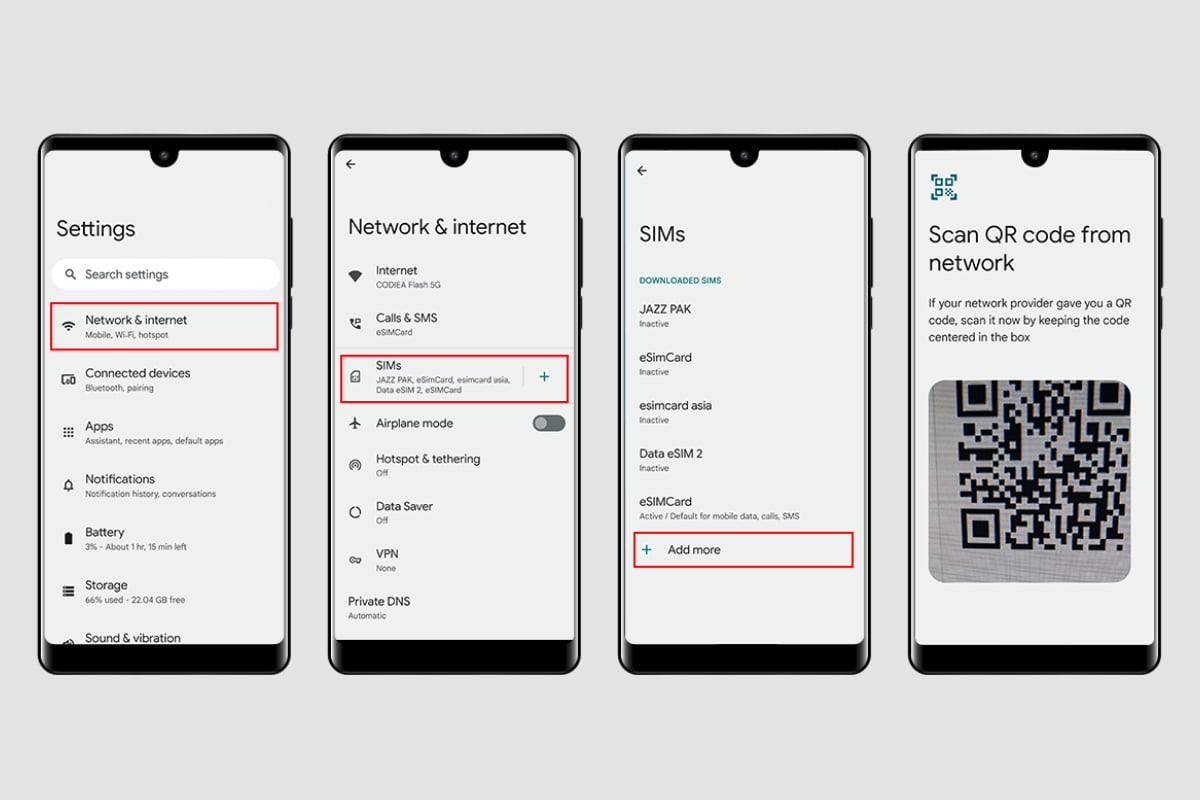
設定 > 連線 > SIM 卡管理員
點選「新增行動方案」> 選擇「掃描 QR 碼」
掃描並遵循設定提示
設定通話與數據偏好
Windows 筆記型電腦與平板啟用步驟
於 Windows 裝置上:
設定 > 網路與網際網路 > 行動網路
選擇「管理 eSIM 設定檔」> 掃描 QR 碼或手動輸入啟用碼
依指示完成設定
若 QR 碼無法掃描,請嘗試改善光線條件或清潔相機鏡頭。啟用失敗時,請確認 Wi-Fi 連線正常,因設定過程通常需網路連線。若出現「不支援 eSIM」訊息,通常表示您的裝置型號不兼容 eSIM。若遇無法解決的持續性問題,請直接聯繫電信商客服團隊尋求協助。
現代手機可輕鬆管理多張 eSIM。以下為有效管理方法:
使用多重設定檔
多數新裝置可同時儲存多個 eSIM 設定檔,這在以下情境特別實用:
需區分工作與個人通話線路
經常跨國旅行
需要備用服務方案
您可在手機設定中切換設定檔,無需重新掃描 QR 碼。裝置會將每個設定檔視為獨立通話線路,分別處理通話、簡訊及數據傳輸。
變更或移除設定檔
移除或變更 eSIM 設定檔步驟:
前往「設定」>「行動數據」或「蜂巢式網路」
找到 eSIM 管理區塊
選取欲移除的設定檔
依刪除提示操作
新增設定檔時掃描全新 QR 碼
此操作不會影響其他 eSIM 設定檔。
保護您的資訊
請將 QR 碼副本存放於安全處。若手機遺失或重置,您將需要此副本來還原 eSIM。多數電信商會將您的 eSIM 資訊儲存於帳戶中,若遺失代碼可提供協助。如需復原設定檔,請聯繫電信商客服團隊。
QR 碼是啟用 eSIM 的關鍵。妥善處理可確保快速設定,並在需要時協助您恢復服務。
清晰掃描要訣
掃描 eSIM QR 碼時請遵循以下最佳實踐:
選擇光線充足且照明均勻的環境
將手機穩固持於距條碼約 15-20 公分處
確保鏡頭視野無遮擋物
若掃描困難,請檢查 QR 碼是否受損、摺疊或顯示於反光螢幕上。多數掃描問題可透過改善照明或清潔鏡頭解決。
保護您的QR碼安全
請將eSIM QR碼儲存於至少兩個安全位置:
切勿將這些代碼分享他人或上傳網路,因其可直接存取您的行動服務。若您擁有多個eSIM,請為每個代碼清晰標註電信商名稱與日期。
重複使用 eSIM QR 碼
部分電信商允許單一裝置重複使用相同 QR 碼,其他業者則要求每次啟用皆需新碼。刪除可能需重新安裝的 eSIM 前,請先確認電信商政策。若有疑慮,請在丟棄任何啟用材料前聯繫客服支援。
您可使用手機相機掃描 eSIM QR 碼。多數智慧型手機的相機應用程式內建 QR 掃描功能,只需開啟相機對準 QR 碼即可。若裝置未具備此功能,可從手機應用程式商店下載 QR 掃描應用程式。
可以 ,您無需QR碼即可下載並啟用eSIM。請改用QR碼旁提供的啟用碼:進入手機eSIM設定,選擇「手動設定eSIM」(或類似選項)取代掃描QR碼。在提示時輸入啟用碼,並依後續指示完成設定。
不可 ,eSIM QR 碼僅限單次使用。掃描啟用後,該 QR 碼即失效。此安全措施可防止未經授權的重複使用及 QR 碼複製行為。
有效期因電信業者而異。通常介於 15 分鐘至 24 小時之間,但部分業者允許 QR 碼在啟用前保持永久有效。請向您的電信業者確認 QR 碼失效政策。