Lees hoe u kunt controleren of eSIM succesvol is geactiveerd op de iPhone en hoe u kunt verifiëren of de eSIM correct werkt met onze eenvoudig te begrijpen instructies.
eSIM is een digitale/virtuele simkaart die rechtstreeks in het moederbord van het apparaat is ingebouwd. Met de eSIM kunt u verbinding maken met uw mobiele netwerk zonder een fysieke simkaart te plaatsen. Als u onlangs bent overgestapt op het gebruik van een eSIM op een iPhone, is het belangrijk om te controleren of deze op de juiste manier is geactiveerd. Als deze niet correct is geactiveerd, kunt u niet bellen, sms’en of mobiele data gebruiken. In deze handleiding leggen we u uit hoe u kunt controleren of eSIM correct is geactiveerd op uw iPhone.
In dit artikel
I. Controleren of eSIM is geactiveerd op uw iPhone
Controleren of eSIM met succes is geactiveerd op uw iPhone betekent controleren of de eSIM correct werkt. U kunt dit op twee manieren controleren.
Methode 1: controleren in het menu Instellingen
Het controleren of eSIM op de iPhone is geactiveerd, is eenvoudig:
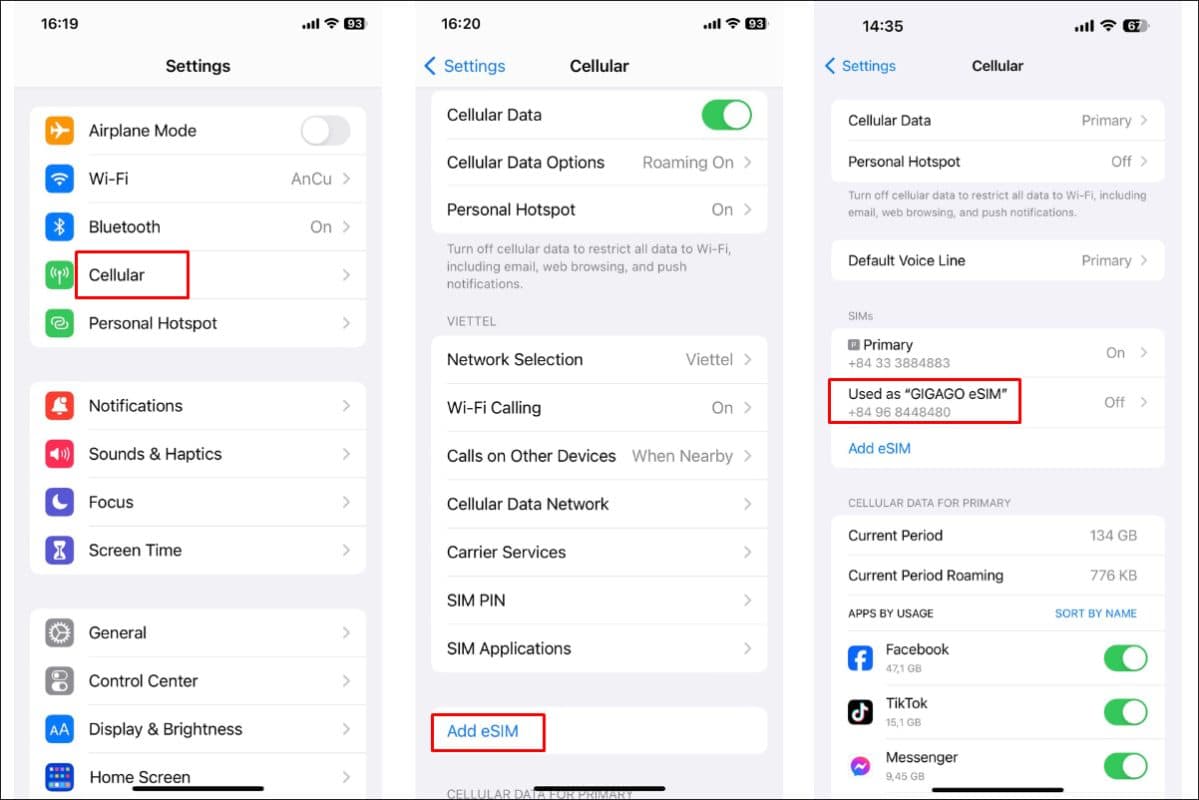
Ga naar het menu Instellingen op uw iPhone
Zoek bij Mobiele data / Cellular data naar de beschikbare SIM-abonnementen die daar worden weergegeven
Als uw eSIM succesvol is geactiveerd, ziet u de naam of het label dat u eraan hebt gegeven.
Als u eSIM niet kunt vinden, is deze nog niet geactiveerd.
Selecteer de eSIM om meer informatie over deze te zien
Methode 2: Contact opnemen met de klantenservice van uw eSIM-provider
U kunt contact opnemen met de klantenservice van uw eSIM-provider om te vragen of uw eSIM al is geactiveerd. Verzamel eerst de benodigde informatie, waaronder uw eSIM-QR-code, het model van uw iPhone en een korte beschrijving van het probleem waarmee u te maken heeft.
Neem vervolgens contact op met de klantenservice via de hotline (WhatsApp), live chat of e-mail. Zodra u de medewerker aan de lijn heeft, kunt u het probleem dat u ondervindt beschrijven, bijvoorbeeld “Mijn eSIM werkt niet”, en hun instructies volgen.
Opmerking:
Wees beleefd en geduldig wanneer u met de klantenservice communiceert
Geef duidelijk aan wat uw probleem is en verstrek de benodigde informatie
Houd uw iPhone bij de hand tijdens het chatgesprek/telefoongesprek, zodat het probleem direct kan worden opgelost.
Bewaar een verslag van uw gesprek (tijd, datum, naam van de medewerker van de klantenservice).
II. Veelvoorkomende problemen tijdens de activering van eSIM en hoe deze op te lossen
Veelvoorkomende problemen tijdens de activering van eSIM zijn onder andere:
Onjuist eSIM-profiel
Problemen met de netwerkverbinding
Compatibiliteit van het apparaat
Ondersteuning door de provider
Softwarefouten
Fysieke schade
Hier leggen we elk probleem in detail uit en geven we praktische oplossingen voor elk probleem.
1. Onjuist eSIM-profiel en hoe dit op te lossen
Neem contact op met uw netwerkprovider om het juiste eSIM-profiel te krijgen
Zorg ervoor dat het eSIM-profiel compatibel is met uw iPhone-model
2. Problemen met de netwerkverbinding en hoe u dit kunt oplossen
Verbind uw iPhone met een stabiel wifi- of mobiel netwerk
Probeer uw iPhone en de netwerkrouter opnieuw op te starten
3. Compatibiliteit van het apparaat en hoe u dit kunt oplossen
Controleer of uw iPhone-model compatibel is met eSIM-technologie
Neem contact op met uw netwerkprovider om de compatibiliteit te bevestigen
4. Ondersteuning door provider & Hoe dit op te lossen
Neem contact op met uw netwerkprovider om te controleren of zij eSIM-services op uw apparaat ondersteunen
Controleer of er speciale vereisten of beperkingen zijn voor eSIM-activering bij uw netwerkprovider
5. Softwarefouten & Hoe dit op te lossen
Werk uw iPhone bij naar de nieuwste softwareversie
Neem contact op met Apple Support of de ondersteuning van uw provider voor hulp bij het oplossen van problemen.
6. Fysieke schade en hoe dit op te lossen
Neem contact op met Apple Support of een ander reparatiecentrum om eventuele fysieke schade aan de eSIM te diagnosticeren en te repareren.
Om te controleren of uw eSIM succesvol is geactiveerd, moet u ook basiskennis hebben over hoe u een eSIM op de juiste manier activeert op een iPhone. Hieronder helpen we u te verduidelijken of uw eSIM-activeringsproces correct is verlopen.
III. Hoe u eSIM correct activeert op een iPhone
Bekijk de volgende snelle, nauwkeurige en actuele informatie over eSIM-activering voor iPhone:
Ga naar Instellingen, tik op Mobiel of Mobiel
Tik op Mobiele data toevoegen en scan vervolgens de QR-code die u van uw eSIM-provider hebt gekregen
Niet alle iPhone-modellen zijn compatibel met eSIM-technologie. Als u een iPhone XR of nieuwer hebt, ondersteunt uw apparaat eSIM.
Om eSIM te kunnen gebruiken, moet uw telefoon aan de volgende vereisten voldoen:
Het is simlockvrij, wat betekent dat het open banden heeft
Het wordt ondersteund met eSIM-functionaliteit
Vanaf de iPhone 13 kunt u 2 eSIM’s per apparaat hebben
iPhone 14 en iPhone 15 kunnen tot 8 eSIM-kaarten per apparaat bevatten
Afhankelijk van de mobiele netwerkprovider die u gebruikt, kunnen het mobiele datavolume, sms’jes en telefoongesprekken variëren
iPhone-gebruikers kunnen eSIM’s van het ene apparaat naar het andere overzetten met behulp van de functie “Snelle overdracht”
Tijdens het activeringsproces is een stabiele internetverbinding vereist om onderbrekingen te voorkomen
eSIM op iPhone-modellen is verwijderbaar
V. Hoe weet u of uw eSIM data gebruikt op de iPhone?
Zo kunt u achterhalen of uw eSIM data gebruikt op de iPhone:
Ga naar Instellingen > tik op Mobiel of Mobiel
Tik op Mobiele data om het abonnement te zien dat wordt gebruikt voor dataverbruik
Als er meerdere eSIM’s zijn geïnstalleerd, geeft uw apparaat de beschikbare abonnementen weer als ze zijn ingeschakeld onder het veld Mobiele abonnementen.
This guide explains the common causes, from incorrect settings to network problems, and provides clear steps on how to fix no signal after activating eSIM on various devices, including iPhones, Samsungs, Pixels, and other Android phones.
Reizen door Europa is spannend — met open grenzen en diverse culturen op slechts een treinrit afstand. Maar als je van Frankrijk naar Italië naar het Verenigd Koninkrijk reist, kan het duur en ingewikkeld worden om verbonden te blijven als je vertrouwt op fysieke simkaarten of internationale roamingpakketten. Tegenwoordig heeft eSIM-technologie een revolutie teweeggebracht in […]
Nee, eSIM’s kunnen niet tussen apparaten worden gedeeld, maar u kunt de dataverbinding van uw eSIM delen door uw telefoon als mobiele hotspot te gebruiken. Veel reizigers willen weten of ze één eSIM kunnen kopen en de connectiviteit kunnen delen met hun familie, vrienden of secundaire apparaten zoals een tablet. Dat is een goede vraag, […]
Wanneer koppels of vrienden samen reizen, is het gebruikelijk om te zoeken naar manieren om te besparen op mobiele data. Een vraag die vaak opkomt is: “Kunnen twee reizigers dezelfde eSIM gebruiken?” Het korte antwoord is nee: één eSIM kan niet door twee verschillende reizigers op twee afzonderlijke apparaten worden gebruikt. Er zijn echter praktische […]
Als u van plan bent om tijdens het reizen een eSIM te gebruiken, vraagt u zich misschien af wat er met uw telefoonnummer gebeurt. Blijft het hetzelfde? Kunnen uw contacten u nog steeds bereiken? Dit zijn veelgestelde vragen, vooral voor reizigers die in contact willen blijven met familie, vrienden of werk. In dit artikel beantwoorden […]