Weten hoe u een eSIM QR-code kunt verkrijgen, is cruciaal bij het activeren van een ingebouwde simkaart. Deze digitale sleutel verbindt uw apparaat met het netwerk van uw provider zonder fysieke kaarten. Providers verstrekken eSIM QR-codes doorgaans via hun websites, mobiele apps of winkels. Het proces verschilt per provider, maar omvat over het algemeen het selecteren van een eSIM-abonnement, het verifiëren van uw identiteit en het ontvangen van de QR-code in digitale of gedrukte vorm. Zodra u deze code hebt verkregen, scant u deze met uw apparaat om de activering te voltooien.
In dit artikel
I. Wat is een eSIM QR-code?
Een eSIM QR-code bevat alle benodigde informatie om uw digitale simkaart te activeren. Deze vierkante codes bevatten activeringsgegevens die uw telefoon nodig heeft om een eSIM-profiel in te stellen. Wanneer u deze code met uw apparaat scant, worden automatisch de netwerkinstellingen van uw provider geladen zonder dat u een fysieke simkaart nodig hebt. Deze technologie werkt op nieuwere telefoons en tablets die eSIM-mogelijkheden ondersteunen.
Hoe eSIM QR-codes werken
De QR-code werkt als een digitale sleutel die uw eSIM-profiel ontgrendelt. Wanneer u deze met de camera van uw telefoon scant, leest uw apparaat de ingebouwde link en downloadt het netwerkprofiel van uw provider. Uw telefoon installeert dit profiel vervolgens in de ingebouwde eSIM-chip. Het hele proces duurt doorgaans slechts enkele minuten en zodra het voltooid is, maakt uw apparaat direct verbinding met uw mobiele netwerk.
Voordelen van het gebruik van een eSIM-QR-code
Het gebruik van eSIM-QR-codes biedt verschillende voordelen. U kunt uw service instellen zonder naar een winkel te gaan of te wachten op een fysieke simkaart per post. Reizigers kunnen eenvoudig schakelen tussen verschillende netwerken door nieuwe QR-codes te scannen. Er is minder risico dat u uw simkaart kwijtraakt of dat deze wordt gestolen. En door plastic simkaarten overbodig te maken, helpen eSIM’s afval te verminderen, waardoor ze beter zijn voor het milieu.
II. Waar kunt u een eSIM QR-code krijgen?
eSIM QR-codes zijn nu verkrijgbaar bij veel bronnen, waardoor het gemakkelijker wordt om uw apparaten te verbinden zonder fysieke simkaarten. Hier zijn de belangrijkste manieren om uw code te krijgen.
Van mobiele providers. Mobiele providers verstrekken eSIM QR-codes wanneer u hun abonnementen koopt. AT&T, Verizon, T-Mobile en anderen sturen deze codes per e-mail of sms. U kunt uw code ook vinden in uw account op hun website of app. Als u hulp nodig hebt, ga dan naar een winkel van de provider waar het personeel uw code kan afdrukken en u kan helpen bij het instellen.
Via apps van providers. Bij veel providers kunt u eSIM’s nu rechtstreeks in hun apps instellen zonder QR-codes. Download gewoon de app van uw provider, log in op uw account, zoek het eSIM-gedeelte en volg de stappen op het scherm. De app installeert uw eSIM-profiel automatisch.
Van online eSIM-providers. Bedrijven zoals Gigago verkopen eSIM-abonnementen voor internationale reizen. Wanneer u een abonnement koopt, sturen zij u onmiddellijk uw QR-code per e-mail of via hun app. Deze diensten werken in de meeste landen en bieden flexibele kortetermijnabonnementen.
Op nieuwe apparaten. Sommige nieuwe laptops en tablets worden geleverd met vooraf geïnstalleerde eSIM’s. U kunt deze ingebouwde eSIM’s activeren via de instellingen van uw apparaat zonder een QR-code te scannen. Kijk in uw netwerk- of connectiviteitsinstellingen om aan de slag te gaan.
III. Wat moet u doen voordat u uw eSIM-QR-code ontvangt?
Voordat u een eSIM-QR-code ontvangt, moet u een paar eenvoudige stappen uitvoeren om ervoor te zorgen dat uw installatie goed verloopt. Deze voorbereidingen helpen problemen te voorkomen en maken de installatie sneller.
Controleer de compatibiliteit van uw apparaat
Niet alle telefoons werken met eSIM’s. Controleer voordat u een eSIM installeert of uw apparaat deze technologie ondersteunt. U kunt:
Deze informatie online opzoeken
Uw provider bellen om het rechtstreeks te vragen
De officiële lijsten met eSIM-compatibele telefoons raadplegen
Veel nieuwere smartphones ondersteunen eSIM’s, maar oudere modellen hebben deze functie doorgaans niet. U kunt dit controleren op de lijst met eSIM-compatibele apparaten.
Zoek uw IMEI-nummer
Providers hebben vaak het IMEI-nummer van uw apparaat nodig om uw eSIM correct te registreren. Deze unieke identificatiecode helpt uw specifieke apparaat met hun netwerk te verbinden. Zoek uw IMEI door:
Naar “Over de telefoon” > “Status” te gaan op Android of “Instellingen” > ‘Algemeen’ > “Over” op iPhone
*#06# in te voeren in uw telefoonapp, waardoor uw IMEI direct wordt weergegeven
Als u dit nummer bij de hand hebt, verloopt het registratieproces sneller.
Kies het juiste eSIM-abonnement
Kies een provider en een abonnement dat aansluit bij uw behoeften. Als u alleen naar het buitenland reist en tijdelijk data nodig hebt, kunt u overwegen om een speciale eSIM-app zoals Saily te gebruiken in plaats van over te stappen naar een andere provider. Als u een eSIM wilt gebruiken als uw primaire dienst voor bellen en sms’en, vergelijk dan verschillende providers om de beste dekking en prijs voor uw situatie te vinden.
IV. Hoe activeer je een eSIM met een QR-code?
Het instellen van een eSIM met een QR-code is eenvoudig als je eenmaal weet welke stappen je voor je apparaat moet volgen. Het proces verschilt enigszins per type apparaat.
Activering op iPhone
Op je iPhone:
Instellingen > Mobiele data > eSIM toevoegen
Selecteer ‘QR-code gebruiken’ > Scan de QR-code van de provider
Volg de instructies op het scherm
Stel de voorkeuren voor je nieuwe lijn in
Hoe scan je een QR-code op een iPhone?
Activering op Android-telefoons
Voor Android-apparaten:
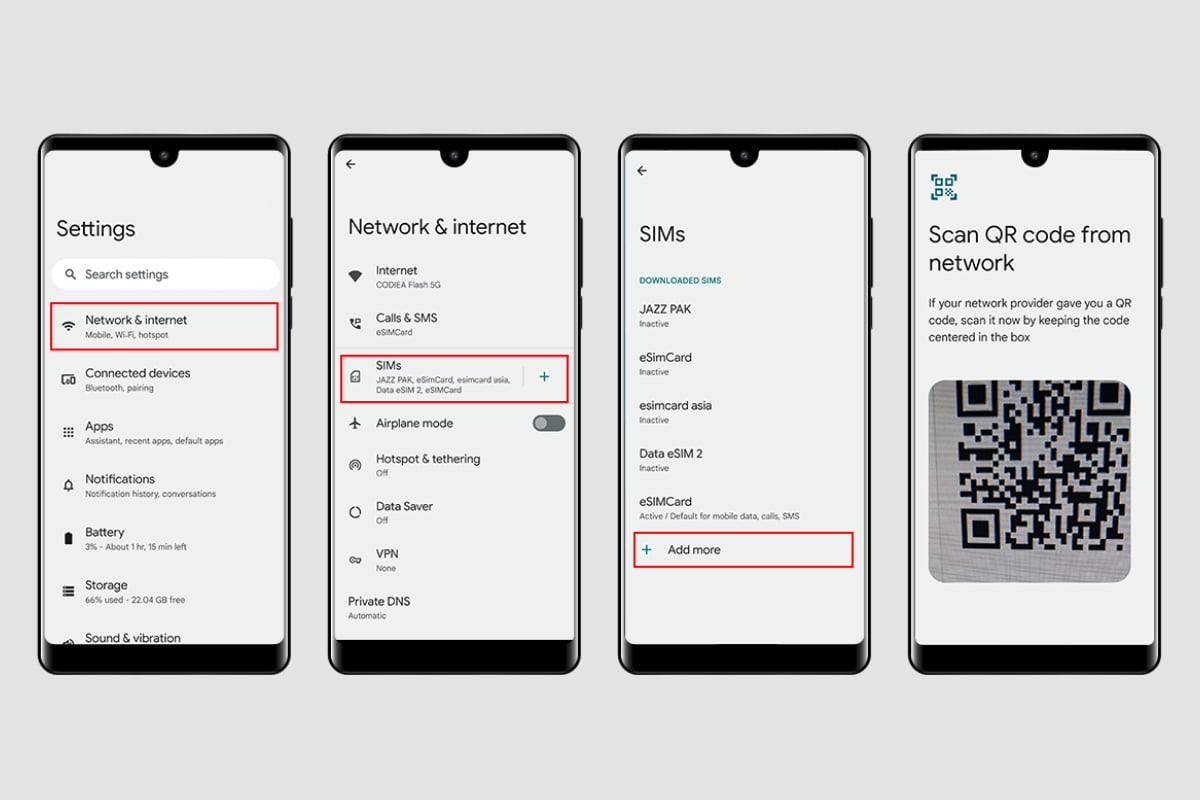
Instellingen > Verbindingen > SIM-kaartbeheer
Tik op ‘Mobiel abonnement toevoegen’ > Selecteer ‘QR-code scannen’
Scan en volg de installatie-instructies
Stel de voorkeuren voor bellen en data in
Activering op Windows-laptops en -tablets
Op Windows-apparaten:
Instellingen > Netwerk en internet > Mobiel
Selecteer ‘eSIM-profielen beheren’ > Scan de QR-code of voer de activeringscode handmatig in
Voltooi de installatie volgens de instructies
Veelvoorkomende problemen en oplossingen
Als uw QR-code niet kan worden gescand, probeer dan de lichtomstandigheden te verbeteren of de lens van uw camera schoon te maken. Als de activering mislukt, controleer dan of uw wifi-verbinding werkt, aangezien internettoegang meestal nodig is tijdens de installatie. Een bericht met de tekst ‘eSIM wordt niet ondersteund’ betekent meestal dat uw apparaatmodel niet compatibel is met eSIM’s. Neem voor hardnekkige problemen die u niet kunt oplossen rechtstreeks contact op met de klantenservice van uw provider voor hulp.
V. eSIM-profielen beheren en wisselen
Met moderne telefoons kunt u eenvoudig meerdere eSIM’s beheren. Hier leest u hoe u ze effectief kunt beheren.
Meerdere profielen gebruiken
De meeste nieuwe apparaten kunnen meerdere eSIM-profielen tegelijk opslaan. Dit is handig wanneer u:
aparte lijnen voor werk en privé nodig hebt
vaak tussen landen reist
Schakel tussen profielen in uw telefooninstellingen zonder QR-codes opnieuw te scannen. Uw apparaat behandelt elk profiel als een aparte lijn voor oproepen, sms’jes en data.
Profielen wijzigen of verwijderen
Om een eSIM te verwijderen of te wijzigen:
Ga naar Instellingen > Mobiele data of Mobiel
Zoek het gedeelte voor eSIM-beheer
Selecteer het profiel dat u wilt verwijderen
Volg de instructies voor verwijderen
Scan een nieuwe QR-code om een nieuw profiel toe te voegen
Dit proces heeft geen invloed op uw andere eSIM-profielen.
Uw gegevens beschermen
Bewaar een kopie van uw QR-code op een veilige plaats. Als u uw telefoon kwijtraakt of reset, hebt u deze nodig om uw eSIM te herstellen. De meeste providers slaan uw eSIM-gegevens op in uw account en kunnen u helpen als u uw code kwijt bent. Neem contact op met de klantenservice van uw provider als u hulp nodig hebt bij het herstellen van uw profiel.
VI. Best practices voor het scannen en opslaan van eSIM-QR-codes
De QR-code is uw sleutel tot het activeren van een eSIM. Door deze op de juiste manier te behandelen, zorgt u voor een snelle installatie en kunt u uw service herstellen wanneer dat nodig is.
Een duidelijke scan maken
Voor het beste resultaat bij het scannen van uw eSIM-QR-code:
Zoek een goed verlichte plek met gelijkmatige verlichting
Houd uw telefoon stil op ongeveer 15-20 cm afstand van de code
Zorg ervoor dat niets het zicht van de camera blokkeert
Als uw telefoon moeite heeft met scannen, controleer dan of de QR-code niet beschadigd of gevouwen is of op een scherm met schittering wordt weergegeven. De meeste scanproblemen kunnen worden opgelost met betere verlichting of een schonere cameralens.
Uw QR-codes veilig bewaren
Bewaar uw eSIM QR-code op ten minste twee veilige plaatsen:
E-mail hem naar uzelf
Sla hem op in een met een wachtwoord beveiligde cloudopslag
Druk een fysieke kopie van uw belangrijke documenten af
Deel deze codes nooit met anderen en plaats ze nooit online, aangezien ze directe toegang geven tot uw mobiele service. Als u meerdere eSIM’s hebt, label elke code dan duidelijk met de naam van de provider en de datum.
eSIM-QR-codes hergebruiken
Sommige providers staan toe dat dezelfde QR-code meerdere keren op één apparaat wordt gebruikt, terwijl andere providers elke keer een nieuwe code vereisen. Controleer het beleid van uw provider voordat u een eSIM verwijdert die u later mogelijk opnieuw wilt installeren. Neem bij twijfel contact op met de ondersteuning voordat u activeringsmaterialen weggooit.
VII. Veelgestelde vragen
Hoe scan je de QR-code voor eSIM-activering?
Je kunt een eSIM-QR-code scannen met de camera van je telefoon. De meeste smartphones hebben een ingebouwde QR-scannerfunctie in de camera-app. Open gewoon je camera en richt deze op de QR-code. Als je apparaat deze functie niet heeft, kun je een QR-scanner-app downloaden uit de app store van je telefoon.
Kan ik een eSIM downloaden zonder QR-code?
Ja, je kunt een eSIM downloaden en activeren zonder een QR-code te gebruiken. Gebruik in plaats daarvan de activeringscode die naast de QR-code staat. Ga naar de eSIM-instellingen van je telefoon en selecteer eSIM handmatig instellen (of een vergelijkbare optie) in plaats van de QR-code te scannen. Voer de activeringscode in wanneer daarom wordt gevraagd en volg de resterende instructies om de installatie te voltooien.
Kan ik mijn eSIM QR-code meer dan één keer gebruiken?
Nee, een eSIM-QR-code is ontworpen voor eenmalig gebruik. Nadat de QR-code is gescand en geactiveerd, wordt deze ongeldig. Deze beveiligingsmaatregel voorkomt ongeoorloofd hergebruik en het klonen van QR-codes.
Hoe lang is de eSIM-QR-code geldig?
Dat verschilt per provider. De geldigheidsduur varieert doorgaans van 15 minuten tot 24 uur, hoewel sommige providers QR-codes onbeperkt geldig laten blijven totdat ze worden geactiveerd. Neem contact op met uw provider voor informatie over hun beleid inzake de geldigheidsduur van QR-codes.
This guide explains the common causes, from incorrect settings to network problems, and provides clear steps on how to fix no signal after activating eSIM on various devices, including iPhones, Samsungs, Pixels, and other Android phones.
Reizen door Europa is spannend — met open grenzen en diverse culturen op slechts een treinrit afstand. Maar als je van Frankrijk naar Italië naar het Verenigd Koninkrijk reist, kan het duur en ingewikkeld worden om verbonden te blijven als je vertrouwt op fysieke simkaarten of internationale roamingpakketten. Tegenwoordig heeft eSIM-technologie een revolutie teweeggebracht in […]
Nee, eSIM’s kunnen niet tussen apparaten worden gedeeld, maar u kunt de dataverbinding van uw eSIM delen door uw telefoon als mobiele hotspot te gebruiken. Veel reizigers willen weten of ze één eSIM kunnen kopen en de connectiviteit kunnen delen met hun familie, vrienden of secundaire apparaten zoals een tablet. Dat is een goede vraag, […]
Wanneer koppels of vrienden samen reizen, is het gebruikelijk om te zoeken naar manieren om te besparen op mobiele data. Een vraag die vaak opkomt is: “Kunnen twee reizigers dezelfde eSIM gebruiken?” Het korte antwoord is nee: één eSIM kan niet door twee verschillende reizigers op twee afzonderlijke apparaten worden gebruikt. Er zijn echter praktische […]
Als u van plan bent om tijdens het reizen een eSIM te gebruiken, vraagt u zich misschien af wat er met uw telefoonnummer gebeurt. Blijft het hetzelfde? Kunnen uw contacten u nog steeds bereiken? Dit zijn veelgestelde vragen, vooral voor reizigers die in contact willen blijven met familie, vrienden of werk. In dit artikel beantwoorden […]