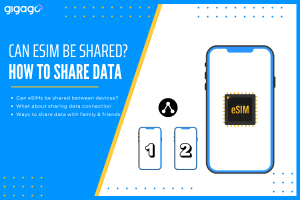
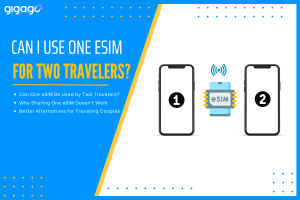
不,eSIM 無法在裝置間共享,但您可透過手機作為行動熱點來共享 eSIM 的數據連線。 許多旅行者想知道能否購買一張 eSIM,與家人、朋友或平板等次要裝置共享連線。這個問題源於節省開支與簡化數據管理的考量,確實值得探討。 在嘗試共享 eSIM 之前,務必先理解其運作原理、可行與不可行的範圍。 一、eSIM 能否在裝置間共享? 否,eSIM 設定檔無法像實體 SIM 卡那樣在裝置間轉移或共享。 當 eSIM 在某裝置啟用後,便會與該裝置的專屬硬體識別碼綁定,無法同時「重複使用」或安裝於其他裝置。 若嘗試在其他裝置掃描相同QR碼,系統將拒絕或顯示啟用錯誤。原因如下: 若需在其他智慧型手機或平板電腦使用 eSIM,通常必須為該裝置另行購買獨立 eSIM 方案。 II. 能否將 eSIM 的數據連線分享至其他裝置? 雖然無法將 eSIM 轉移或安裝至多台裝置,但您可透過熱點功能共享數據連線。 熱點功能雖高效,但需注意以下必要取捨: 請注意部分電信商限制網路共享功能,購買前務必確認您的 eSIM 方案細節。 簡而言之,您的 eSIM 網路連線可供共享,但eSIM 設定檔本身不可共享。 III. 透過 eSIM 與親友共享數據的 3 種方式 若您與親友同行且希望全員皆能連網,比起共享單一 eSIM,以下方案更為理想: ► 延伸閱讀:掌握eSIM數據共享技巧 IV. 為旅程添購Gigago eSIM Gigago提供遍及200餘個國家地區的數據方案,輕鬆滿足您的旅行需求。無論您是探索單一目的地或跨區域旅行,Gigago 的區域性與全球性方案皆能讓您無縫暢遊各地。數據方案最低僅需$1.50/GB起,為任何行程長度提供彈性實惠的選擇。 Gigago 為每項方案合作的網路供應商皆明確列於官網,購買前可查閱當地支援的電信商。資料共享與熱點功能適用於多數 […]
如何修復「無法啟用 eSIM」錯誤
透過這份簡易指南解決「無法啟用 eSIM」錯誤。學習常見解決方案,讓您的 eSIM 快速運作。

本指南協助您解決「無法啟用 eSIM」問題並快速連線。內容涵蓋基本檢查、電信商專屬指示及進階疑難排解步驟。
一、何謂「無法啟用 eSIM」錯誤?
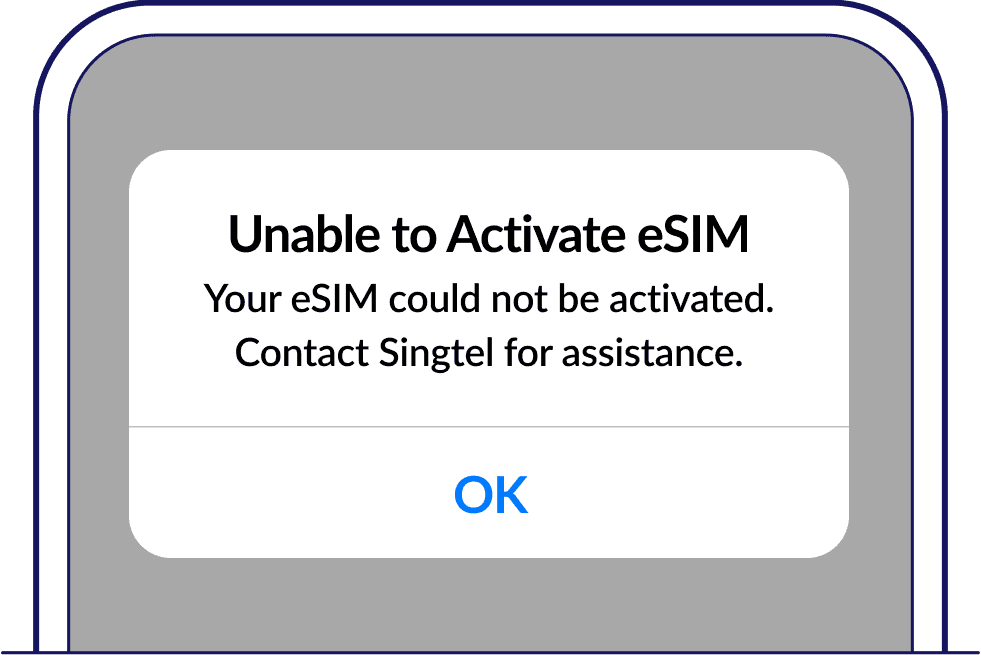
「無法啟用 eSIM」錯誤表示您的裝置無法完成與所選電信商的嵌入式 SIM 卡(eSIM)啟用程序。此狀況將導致 eSIM 無法連線至電信商網路,意味著您將無法使用行動數據、通話或簡訊功能。
II. 何時會出現「無法啟用 eSIM」錯誤?
「無法啟用 eSIM」錯誤通常發生於安裝與啟用流程的整合階段。

III. 電子SIM卡無法啟用的原因 – 兩大常見問題
電子SIM卡無法啟用的兩大常見原因為:網路連線問題與電子SIM配置檔相關問題。
1. 網路連線問題
您的手機需連線至電信商伺服器才能啟用電子SIM卡,若網路連線品質不佳將導致啟用失敗。常見問題包括:
- 網路連線不穩定
- 電信商網路問題
2. eSIM 設定檔相關問題
此狀況通常表示 eSIM 設定檔(指導手機如何連線網路的資訊)存在異常。可能問題包括:
- eSIM 設定檔損毀或錯誤
- eSIM 已於其他裝置啟用
其他可能導致 eSIM 無法成功啟用的因素:
- 裝置相容性:並非所有裝置皆支援 eSIM 技術,且相容性因地區而異。例如:中國市場版 iPhone 12 不支援 eSIM,但全球版則相容。請確認您的裝置支援 eSIM 並已更新至最新軟體版本。
- 帳戶相關問題:帳戶限制或未付餘額可能導致 eSIM 無法啟用。請向電信商確認帳戶狀態。
IV. 解決無法啟用 eSIM 的六種方法
若遇 eSIM 啟用錯誤,可嘗試以下五種解決方案:
方法一:驗證 eSIM 相容性
- 確認您的 iPhone 型號與電信商是否支援 eSIM。
- 查閱電信商官網或直接聯繫客服
方法二:更新電信商設定:
前往「設定」 > 「一般」 > 「關於本機」。若出現選項,請更新電信商設定
方法三:重設網路設定
重設網路配置通常可解決啟用問題。
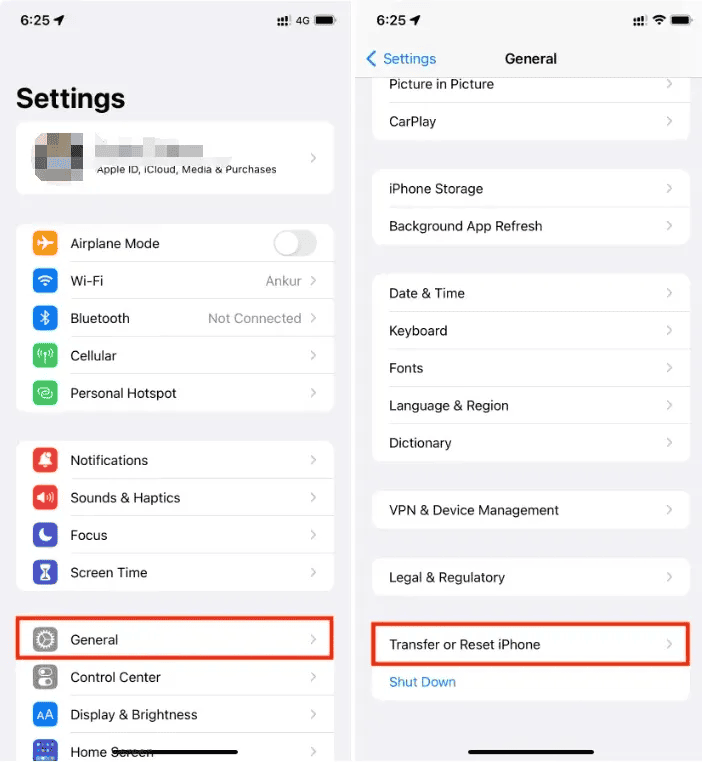
- 前往「設定」>「一般」> 向下捲動點選「傳輸或重設 iPhone」(舊版 iOS 僅顯示「重設」)。
- 點選「重設」>「重設網路設定」
- 若系統提示,請輸入密碼。

方法四:手動安裝 eSIM:
- QR 碼:前往「設定」>「行動網路」>「新增行動網路方案」,掃描電信商提供的 QR 碼。
- 電信商應用程式:使用電信商應用程式啟用 eSIM。
方法五:移除並重新安裝 eSIM
請先依照以下步驟從該裝置移除 eSIM,再於新裝置進行重新安裝。
1. 移除 eSIM
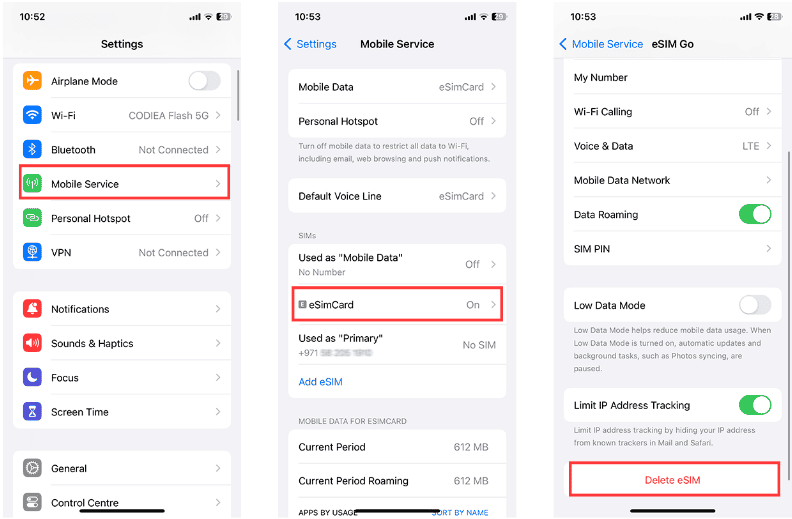
- 前往 設定 > 行動數據 或 行動網路
- 選擇欲移除的 eSIM 方案 > 點選 移除行動網路方案。

2. 重新安裝 eSIM:
- 前往 設定 > 點選 行動網路 > 點選 新增行動網路方案。
- 依照電信商指示重新啟用 eSIM。通常需掃描電信商提供的 QR 碼或使用其應用程式。請完整執行所有步驟以確保 eSIM 完全啟用。
上述兩種方法通常可解決多數 eSIM 啟用問題。若仍無法解決,建議聯繫電信業者或 Apple 支援服務尋求協助。
方法 6:檢查 SIM 卡槽:
若僅使用 eSIM,請確保實體 SIM 卡槽為空置狀態以避免衝突。
V. 高階疑難排解
若基本步驟仍無法解決eSIM啟用問題,請嘗試以下進階方案:
檢查網路鎖定狀態:
- 前往設定 > 一般 > 關於本機。
- 若處於鎖定狀態,請聯繫原電信商解鎖。亦可選擇第三方服務(可能產生費用)。
- 解鎖後前往設定 > 行動網路 > 新增行動網路方案。
Apple 支援:
- 造訪 Apple 支援網站或直接聯繫客服。
電信商支援:
- 請聯繫您的電信商進行針對性疑難排解。
恢復原廠設定(最後手段):
- 請先備份資料!
- 前往 設定 > 一般 > 重設 > 抹掉所有內容和設定。
- 重設後重新嘗試 eSIM 啟用。
VI. 常見問答
eSIM 通常需要多久才能啟用?
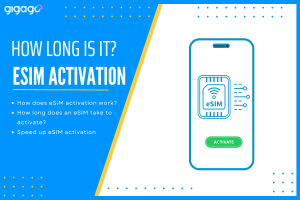
eSIM 啟用過程通常非常迅速,通常只需幾分鐘。當您的 eSIM 首次連接到網路時,系統便會自動觸發啟用程序。啟用完成後,您很快就能連上網路並開始使用。
如何判斷我的 eSIM 是否無法正常運作?
若您的eSIM無法運作,可能是啟用程序未正確完成。請檢查手機設定,通常可在「行動網路卡」、「網路設定」或類似選項中找到相關項目。
若QR碼無法掃描該如何處理?
請確認QR碼完好無損且清晰可辨。嘗試在光線充足的環境下掃描。若仍無法使用,請聯繫電信業者索取新QR碼或查詢其他啟用方式。