如何安全移除 iPhone 中的 eSIM:完整指南

若需移除 iPhone 中的 eSIM,請參閱本逐步指南,從進入設定到解決潛在問題,輕鬆掌握操作方法。

How to remove esim from iPhone safely

從 iPhone 移除 eSIM 的過程相當簡單,類似於從通訊錄中刪除電話號碼,但需要更仔細的操作。人們通常因不再需要 eSIM 而刪除它,然而 eSIM 刪除的情況其實很常見,例如更換裝置、轉換電信業者或清除未使用方案時。本文將探討刪除 eSIM 的時機與原因、如何運用正確方法安全移除 iPhone 中的 eSIM,以及刪除 eSIM 後可能產生的影響。

一、從 iPhone 移除 eSIM 的意義為何?

移除 eSIM 並非指從 iOS 裝置中取出內建晶片,而是指刪除已安裝的 eSIM 設定檔。

eSIM 配置檔是由 eSIM 供應商傳送的資訊,包含 eSIM 細節與行動網路的連線設定。此配置檔儲存於裝置內部記憶體中,移除時相關資料將被清除,您將無法再透過該 eSIM 連線至網路。

II. 何時需要移除 eSIM?

當您轉換電信業者、更換手機、現行方案出現問題等情況時,可能需要從 iOS 裝置移除 eSIM。

以下列舉常見需清除 eSIM 的情境:

  • 更換手機:若您打算出售或贈送手機,且新使用者將取得該裝置,則需刪除 eSIM 設定。
  • 轉換新電信商:若更換行動網路服務商,為妥善管理eSIM設定,可能需移除舊eSIM檔案。
  • 不再需要該資費方案:裝置安裝的eSIM檔案數量有限制(依機種而異),若欲安裝新eSIM,可能需移除閒置檔案。
  • eSIM數據用罄:若您耗盡所有數據且無法儲值,則需啟用新eSIM。

III. 如何安全移除iPhone中的eSIM

刪除iPhone eSIM的步驟可能因機型與iOS版本略有差異,但基本流程相同。

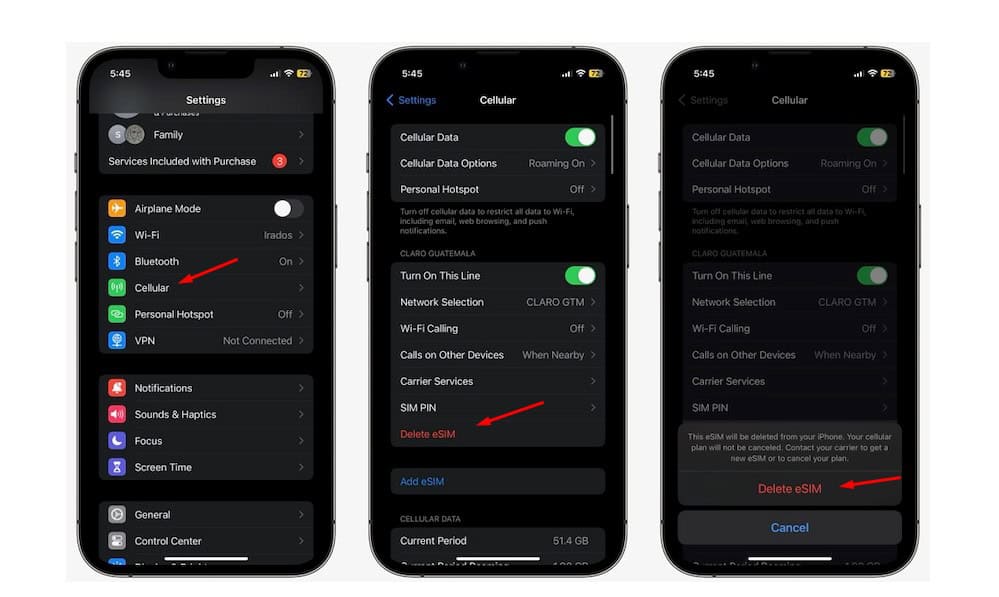
以下是從iOS裝置安全刪除eSIM設定檔的方法:

  • 1. 前往 iPhone 上的設定
  • 點選行動數據
  • 選擇欲刪除的 eSIM 方案。
  • 向下滑動並點擊刪除行動方案

您的 eSIM 設定檔將從 iPhone 移除。若有多個 eSIM,可重複此步驟刪除其他方案。

注意:需特別說明,部分 iPhone 可能要求輸入密碼或進行 Touch ID/Face ID 驗證後,方能刪除 eSIM。

Steps to remove eSIM from iPhone
從 iPhone 刪除 eSIM 的步驟

IV. 從 iPhone 刪除 eSIM 會發生什麼?

從 iPhone 刪除 eSIM 並不會終止您與電信商的服務合約。此操作僅是將特定資費方案從手機移除。當您從 iPhone 刪除 eSIM 時,代表您將無法透過該 eSIM 卡進行通話、傳送簡訊或使用行動數據。

若要完全終止合約停止支付該方案費用,您需直接聯繫電信業者。各業者取消 eSIM 方案的流程不盡相同。

V. 能否復原已刪除的 eSIM?

不行。若您誤刪 eSIM 或刪除錯誤的 eSIM,將無法再次復原。您必須聯繫 eSIM 服務商,請他們重新發送 QR 碼,透過掃描該 QR 碼才能重新啟用 eSIM。這是因為每個 eSIM 設定檔皆配有唯一 QR 碼,且該 QR 碼僅能掃描一次。

VI. 如何暫時停用 iPhone 上的 eSIM

您可在不刪除 eSIM 的情況下暫時停用 iPhone 上的 eSIM。此功能適用於需切換電話號碼、節省電力或排除網路問題時。操作步驟如下:

  • 前往設定 > 行動網路 / 行動數據
  • 點選欲停用的 eSIM 方案
  • 找到開啟此號碼選項並關閉開關

日後可重新啟用該 eSIM。

請注意:即使停用 eSIM,其有效期限仍持續計算。

完整指南:iOS與Android裝置停用/關閉eSIM教學

VII. iPhone刪除/停用eSIM注意事項

移除eSIM前請知悉以下要點:

  • 備妥備用SIM卡:若需移除eSIM,請預先準備備用SIM卡以維持通話與網路功能。
  • 確認有效期限:請注意 eSIM 可能僅限時效使用,務必查核其到期日。
  • 確認 eSIM 適用區域:您的 eSIM 可能僅限特定國家使用。若前往新地區,可能需要更換其他 SIM 卡。
  • 申辦新資費方案:若 eSIM 數據用罄且無法加購,您將需要搭配新資費方案的實體 SIM 卡。預先準備新卡可避免等待,建議預先備妥。
  • 資料安全須知:移除 eSIM 前請備份所有聯絡人、影片及照片。可透過 iCloud 儲存資料,或向電信商尋求協助。

VIII. 關於從 iPhone 移除 eSIM 的常見問題

移除 eSIM 會刪除 iPhone 上的任何資料嗎?

不會,移除 eSIM 不會刪除 iPhone 上的其他資料。此操作僅會移除與 eSIM 設定檔關聯的行動網路方案。您的照片、影片、應用程式、聯絡人及其他設定皆會維持不變。

重設 iPhone 時,我的 eSIM 會如何?

當您重設 iPhone 時,eSIM 會保留在裝置中,但您可能需要重新啟用它。重新啟用步驟如下:前往設定 > 行動網路/行動數據 > 選擇所需eSIM方案 > 啟用開關。

移除後能否重複使用eSIM?

移除後的eSIM可重複使用性取決於電信商政策。部分電信商允許重新下載安裝相同eSIM設定檔,其他業者則可能要求取得新eSIM設定檔才能重新啟用。建議直接聯繫電信商確認其具體的 eSIM 可重複使用政策。

哪些 iPhone 機型支援 eSIM 移除功能?

自 iPhone XS 與 iPhone XR 之後推出的多數機型,包括 iPhone XS Max、iPhone 11 系列、iPhone 12 系列、iPhone 13 系列,以及 iPhone SE(第二代及後續機型),皆支援 eSIM 功能,因此可執行 eSIM 移除操作。