如何將SIM卡轉換為eSIM
|
Latest update: February 2026
透過這份清晰簡明的指南,輕鬆在您的 iPhone、Android、Samsung 或其他相容裝置上將 SIM 卡轉換為 eSIM 。
將實體SIM卡轉換為eSIM,可提供更便捷靈活的行動體驗。本指南將逐步說明如何在iPhone、Android、三星及其他相容裝置上進行SIM轉eSIM操作。
是的 ,您通常可將實體SIM卡轉換為eSIM。此過程通常需透過電信商的應用程式、官網或客服管道提出轉換申請。
您可以將SIM卡轉換為eSIM
將實體SIM卡轉換為eSIM的優勢:
以下是切換至eSIM的若干益處:
無需處理實體SIM卡,更輕鬆轉換資費方案。
單一裝置管理多個號碼(雙SIM卡功能)。
實現更纖薄的裝置設計。
降低SIM卡遺失或損壞風險。
國際旅行時更便利轉換電信業者。
欲將實體SIM轉換為eSIM,請確認符合以下條件:
相容裝置: 查驗手機規格是否支援eSIM功能。支援電信商: 聯繫電信商確認其提供eSIM服務及轉換方案。
若手機與電信商皆支援 eSIM,轉換過程通常相當簡便,您可能只需掃描二維碼或使用應用程式即可完成。
實體 SIM 卡轉換為 eSIM 的方式因手機型號而異。
要在 iPhone 切換至 eSIM,需滿足以下條件:
iPhone型號: 須為iPhone XS、iPhone XS Max、iPhone XR或更新機型。電信商支援: 您的電信商必須支援eSIM技術及轉換流程。Wi-Fi連線: 通常需透過Wi-Fi網路進行設定。
(例外:iPhone 14及更新機型可無需Wi-Fi即可啟用eSIM。)
中國重要提示: iPhone 的 eSIM 功能在中國大陸無法 使用。在香港及澳門地區,部分 iPhone 機型支援 eSIM。前往中國大陸的旅客通常可向國際電信商申辦預付費數據 eSIM。
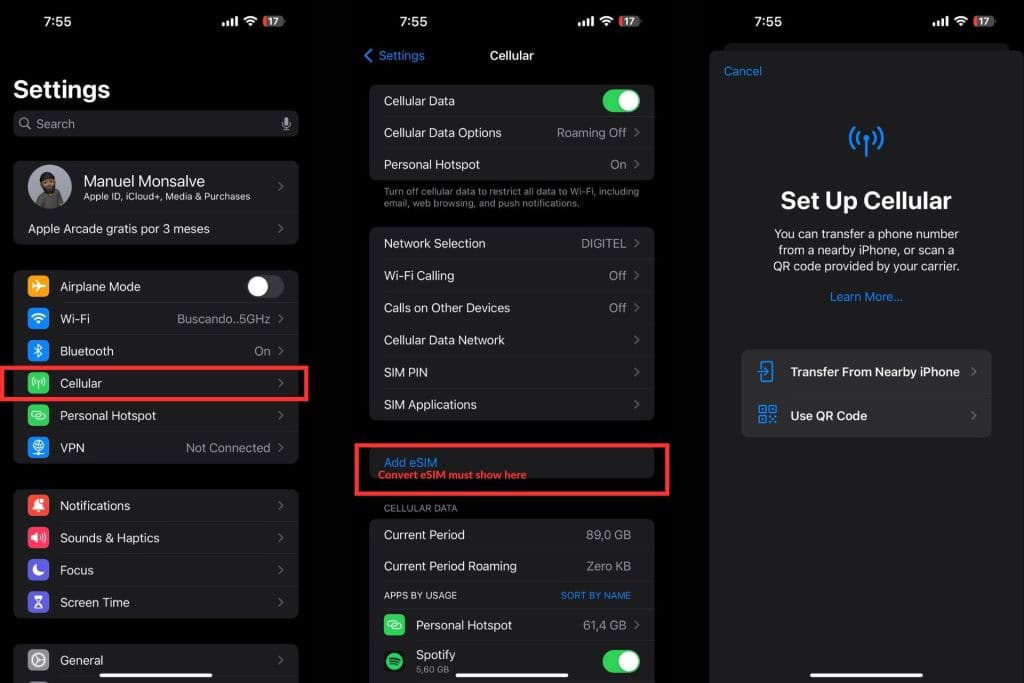
在新 iPhone 上,前往 設定 > 行動網路 > 新增行動網路方案 。
選擇要轉移的方案。若未顯示該方案,請點選「從另一台 iPhone 轉移 」(兩台 iPhone 皆需安裝 iOS 16 或更新版本)。
依兩台 iPhone 上的指示進行確認。
等待方案在新款 iPhone 啟用。舊 SIM 卡將自動停用。
若出現完成電信方案設定的提示訊息,請點選並依指示操作。
若電信商支援此功能,您可在同一台 iPhone 上將實體 SIM 卡轉換為 eSIM。請依下列步驟操作:
前往設定 > 行動網路 。
點選「轉換為 eSIM 」(若未顯示此選項,表示電信商不支援此功能,請致電客服協助)
點選「轉換行動網路方案 」後選擇「轉換為 eSIM 」
等待 eSIM 啟用。舊 SIM 卡將自動停用。
取出舊 SIM 卡並重新啟動 iPhone。
如何在同一台 iPhone 上將 SIM 卡轉換為 eSIM
在三星手機上切換至eSIM的步驟與其他Android裝置類似,以下為具體操作流程:
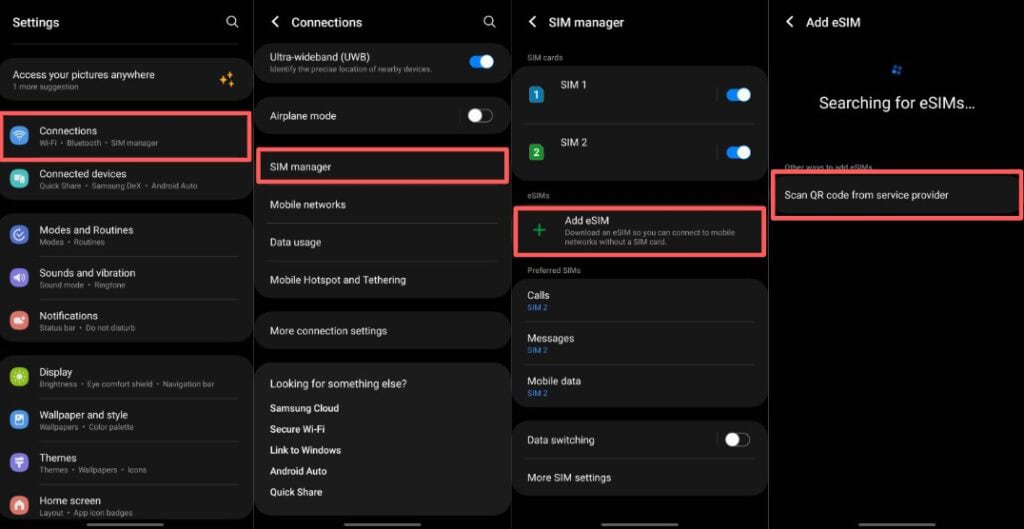
開啟設定。 點選「連線」, 接著選擇「SIM卡管理員」。 選擇「新增行動方案」。 您可能需要掃描QR碼或輸入相關資訊,請依照螢幕指示操作。
三星裝置將SIM卡轉換為eSIM指南
如同其他安卓手機,此方法可能無法適用於所有三星裝置。若遇到問題,請查閱手機說明書或聯繫電信業者尋求協助。
多數安卓手機目前尚未提供此選項。Google正致力簡化流程,但此功能仍未普及。
即使您的手機具備 此功能,不同品牌操作步驟仍可能有所差異。以下為基礎指南,但未必適用於所有使用者:
開啟設定 。
尋找「網路與網際網路」 (實際名稱可能略有不同)
點選「行動網路」 > 「進階」
尋找「電信商」選項,並依指示新增eSIM
重要提示: 此為通用操作指南。由於各款Android手機存在細微差異,以下步驟可能與您的手機不完全吻合。請參閱手機說明書或致電電信公司尋求協助,他們將提供最適切的解決方案(若您的手機支援此功能)。
這取決於您的電信業者。部分業者允許線上操作,其他業者則可能要求親臨門市。例如:
美國地區: 多數業者(如 US Mobile 與 T-Mobile)會提供 QR 碼供您掃描。Verizon 則需透過其應用程式操作。加拿大地區: Freedom Mobile 允許線上申辦 eSIM。歐洲地區: 各業者規定不一。請聯繫您的電信商,或使用Holafly等全球eSIM供應商(對旅客而言通常更經濟實惠)。
因此請先向電信商確認其eSIM啟用流程。
多數電信商不收取常規SIM卡轉換eSIM的費用,但部分業者可能收取5至10美元 的小額手續費。
轉換前務必向電信商確認費用細節,同時詢問費用將顯示於下期帳單或需立即支付。
轉換過程僅需5分鐘 。操作簡便:掃描QR碼、等待啟用,即可立即使用。若在電信門市辦理,因需辦理手續,可能耗時較長(約30分鐘)。
可以。 多數手機支援雙卡並用,此功能稱為雙卡雙待 ,特別適合頻繁出差或需分開管理工作與私人號碼的使用者。
部分新款手機(如最新iPhone)僅支援eSIM。雖難以斷言所有手機終將全面採用此技術,但目前多數具備eSIM功能的手機仍保留實體SIM卡槽。
若需國際漫遊,使用Gigago等公司的eSIM可大幅節省漫遊費用。您可保留實體SIM卡處理國內通話與簡訊,同時透過eSIM在海外使用數據服務。
轉換為eSIM後,您可選擇保留實體SIM卡作為通話、簡訊或數據備援(若手機支援雙卡功能),或直接移除並完全停用。無論選擇何種方式,務必通知電信業者以更新帳戶設定。
可以 。透過電信業者可將eSIM轉換回實體SIM卡。您可向業者申請新SIM卡或自行購買。切記在轉換後透過電信業者停用您的eSIM。
您可以查閱規格表或使用手冊來確認手機是否支援 eSIM。若您不想自行搜尋相關資訊,我們也提供完整指南,教您如何判斷手機是否相容於 eSIM。
傳統SIM卡即您使用多年的塑膠卡片。eSIM本質相同,但以數位形式存在於手機內建晶片中。eSIM能簡化電信商轉換流程,對旅行者尤為便利。
不會,從實體SIM轉換為eSIM後,您的電話號碼將維持不變。