

eSIM installeren en activeren op Samsung

Vóór de installatie en activering van eSIM
1. Zorg ervoor dat uw apparaat compatibel is met eSIM en niet door een provider is vergrendeld. Bekijk onze bijgewerkte lijst met apparaten die compatibel zijn met eSIM.
2. U moet de QR-code op een ander scherm of apparaat of op een afgedrukt vel papier hebben om deze met de camera van uw telefoon te kunnen scannen.
3. Zorg ervoor dat uw internetverbinding gedurende het hele proces stabiel blijft
4. De QR-code of handmatige installatie kan slechts ÉÉN KEER worden gescand.
5. Verwijder de eSIM NIET van uw apparaat, omdat deze dan niet meer kan worden gebruikt.
Installatie met QR-code

Controleer uw e-mail
Open uw e-mail en zoek de e-mail die we u hebben gestuurd met de QR-code. Als u uw code niet hebt ontvangen, neem dan contact met ons op.

Open het menu Instellingen
Ga naar ‘Instellingen’ > ‘Verbindingen’ > ‘SIM-kaartbeheer’ > ‘eSIM toevoegen’ om het installatieproces te starten.

Volg de installatiestappen
Scan de QR-code om het installatieproces te starten. Gebruik onze onderstaande handleiding voor een stapsgewijze configuratie.
Stappen om eSIM met QR-code te installeren
- Stap 1: Ga naar Instellingen > Verbindingen om de installatie van de eSIM te starten.
- Stap 2: Tik op SIM-kaartbeheer (waar u de simkaarten kunt zien die al op uw apparaat staan).
- Stap 3: Tik op Mobiel abonnement toevoegen (je telefoon zoekt dan naar een actief abonnement bij de provider).
- Stap 4: Wanneer uw mobiele abonnement is gevonden, tikt u op Scan QR-code van provider en scant u de QR-code met uw camera.
- Stap 5: Selecteer Bevestigen/Toevoegen om uw eSIM-profiel op te slaan (afhankelijk van uw telefoon).
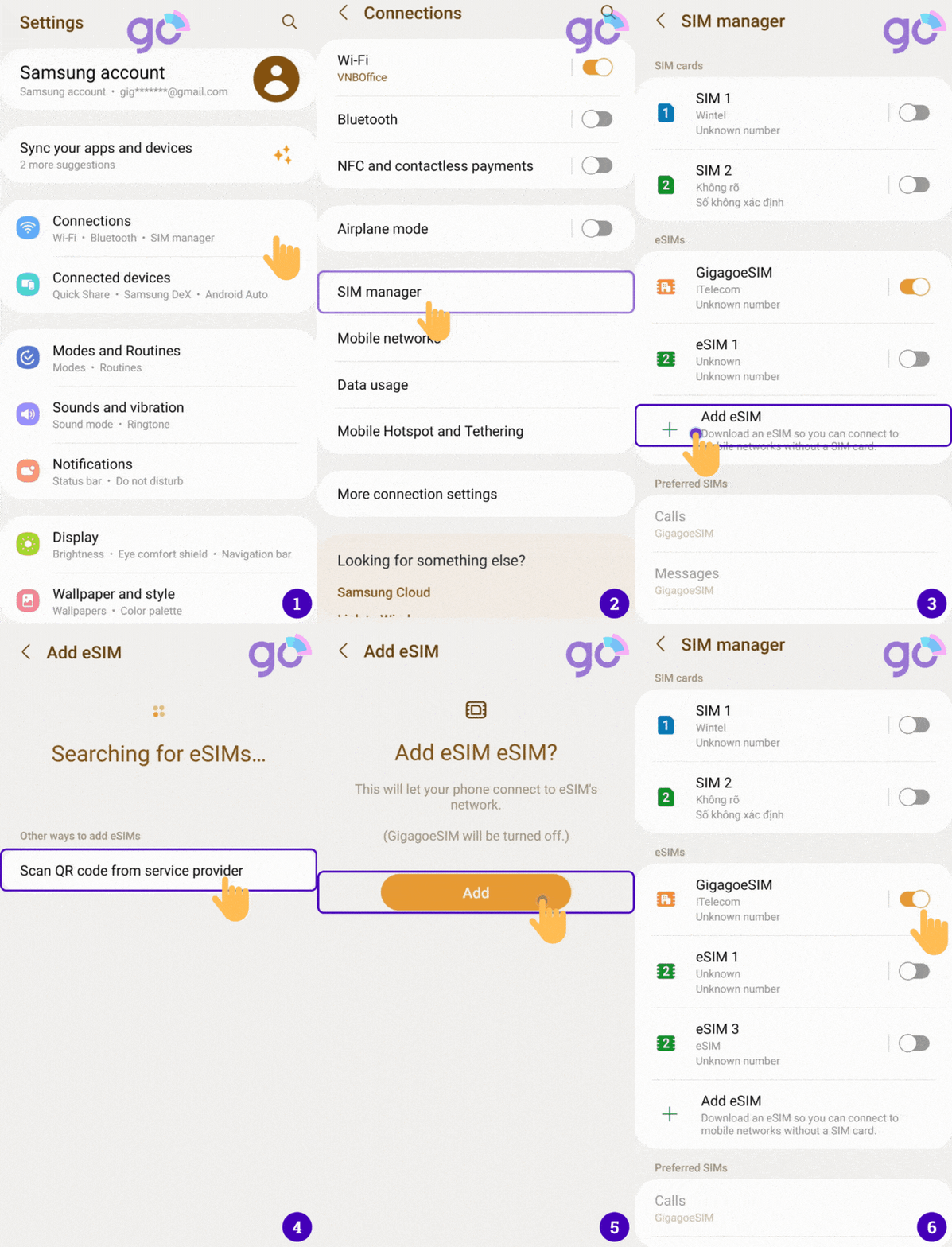
* Opmerkingen: Gedetailleerde handleidingen worden na aankoop bij de e-mail gevoegd.
Handmatig installeren
Controleer uw e-mail
Open uw e-mail en zoek de e-mail die we u hebben gestuurd met het SM-DP+-adres en de activeringscode. Als u uw code niet hebt ontvangen, neem dan contact met ons op.
Open het menu Instellingen
Selecteer ‘Verbindingen’ en ga naar ‘SIM-kaartbeheer’, vervolgens ‘eSIM toevoegen’ om het installatieproces te starten.
Volg de installatiestappen
Selecteer ‘QR-code van serviceprovider scannen’ > ‘Activeringscode invoeren’. Volg de stappen op uw apparaat.
Stappen om eSIM handmatig in te stellen
- Stap 1: Ga naar Instellingen > Verbindingen om de installatie van de eSIM te starten.
- Stap 2: Tik op SIM-kaartbeheer (waar u de simkaarten kunt zien die al op uw apparaat staan).
- Stap 3: Tik op eSIM toevoegen (je telefoon zoekt dan naar een actief abonnement bij de provider).
- Stap 4: Tik op SQR-code van serviceprovider scannen > Toevoegen met activeringscode.
- Stap 5: Voer de activeringscode in die je provider je heeft verstrekt.
- Stap 6:: Selecteer Bevestigen/Toevoegen om je eSIM-profiel op te slaan (afhankelijk van je telefoon). Schakel vervolgens je eSIM in om deze te gaan gebruiken.
Opmerking: Screenshots en menu’s van apparaten kunnen variëren, afhankelijk van het apparaatmodel en de softwareversies.
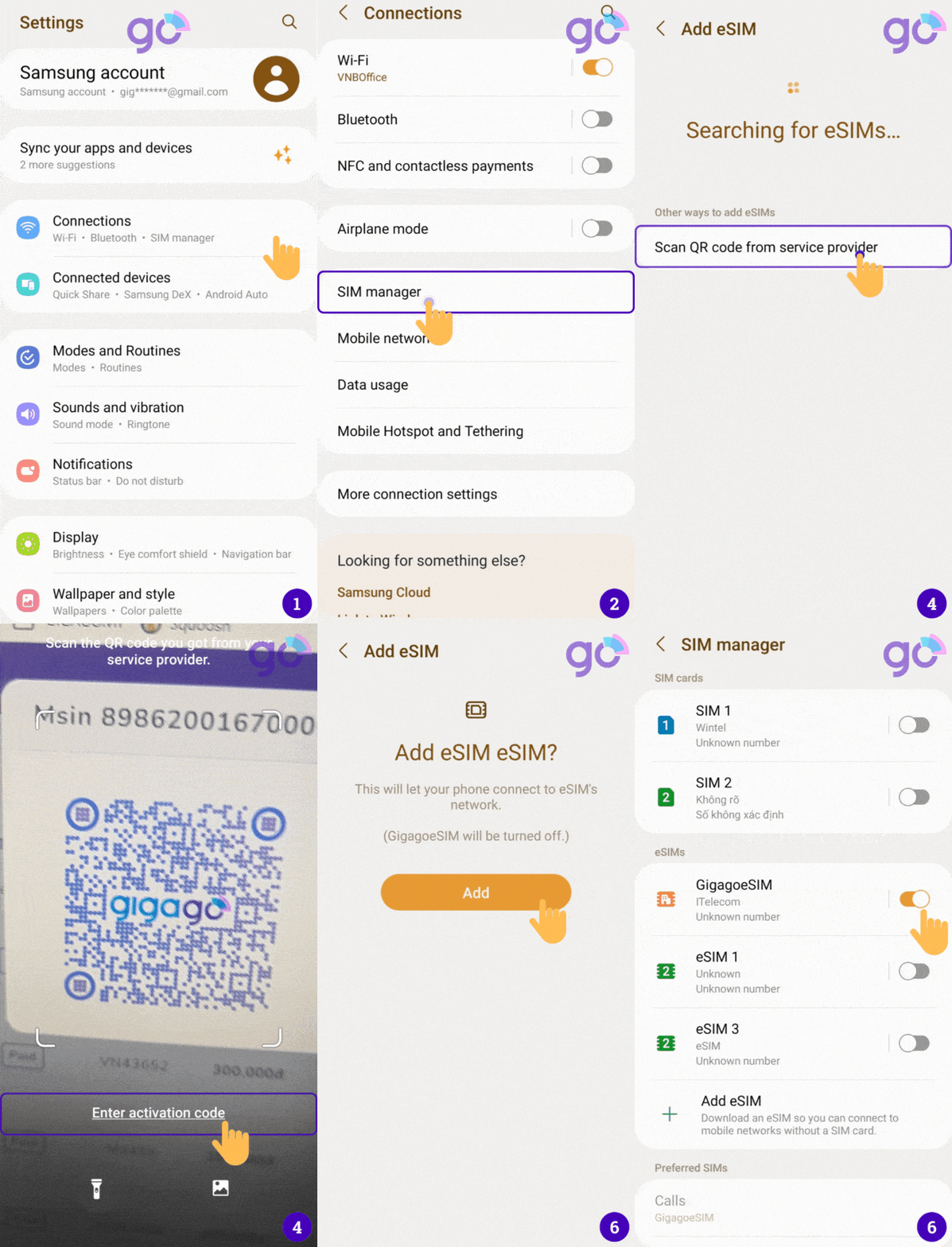
* Opmerkingen: De gedetailleerde handleidingen worden bij de e-mail gevoegd.
Hoe u uw eSIM op Samsung gebruikt
Na de installatie moet u het volgende doen om eSIM op uw Samsung-apparaat in te schakelen wanneer u op uw bestemming aankomt:
- Stap 1: Ga naar Instellingen > Verbindingen.
- Stap 2: Tik op SIM-kaartbeheer, selecteer uw eSIM, schakel deze in en selecteer uw eSIM als mobiele data.
- Stap 3: Ga naar Instellingen, en selecteer Verbindingen > MMobiele netwerken om Dataroaming op uw telefoon in te schakelen.
 Gefeliciteerd! Uw plan is nu geïnstalleerd en klaar voor gebruik.
Veelgestelde vragen
Hoe weet je of mijn eSIM actief is?
U kunt dit op twee manieren controleren:
1. Controleer of er ten minste één balkje in het signaalpictogram op uw apparaat staat.
2. Ga naar “Verbindingen” en klik op de optie “SIM-beheer”. Controleer of uw nieuwe abonnement is geactiveerd en of het is geselecteerd als de voorkeurs-simkaart voor mobiele data.
Hoe verwijder je een eSIM op Samsung?
Stap 1: Ga naar Instellingen > Verbindingen.
Stap 2: Selecteer SIM-kaartbeheer.
Stap 3: Selecteer het abonnement op eSIM dat u wilt verwijderen.
Stap 4: Schakel een eSIM uit om deze te deactiveren.
Stap 5: Selecteer Verwijderen om uw selectie te bevestigen.
Verwijder uw apparaat alleen als u zeker weet dat u het niet meer wilt gebruiken. Volg in dat geval deze stappen:
Kan na de installatie geen verbinding maken met internet - Wat te doen?
Als u geen toegang hebt tot internet, stelt u uw APN (access point name) in door de onderstaande stappen te volgen:
- Stap 1: Ga naar Instellingen > Verbindingen.
- Stap 2: Selecteer Mobiele netwerken.
- Stap 3: Selecteer Toegangspuntnamen > Kies Toevoegen.
- Stap 3: Kies het APN-veld en voer de waarde in die u van uw eSIM-provider hebt ontvangen.
Hoe weet ik of mijn Samsung een eSIM heeft?
De eenvoudigste manier om te controleren of uw Samsung-apparaat eSIM ondersteunt, is door in het menu Instellingen van uw apparaat te zoeken naar ‘eSIM toevoegen’ / ‘Mobiel abonnement toevoegen’ of iets dergelijks. Als uw telefoon dit veld heeft, ondersteunt hij eSIM. Er zijn ook andere manieren om te controleren of uw telefoon eSIM ondersteunt. Bekijk de details hier.
Hoeveel eSIM-profielen kan ik op één Samsung-telefoon hebben?
Voor Android-telefoons zoals Samsung varieert het aantal opgeslagen profielen afhankelijk van het specifieke apparaat, maar ligt meestal tussen 5 en 10. Er kunnen echter slechts 1 of 2 profielen tegelijkertijd actief zijn.
Heeft de Samsung Galaxy S22 een eSIM?
Uw Galaxy S22-serie telefoon ondersteunt een eSIM die functioneert als een fysieke simkaart. U kunt het mobiele datanetwerk gebruiken nadat u de eSIM hebt geactiveerd.