Te nemen stappen:

  1. Installeer uw eSIM de dag voordat u op reis gaat en activeer deze tijdens uw vlucht of wanneer u op uw bestemming aankomt. 
  2. Selecteer het type apparaat waarop u een eSIM gaat installeren (iPhone, Samsung, Google Pixel)
  3. Volg de QR-code-installatie als u de code op een ander apparaat hebt om te scannen.
  4. Volg de handmatige installatie als u de QR-code niet kunt scannen. 
Selecteer het apparaat waarop u een eSIM wilt installeren

iPhone Samsung Google Pixel

Er zijn twee manieren om een eSIM op een iPhone te installeren: Installatie met QR-code en Handmatige installatie. Zie hieronder elke stap voor stap:

Wat u moet weten voordat u eSIM installeert en activeert op uw iPhone:

  • Zorg ervoor dat uw apparaat eSIM-compatibel en simlockvrij. Bekijk als je iPhone eSIM ondersteunt.
  • Je moet de QR-code op een ander scherm of apparaat of op een afgedrukt document om het met de camera van uw telefoon te scannen.
  • Zorg ervoor dat uw internetverbinding blijft stabiel gedurende het hele proces
  • De QR-code of handmatige installatie kan alleen worden EENMAAL gescand.
  • Verwijder de eSIM NIET van uw apparaat verwijderen omdat het niet meer kan worden gebruikt. 

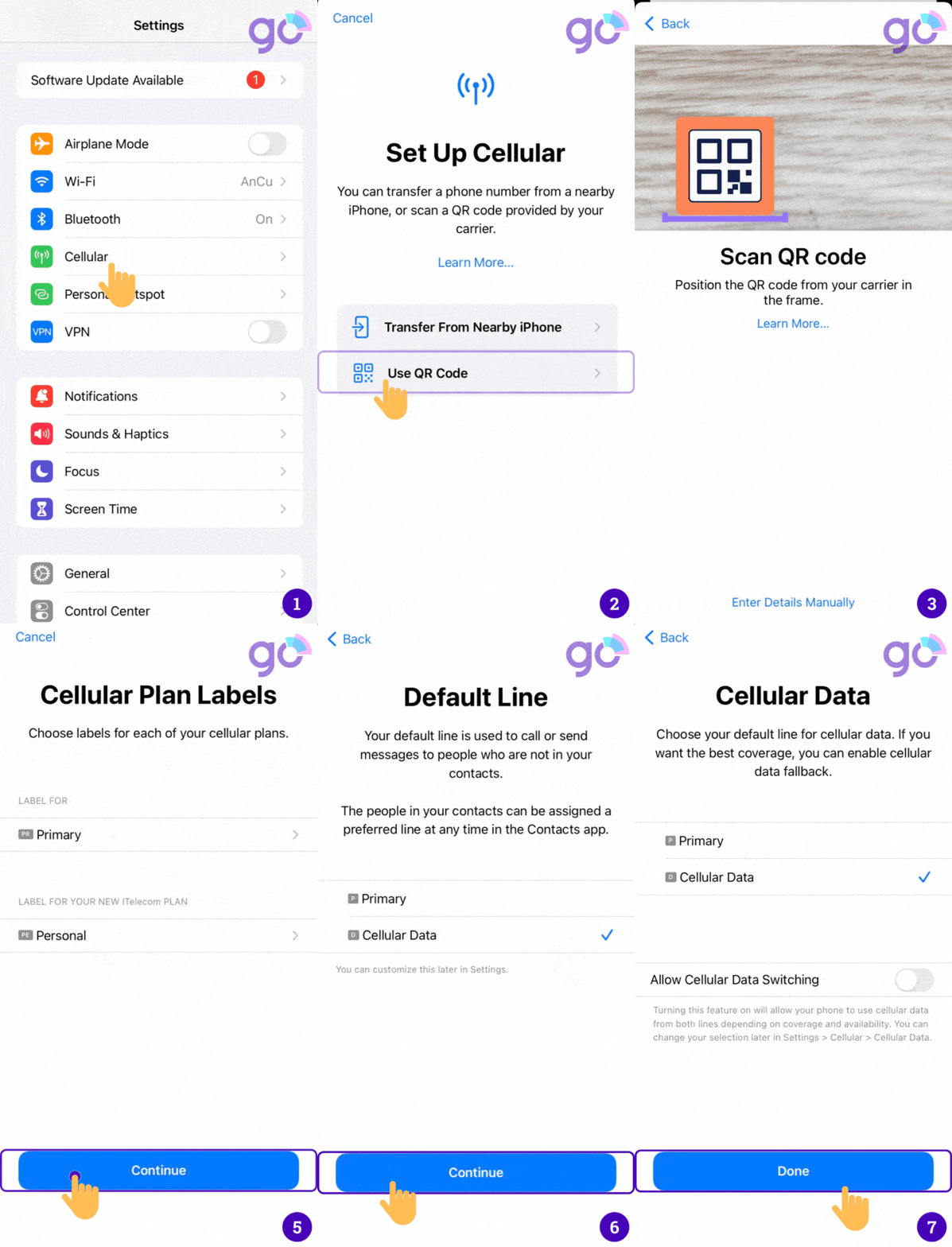
Installatie met QR-code

Stappen om uw eSIM te installeren en te activeren

  • Stap 1: Ga op uw iOS-apparaat naar Instellingen > Mobiel.
  • Stap 2: Selecteer Data/mobiel abonnement toevoegen/eSIM toevoegen.
  • Stap 3: Scan de eSIM QR-code die u hebt ontvangen.
  • Stap 4: Kies de knop Mobiel abonnement toevoegen om de eSIM-gegevens op te slaan.
  • Stap 5: Selecteer op het scherm met de naam Mobiel/Labels mobiel data-abonnement, het beschikbare label (zoals Secundair, Zakelijk, Reizen, …) of Label uw eSIM -profiel zoals u wilt (bijv. Gigago eSIM) en tik op Doorgaan.
  • Stap 6: Stel uw eSIM-profiel in als de Standaardlijn (als uw data-eSIM een telefoonnummer heeft) of selecteer uw Primair nummer als uw data-eSIM geen telefoonnummer heeft), en kies vervolgens Doorgaan.
  • Stap 7: Stel uw eSIM-profiel in als de standaard Mobiele data > kies Gereed.
  • Stap 8: Schakel Dataroaming in om uw eSIM te gaan gebruiken. (We raden u aan dit te doen wanneer u op uw bestemming bent aangekomen).

* Opmerkingen: Gedetailleerde handleidingen voor elk eSIM-abonnement worden na aankoop per e-mail verzonden.

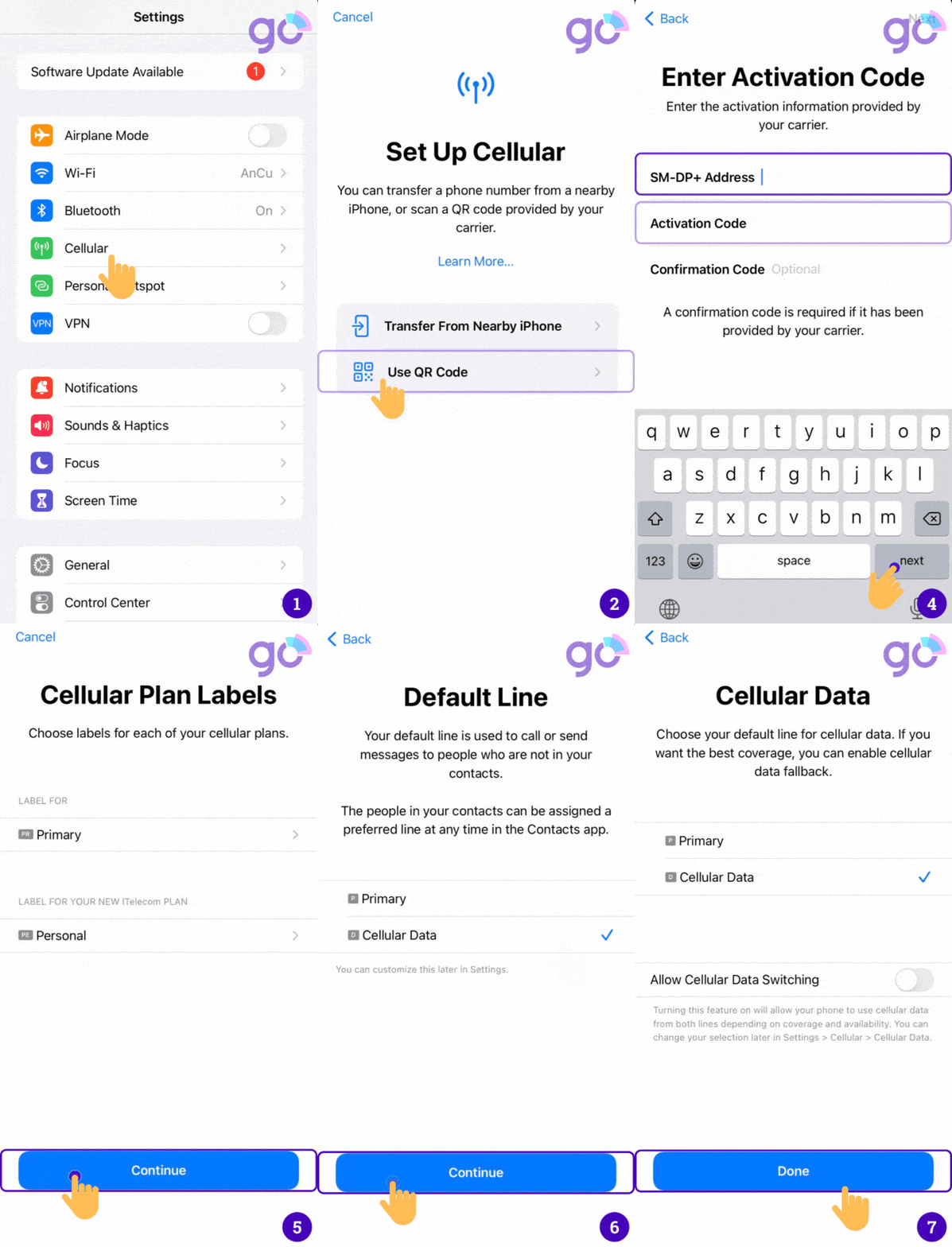
Handmatige installatie

Stappen om uw eSIM handmatig te installeren

  • Stap 1: Ga op uw iOS-apparaat naar Instellingen > Mobiel.
  • Stap 2: Selecteer Data-/mobiel abonnement toevoegen.
  • Stap 3: Als u om een bepaalde reden de QR-code die door uw eSIM-provider is verzonden niet kunt scannen, kunt u uw eSIM nog steeds handmatig activeren door Handmatig gegevens invoeren.
  • Stap 4: Voer de vereiste informatie in, waaronder
    • SM-DP+ Address
    • Activeringscode
    • Bevestigingscode (indien vereist)
    • Selecteer vervolgens Volgende.
  • Stap 5: Selecteer op het scherm met de naam Labels voor mobiele data-abonnementen, het beschikbare label (zoals Secundair, Zakelijk, Reizen, …) of Label uw eSIM profiel zoals u wilt (bijv. Gigago eSIM) en tik op Doorgaan.
  • Stap 6: Stel uw eSIM-profiel in als de Standaardlijn(als uw data-eSIM een telefoonnummer heeft) of selecteer uw Primaire nummer als uw data-eSIM geen telefoonnummer heeft, en kies vervolgens Doorgaan.
  • Stap 7: Stel uw eSIM-profiel in als standaard Mobiele data > selecteer Gereed. Schakel Mobiele data wisselen toestaan uit om roamingkosten te voorkomen.
  • Stap 8: Schakel Dataroaming in om uw eSIM te gaan gebruiken.

* Opmerkingen: Gedetailleerde handleidingen voor elk eSIM-abonnement worden na aankoop per e-mail verzonden.

Hoe gebruik je je eSIM op iPhone

Na de installatie moet u het volgende doen om eSIM op de iPhone in te schakelen wanneer u in Gigago landt:

  • Stap 1: Ga naar Instellingen, en tik op Mobiel/Mobiele data (afhankelijk van uw apparaat)
  • Stap 2: Kies uw eSIM (onder ‘Mobiele abonnementen’) en schakel zowel Deze lijn inschakelen (open Instellingen > Mobiele/cellulaire data) en Datarouning (open Instellingen > Mobiele/cellulaire data > Opties voor mobiele data). 

Gefeliciteerd! Uw plan is nu geïnstalleerd en klaar voor gebruik.

U kunt dit op twee manieren controleren:

1. Controleer of er ten minste één balkje in het signaalpictogram op uw iPhone staat.

2. Ga naar ‘Instellingen’ op uw iPhone, selecteer ‘Mobiele data’, klik op de optie die u eerder hebt gemarkeerd en controleer of ‘Dataroaming’ is ingeschakeld.

U moet uw eSIM mogelijk wissen als:

  • U het telefoonnummer van de eSIM naar een andere iPhone hebt overgezet.
  • U uw apparaat gaat verkopen, ruilen of weggeven.

Wis uw eSIM niet als oplossing voor een probleem. Neem contact op met eSIM Gigago als u hulp nodig hebt bij problemen met uw eSIM.

Als u uw eSIM wist, hebt u een nieuwe nodig. Stel vervolgens uw nieuwe eSIM in.

Laten we nu eens kijken hoe u een eSIM van uw apparaat kunt verwijderen:

  • Stap 1: Ga naar Instellingen Mobiel.
  • Stap 2: Selecteer het abonnement dat u wilt verwijderen.
  • Stap 3: Selecteer Mobiel abonnement verwijderen. Bevestig vervolgens uw keuze.

Als u geen verbinding met internet kunt maken, pas dan de APN (access point name) van uw telefoon aan door:

  • Stap 1: Ga naar Instellingen
  • Stap 2: Tik op Mobiel of Mobiele data (afhankelijk van uw apparaat)
  • Stap 3: Selecteer uw eSIM waarop Deze lijn inschakelen and Dataroaming
  • Stap 4: Tik op Mobiel datanetwerk or Mobiel datanetwerk (afhankelijk van uw telefoon)
  • Stap 5: Voer de waarde die door uw eSIM-provider (bijv. ctm-mobile) is verzonden in alle APN-velden in (Mobiele data, en Persoonlijke hotspot) of een andere waarde als u eSIM van een andere provider gebruikt. De andere velden laat u leeg.

Je kunt meerdere eSIM’s op je iPhone opslaan, maar er kan slechts één tegelijk worden geactiveerd. 

Als je de eSIM wilt wijzigen, volg je deze stappen:

  • Open Instellingen > Mobiele data (afhankelijk van uw telefoon).
  • Kies de eSIM die u wilt gebruiken (onder het veld ‘Mobiele abonnementen’).
  • Tik op Deze lijn inschakelen.

U moet uw eSIM mogelijk wissen als:

  • U het telefoonnummer van de eSIM naar een andere iPhone hebt overgezet.
  • U uw apparaat gaat verkopen, ruilen of doneren.

Wis uw eSIM niet als oplossing voor een probleem. Neem contact op met eSIM Gigago als u ondersteuning nodig hebt bij problemen met uw eSIM.

Als u uw eSIM wist, heeft u een nieuwe nodig. Stel vervolgens uw nieuwe eSIM in.

Laten we nu eens kijken hoe u een eSIM van uw apparaat kunt verwijderen:

  • Stap 1: Ga naar Instellingen > Mobiel.
  • Stap 2: Selecteer het abonnement dat u wilt verwijderen.
  • Stap 3: Selecteer Mobiel abonnement verwijderen. Bevestig vervolgens uw keuze.

Hoewel u meerdere eSIM-profielen op één iPhone kunt hebben (maximaal 20), wordt aanbevolen om 3-4 eSIM’s op elk apparaat te installeren. Er kan echter slechts één eSIM-profiel tegelijk actief zijn. 

iPhone-modellen vanaf XS en nieuwere modellen hebben dual SIM-functies met een eSIM en een fysieke SIM-kaart.