

eSIM installeren en activeren op Google Pixel

Vóór de installatie en activering van eSIM
1. Zorg ervoor dat uw apparaat compatibel is met eSIM en niet door een provider is vergrendeld. Bekijk onze meest recente lijst met apparaten die compatibel zijn met eSIM.
2. U moet de QR-code op een ander scherm of apparaat of op een afgedrukt vel papier hebben om deze met de camera van uw telefoon te kunnen scannen.
3. Zorg ervoor dat uw internetverbinding gedurende het hele proces stabiel blijft
4. De QR-code of handmatige installatie kan slechts ÉÉN KEER worden gescand.
5. Verwijder de eSIM NIET van uw apparaat, omdat deze dan niet meer kan worden gebruikt.
Installatie met QR-code

Controleer uw e-mail
Open uw e-mail en zoek de e-mail die we u hebben gestuurd met de QR-code. Als u uw code niet hebt ontvangen, neem dan contact met ons op.

Scan de QR-code
Ga naar ‘Instellingen’, selecteer ‘Mobiele data’ en kies ‘Data-abonnement toevoegen’ om de code vanaf daar te scannen.

Volg de installatiestappen
Scan de QR-code om het installatieproces te starten. Gebruik onze onderstaande handleiding voor een stapsgewijze configuratie.
Stappen voor het installeren van eSIM met QR-code
- Stap 1: Ga op uw Pixel-apparaat naar Instellingen > Netwerk en internet.
- Stap 2: Tik op de ‘+’ naast SIM/mobiel netwerk.
- Stap 3: Selecteer Download in plaats daarvan een simkaart.
- Stap 4: Selecteer Volgende.
- Stap 5: De camera van je apparaat wordt op het scherm geactiveerd. Scan de QR-code met de camera.
- Stap 6: Wacht tot de automatische installatie is voltooid.
- Stap 7: Schakel uw eSIM in om deze te kunnen gebruiken.
Opmerkingen: Deze stappen kunnen enigszins verschillen, afhankelijk van uw Google Pixel-model en Android-versie. Hoewel de bewoordingen kunnen verschillen, zijn de stappen in wezen hetzelfde.
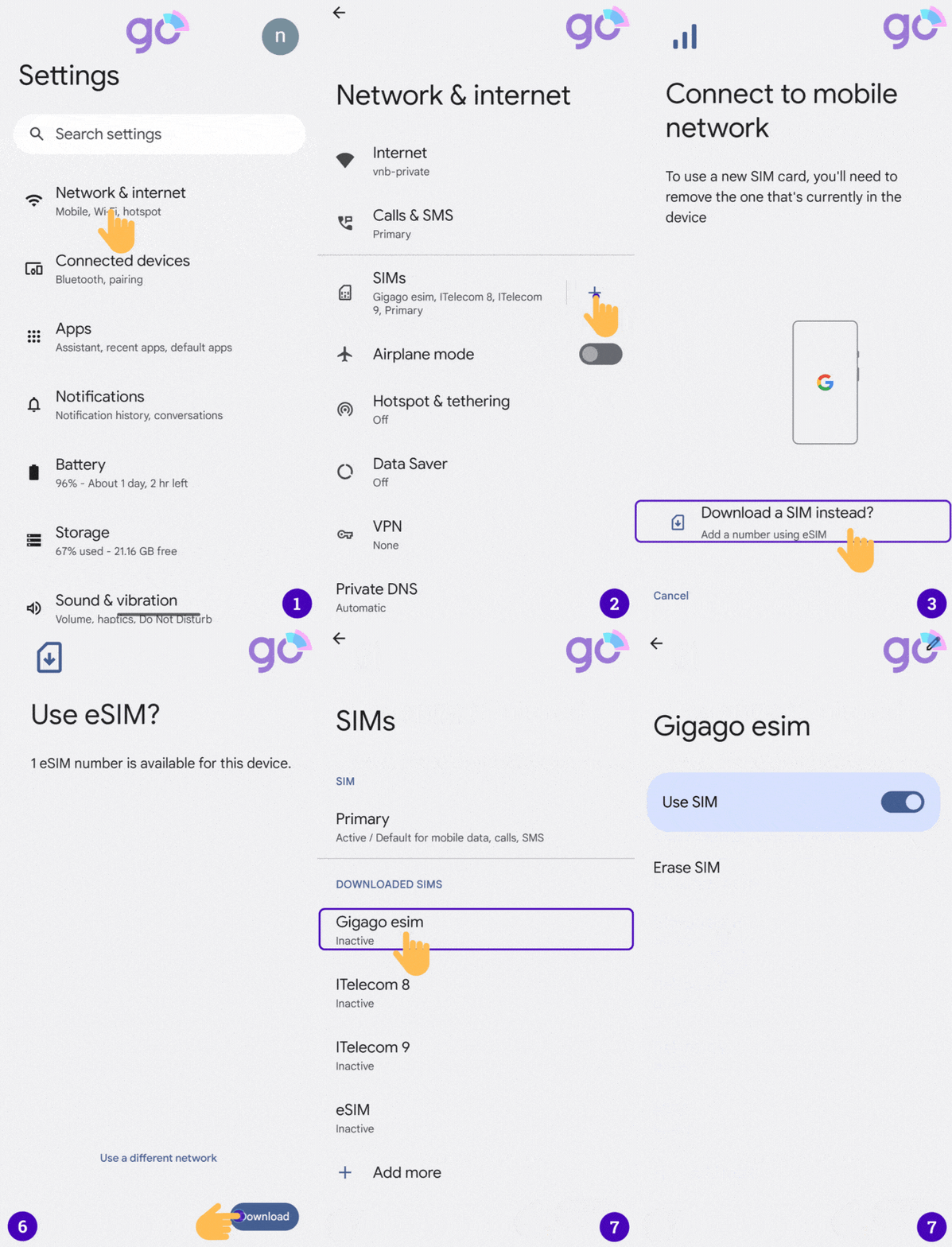
* Opmerkingen: De gedetailleerde handleidingen worden na aankoop bij de e-mail gevoegd.
Handmatig installeren
Controleer uw e-mail
Open uw e-mail en zoek de e-mail die we u hebben gestuurd met het SM-DP+-adres en de activeringscode. Als u uw code niet hebt ontvangen, neem dan contact met ons op.
Open het menu ‘Instellingen’
Ga op je Pixel-telefoon naar ‘Mobiele data’ > ‘eSIM toevoegen’ of ‘Data-abonnement toevoegen’ > ‘QR-code gebruiken’ > ‘Handmatig invoeren’ om de installatie te starten.
Volg de installatiestappen
Voer het SM-DP+-adres en de activeringscode in om het installatieproces te starten. Gebruik onze onderstaande handleiding voor een stapsgewijze configuratie.
Stappen om eSIM handmatig in te stellen
- Stap 1: Ga op uw Google Pixel-apparaat naar Instellingen > Netwerk en internet.
- Stap 2: Tik op de ‘+’ naast SIM/mobiel netwerk.
- Stap 3: Selecteer Download in plaats daarvan een simkaart.
- Stap 4: Kies Volgende om aan te geven dat u akkoord gaat met het beleid en de servicevoorwaarden.
- Stap 5: Kies de knop Hulp nodig linksonder.
- Stap 6: Kies in de regel ‘Problemen met het scannen van uw QR-code?’ de optie Handmatig invoeren.
- Stap 7: Voer de eSIM-code in het vak in en kies Doorgaan.
- Stap 8: Kies Downloaden om uw eSIM-profiel te downloaden.
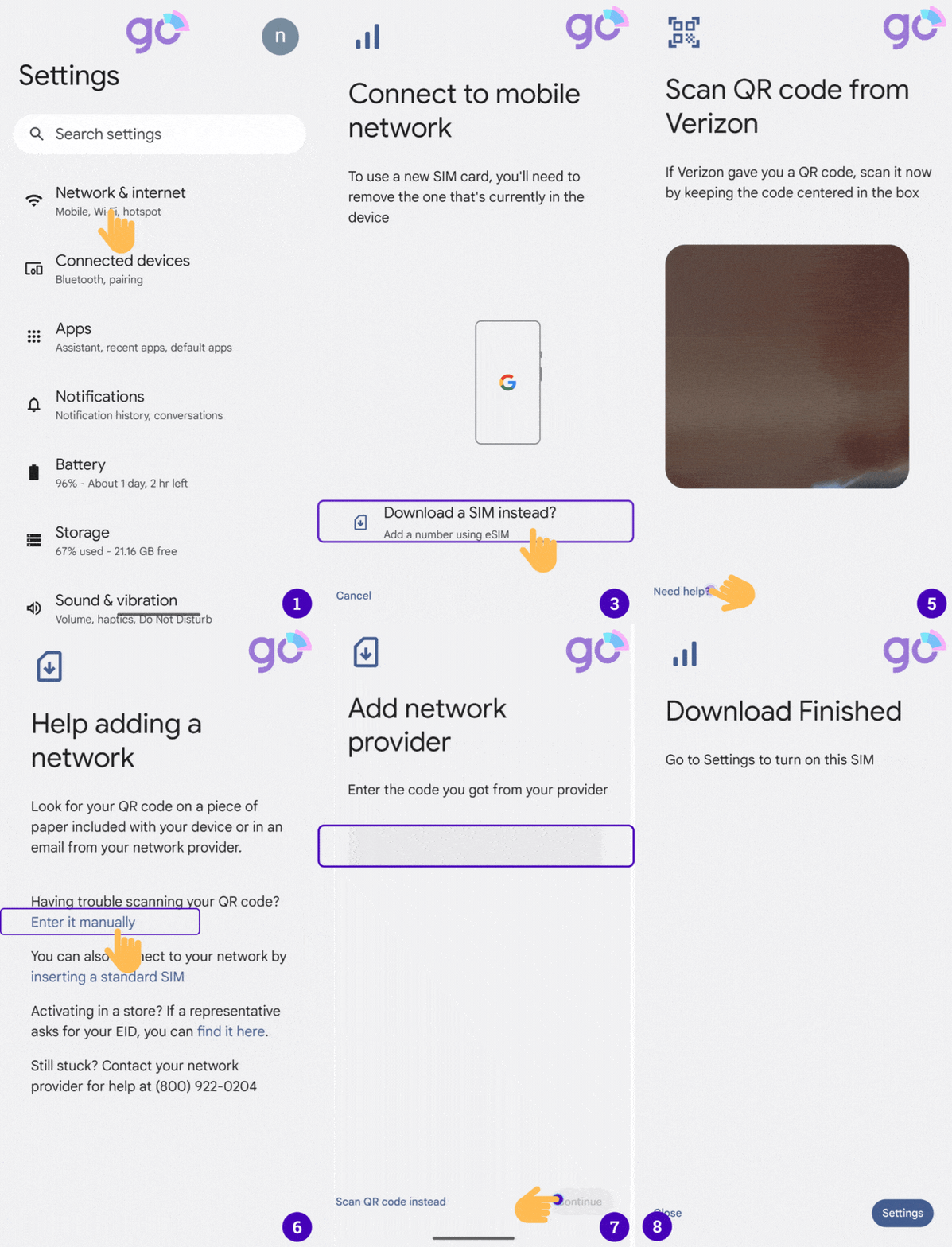
* Opmerkingen: Gedetailleerde handleidingen worden na aankoop bij de e-mail gevoegd.
Hoe gebruik je je eSIM op Google Pixel
De Gigago eSIM wordt automatisch geactiveerd wanneer de installatie is voltooid. Om eSIM op Google Pixel in te schakelen en te gebruiken wanneer u op uw bestemming landt, kunt u deze stappen volgen:
- Stap 1: Ga naar Instellingen > Netwerk en internet.
- Stap 2: Ga naar SIM’s en kies uw eSIM-abonnement.
- Stap 3: Schakel de knop SIM gebruiken in om uw eSIM-abonnement te activeren.
- Stap 4: Bevestig de activering.
 Gefeliciteerd! Uw plan is nu geïnstalleerd en klaar voor gebruik.
Veelgestelde vragen
Hoe weet u of uw eSIM actief is?
U kunt dit op twee manieren controleren:
1. Controleer of er ten minste één balkje in het signaalpictogram op uw apparaat staat.
2. Ga naar ‘Instellingen’ op uw Google Pixel-apparaat, selecteer ‘Mobiele data’, klik op de optie die u eerder hebt gemarkeerd en controleer of ‘Dataroaming’ is ingeschakeld.
Hoe kan ik een eSIM verwijderen van mijn Pixel-telefoon?
U moet uw eSIM mogelijk wissen als:
- U het telefoonnummer van de eSIM hebt overgezet naar een ander Google Pixel-apparaat.
- U uw apparaat gaat verkopen, ruilen of doneren.
Wis uw eSIM niet als oplossing voor een probleem. Neem contact op met eSIMThailand als u hulp nodig hebt bij problemen met uw eSIM.
Als u uw eSIM wist, hebt u een nieuwe nodig. Stel vervolgens uw nieuwe eSIM in.
Laten we nu eens kijken hoe u een eSIM van uw apparaat kunt verwijderen:
- Stap 1: Ga naar Instellingen > Netwerk en internet.
- Stap 2: Tik op de ‘+’ naast SIM/Mobiel netwerk.
- Stap 3: Selecteer het eSIM-profiel dat u wilt verwijderen.
- Stap 4: Kies SIM wissen om het eSIM-profiel te verwijderen.
- Stap 5: Bevestig Wissen.
Wat moet ik doen als ik na de installatie geen verbinding met internet kan maken?
Als u geen verbinding met internet kunt maken, pas dan de APN (access point name) van uw telefoon aan door:
- Stap 1: Ga naar Instellingen > Netwerk en internet.
- Stap 2: Kies het eSIM-profiel waarmee u verbinding wilt maken met internet.
- Stap 3: Schakel Mobiele data en Roaming in.
- Stap 4: Kies Toegangspuntnamen.
- Stap 5: Voer de waarde die door uw eSIM-provider is verzonden in alle APN-velden in (Mobiele data en Persoonlijke hotspot) of een andere waarde als u eSIM van een andere provider gebruikt. De andere velden laat u leeg.
Hoe vaak kan ik eSIM op mijn Pixel-telefoon instellen?
Je kunt meerdere eSIM’s op je iPhone opslaan, maar er kan slechts één tegelijk worden geactiveerd.
Als je de eSIM wilt wijzigen, volg je deze stappen:
- Open Instellingen > Mobiele data (afhankelijk van uw telefoon).
- Kies de eSIM die u wilt gebruiken (onder het veld ‘Mobiele abonnementen’).
- Tik op Deze lijn inschakelen.
Heb ik een internetverbinding nodig voor de installatie van eSIM op Google Pixel?
Ja. Voor de installatie van eSIM op Google Pixel is een internetverbinding vereist. Zorg ervoor dat u ten minste een wifi-verbinding of mobiele verbinding via de simkaart hebt.
Hoeveel eSIM-profielen kan ik op één Google Pixel hebben?
Google Pixel-telefoons kunnen meerdere eSIM-profielen opslaan, doorgaans maximaal 5 profielen. Er kan echter slechts één eSIM-profiel tegelijk actief zijn.
Kan ik eSIM gebruiken op mijn dual-SIM op mijn Google Pixel?
Ja. Google Pixel vanaf Pixel 3-modellen en nieuwere modellen hebben dual SIM-functies met een eSIM en een fysieke SIM-kaart.