
|
This guide will show you everything you need to know about changing SIM cards on your iPhone, in simple terms.
Het activeren van een eSIM kan soms leiden tot een frustrerend ‘Geen signaal’-probleem. In deze handleiding worden de veelvoorkomende oorzaken van dat probleem uitgelegd, van onjuiste instellingen tot netwerkproblemen, en worden duidelijke stappen gegeven om het probleem van geen signaal op te lossen na het activeren van eSIM op verschillende apparaten, waaronder iPhones, Samsung, Pixel en andere Android-telefoons.
In dit artikel
Na activering van een eSIM komt het vaak voor dat ‘Geen signaal’, ‘Zoeken naar signaal’ of ‘Geen verbinding’ wordt weergegeven. Dit betekent dat uw apparaat geen verbinding kan maken met het mobiele netwerk, waardoor u niet kunt bellen, sms’en en mobiele data kunt gebruiken. Het kan ook leiden tot trage datasnelheden, waarbij alleen ‘E’ (Edge) wordt weergegeven in plaats van 4G LTE/5G, of geen internetverbinding ondanks dat de eSIM als verbonden wordt weergegeven.
Dit probleem ‘Geen signaal’ treedt meestal direct na activering van de eSIM of kort daarna op, zelfs als de eSIM verbonden lijkt te zijn.
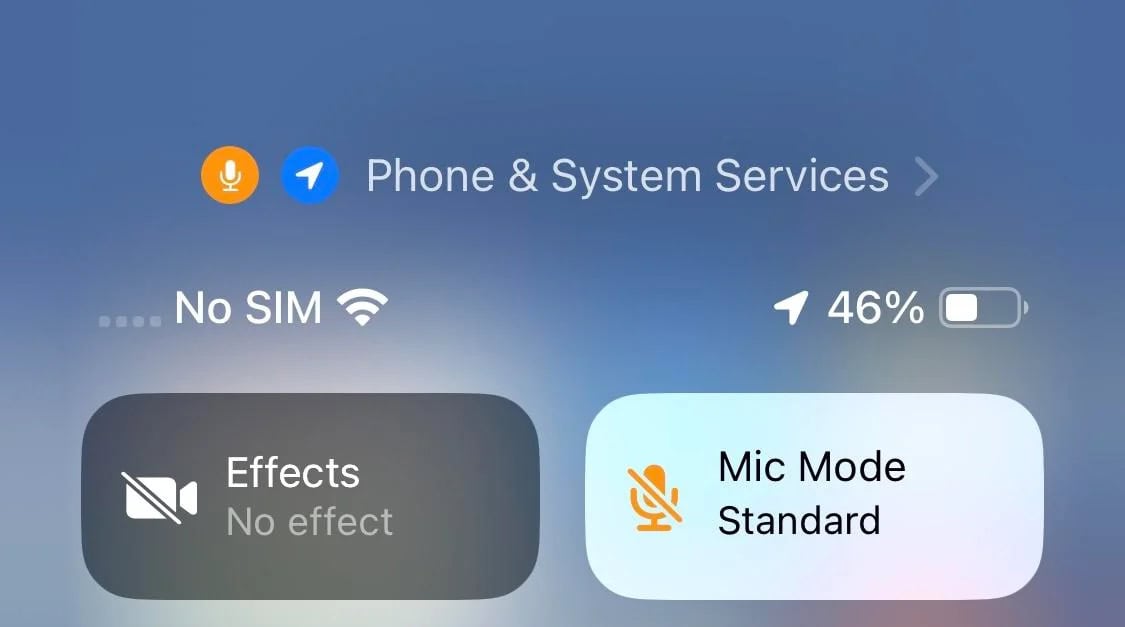
Er zijn 5 factoren die kunnen bijdragen aan een ‘Geen signaal’-probleem na activering van de eSIM.
Als het probleem ‘Geen signaal’ zich blijft voordoen nadat u deze punten hebt aangepakt, raden we u aan rechtstreeks contact op te nemen met de eSIM-provider. Zij kunnen u verder helpen en mogelijke onderliggende problemen onderzoeken.
Belangrijke opmerking: verwijder de eSIM niet.
Hier zijn enkele stappen die u kunt volgen om dit probleem op te lossen:
Controleer het servicegebied: Zorg ervoor dat u zich binnen het dekkingsgebied van de eSIM bevindt. Een Italiaanse eSIM werkt alleen in Italië, een Amerikaanse eSIM alleen in de VS, enzovoort.
Schakel roaminggegevens in:
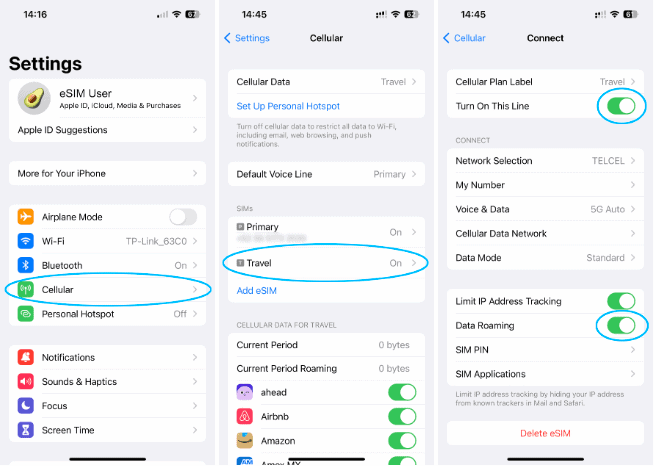
Selecteer eSIM voor mobiele data:
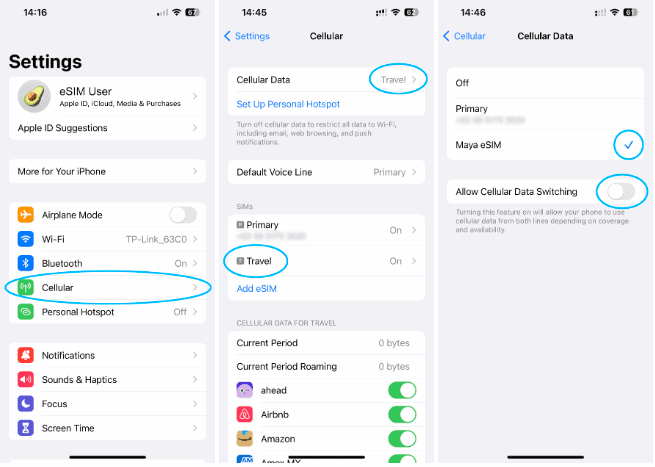
APN configureren (alleen Android):
Gegevensverbinding resetten: Schakel de vliegtuigmodus gedurende 30 seconden in en schakel deze vervolgens weer uit. Hierdoor wordt het apparaat gedwongen opnieuw verbinding te maken met het netwerk. Het kan tot 15 minuten duren voordat de eSIM is geauthenticeerd.
Netwerk handmatig selecteren:
iOS: Instellingen > Mobiel > [Uw eSIM-abonnement] > Netwerkselectie > Automatisch uitschakelen > Kies een netwerk uit de lijst > Zodra de verbinding tot stand is gebracht, schakelt u Automatisch weer in. (Neem contact op met uw eSIM-provider voor aanbevolen netwerken.)
Neem contact op met de ondersteuning: Als geen van deze stappen werkt, neem dan contact op met uw eSIM-provider voor hulp.
Als het oplossen van problemen uw eSIM-verbindingsproblemen niet heeft opgelost, is contact opnemen met uw eSIM-provider de volgende stap. Zij kunnen mogelijke netwerkstoringen, accountspecifieke problemen of problemen met het eSIM-profiel zelf onderzoeken.
Als je handmatig een netwerk selecteert, moet je het juiste netwerk voor je eSIM-provider kiezen. Neem contact op met je provider voor een lijst met aanbevolen netwerken in jouw regio. Als je het verkeerde netwerk selecteert, kunnen er roamingkosten in rekening worden gebracht of kun je helemaal geen verbinding maken.
Als u het eSIM-profiel van uw telefoon verwijdert, worden alleen de lokale instellingen verwijderd; uw eSIM-abonnement wordt niet opgezegd. Neem contact op met uw eSIM-provider. Zij kunnen u een nieuwe QR-code en handmatige activeringsgegevens verstrekken of het eSIM-profiel mogelijk rechtstreeks vanuit uw account herstellen. Zo kunt u uw eSIM-service opnieuw activeren.
This guide will show you everything you need to know about changing SIM cards on your iPhone, in simple terms.


Reizen door Europa is spannend — met open grenzen en diverse culturen op slechts een treinrit afstand. Maar als je van Frankrijk naar Italië naar het Verenigd Koninkrijk reist, kan het duur en ingewikkeld worden om verbonden te blijven als je vertrouwt op fysieke simkaarten of internationale roamingpakketten. Tegenwoordig heeft eSIM-technologie een revolutie teweeggebracht in […]
Nee, eSIM’s kunnen niet tussen apparaten worden gedeeld, maar u kunt de dataverbinding van uw eSIM delen door uw telefoon als mobiele hotspot te gebruiken. Veel reizigers willen weten of ze één eSIM kunnen kopen en de connectiviteit kunnen delen met hun familie, vrienden of secundaire apparaten zoals een tablet. Dat is een goede vraag, […]
Wanneer koppels of vrienden samen reizen, is het gebruikelijk om te zoeken naar manieren om te besparen op mobiele data. Een vraag die vaak opkomt is: “Kunnen twee reizigers dezelfde eSIM gebruiken?” Het korte antwoord is nee: één eSIM kan niet door twee verschillende reizigers op twee afzonderlijke apparaten worden gebruikt. Er zijn echter praktische […]
Als u van plan bent om tijdens het reizen een eSIM te gebruiken, vraagt u zich misschien af wat er met uw telefoonnummer gebeurt. Blijft het hetzelfde? Kunnen uw contacten u nog steeds bereiken? Dit zijn veelgestelde vragen, vooral voor reizigers die in contact willen blijven met familie, vrienden of werk. In dit artikel beantwoorden […]
Als we naar het buitenland reizen, hebben we internet nodig om kaarten te openen, een rit te boeken of onze familie te laten weten dat we veilig zijn aangekomen. Het gebruik van een plastic simkaart, voor reizen of lokaal, is een veelgebruikte optie onder reizigers, maar het is niet de enige manier en ook niet […]