Naarmate het gebruik van eSIM’s toeneemt, krijgen gebruikers tijdens de installatie vaak te maken met ‘ongeldige’ of ‘verlopen’ foutmeldingen. Om uw mobiele connectiviteit te behouden, is het essentieel dat u weet hoe u problemen met ongeldige of verlopen eSIM-installaties kunt oplossen. Deze handleiding biedt eenvoudige oplossingen om uw eSIM weer goed te laten werken.
In dit artikel
I. Wat is de foutmelding ‘Ongeldig’ of ‘Verlopen’?
Wanneer u een eSIM QR-code scant, kan er een bericht met de tekst ‘Ongeldig’ of ‘Verlopen’ op uw scherm verschijnen. Dit bericht geeft alleen aan dat uw telefoon de QR-code die u probeert te scannen niet kan gebruiken.
Deze foutmelding verschijnt tijdens het instellen van de eSIM op uw scherm, meestal als een kort bericht met de tekst ‘Ongeldige QR-code’ of ‘Code verlopen’.
II. 6 veelvoorkomende redenen voor een ongeldige eSIM-installatie
Er zijn 6 belangrijke redenen voor dit probleem.
1. Problemen met de activeringstijd
De eSIM-activering begint vóór de installatie op uw apparaat. Wanneer dit gebeurt, herkent uw telefoon de code als reeds gebruikt en kan de installatie niet worden verwerkt.
2. Vervaldatum van de QR-code
Elke QR-code heeft een bepaalde geldigheidsduur. Zodra deze periode afloopt, wordt de code ongeldig en kan deze niet meer worden gebruikt voor installatie, net zoals een verlopen document zijn geldigheid verliest.
3. Eerder gebruikte code
eSIM QR-codes zijn ontworpen voor eenmalig gebruik. Zodra de code is geactiveerd, wordt deze ongeldig voor toekomstige installaties. Deze veiligheidsmaatregel zorgt ervoor dat elke code slechts één keer werkt.
4. Meerdere installatiepogingen
Herhaaldelijk proberen om dezelfde eSIM te installeren kan een foutmelding veroorzaken. Uw apparaat herkent deze herhaalde pogingen en geeft een bericht weer dat de installatie ongeldig is.
5. Problemen bij het overzetten van apparaten
Wanneer u uw eSIM naar een nieuw apparaat verplaatst, kunnen er compatibiliteitsproblemen ontstaan. Wat op uw vorige apparaat werkte, wordt mogelijk niet correct overgezet naar het nieuwe apparaat.
6. Fouten bij het invoeren van de code
Onjuiste invoer of scannen van de QR-code leidt tot een mislukte installatie. Het systeem vereist een exacte codeovereenkomst voor een succesvolle installatie.
In deze situaties geeft uw apparaat een ongeldige of verlopen installatiemelding weer, wat aangeeft dat de eSIM-installatie niet kan worden voortgezet.
III. Hoe u de eSIM-installatiefouten kunt oplossen
Als uw apparaat een ongeldige of verlopen eSIM-installatie weergeeft, zijn hier enkele snelle oplossingen om u te helpen het probleem op te lossen.
1. Controleer uw eSIM-installatie
Uw eSIM is mogelijk op uw apparaat geïnstalleerd zonder dat u zich daarvan bewust bent. Om dit te controleren:
Open de instellingen van uw apparaat
Zoek naar “SIM-beheer” of “Mobiele data”
Controleer of er een eSIM-vermelding is (deze kan worden weergegeven als ‘Zakelijk’, “Reizen” of de naam van uw provider)
2. Scan de QR-code opnieuw
Als de eerste scan niet lukt:
Kies een goed verlichte plek
Houd het apparaat stabiel op een afstand van 15 tot 20 cm
Reinig de cameralens voordat u gaat scannen
3. Start uw apparaat opnieuw op
Schakel uw apparaat volledig uit. Wacht 10 seconden en schakel het vervolgens weer in. Controleer na het opnieuw opstarten de eSIM-status in de instellingen van uw apparaat.
Controleer of er updates voor uw apparaat beschikbaar zijn
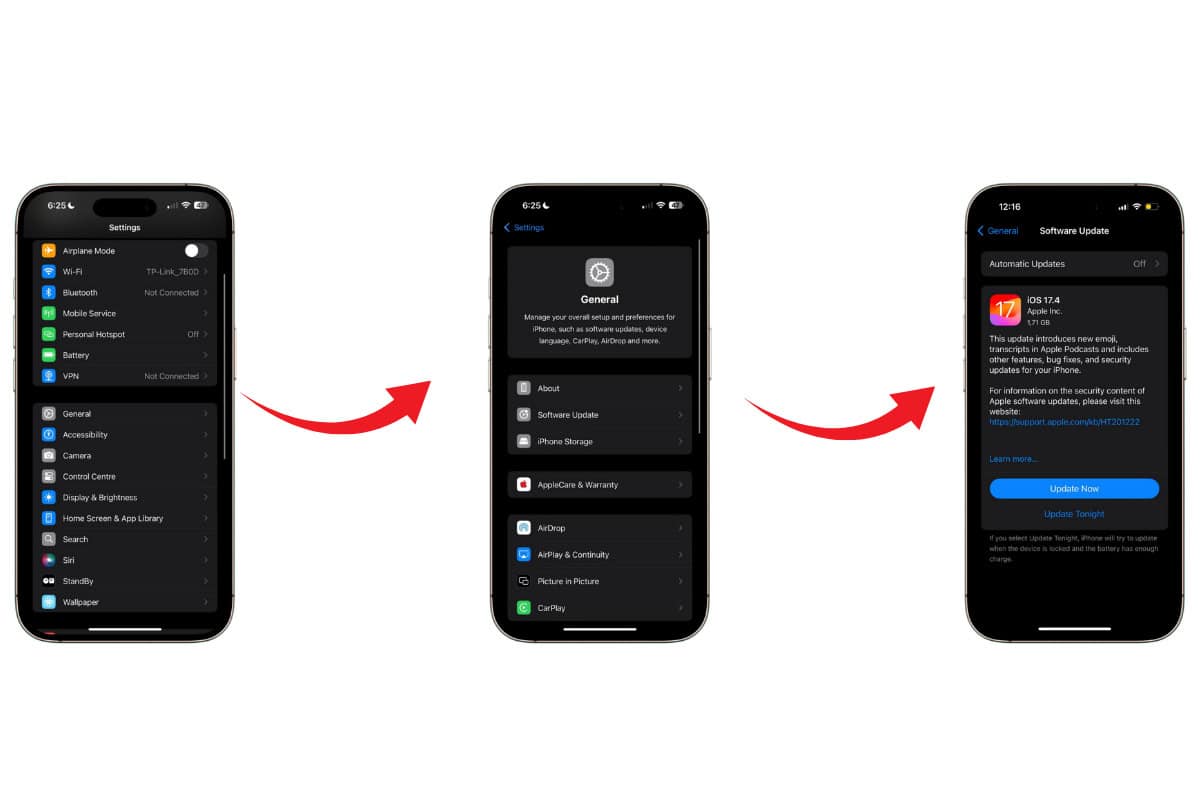
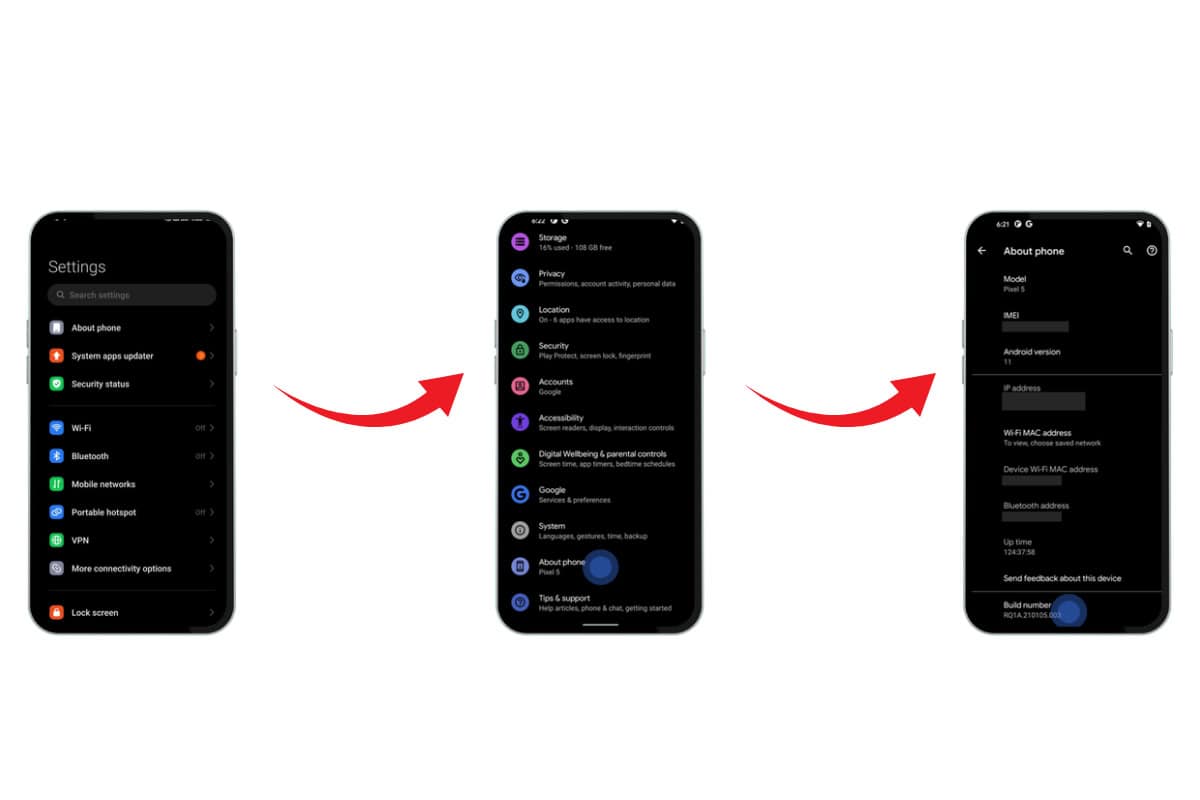
Zorg ervoor dat de nieuwste software op uw apparaat is geïnstalleerd. Ga naar de instellingen van uw apparaat om te controleren of er updates beschikbaar zijn. Het installeren van de nieuwste versie kan eSIM-problemen oplossen. Hier leest u hoe u kunt controleren of er software-updates voor uw iPhone of Android-apparaat beschikbaar zijn.
Voor iPhone : Open Instellingen > Scrol naar Algemeen > Ga naar Software-update
Guide to check device updates on iPhone
For Android: Open Settings > Scroll to System and Software Update > check for the new update
Handleiding voor het controleren van apparaatupdates op Android
Netwerkinstellingen wissen:
Door de netwerkinstellingen te resetten, worden opgeslagen configuraties gewist die de activering van eSIM kunnen verstoren:
Als de vorige stappen niet werken, neem dan contact op met uw eSIM-provider. Neem via e-mail contact op met de klantenservice voor hulp bij installatieproblemen. De ondersteuningsteams staan 24/7 voor u klaar om uw eSIM-problemen op te lossen.
IV. Wat te doen als u nog steeds problemen ondervindt
Als u nog steeds ‘ongeldige’ of ‘verlopen’ berichten ziet, probeer dan deze beproefde oplossingen
1. Vraag een nieuw eSIM-profiel aan
Neem per e-mail contact op met de ondersteuning en vermeld:
Uw bestelnummer
Details van de foutmelding
Huidig apparaatmodel
2. Probeer een ander apparaat (indien mogelijk)
Probeer indien mogelijk uw eSIM op een ander compatibel apparaat te installeren. Als dit lukt, wijst dit erop dat uw primaire apparaat mogelijk aandacht nodig heeft. Vergeet niet een back-up van uw gegevens te maken voordat u de fabrieksinstellingen herstelt.
3. Vervang de simkaart
Als al het andere faalt, vraag dan een vervangende simkaart aan bij uw provider. Zij zullen u helpen uw nieuwe kaart te activeren en zorgen voor een juiste installatie.
V. Veelgestelde vragen
Kan ik een eSIM en een fysieke SIM tegelijkertijd gebruiken?
Ja. Moderne smartphones ondersteunen nu het gebruik van beide SIM-types tegelijk – dit wordt dual SIM-functionaliteit genoemd. Uw fysieke SIM kan uw hoofdnummer verwerken, terwijl uw eSIM internationale data of een tweede nummer beheert. Deze opstelling is perfect voor reizigers of iedereen die meerdere telefoonlijnen nodig heeft.
Hoe lang is een eSIM-profiel geldig voordat het verloopt?
De levensduur van uw eSIM is volledig afhankelijk van het beleid van uw provider. Kortlopende abonnementen zijn doorgaans 7 tot 30 dagen geldig, terwijl langlopende abonnementen een looptijd kunnen hebben van 3 maanden tot een volledig jaar. Let op: ongebruikte eSIM-profielen kunnen verlopen als ze niet tijdig worden geactiveerd, meestal binnen 14 tot 60 dagen na aankoop. Controleer bij aankoop altijd de specifieke voorwaarden van uw provider.
Wat moet ik doen als mijn eSIM-profiel ontbreekt na een apparaatwissel?
Als u van telefoon bent veranderd en uw eSIM-profiel niet kunt vinden, controleer dan eerst of uw nieuwe apparaat eSIM-technologie ondersteunt. Verschillende telefoons hebben verschillende vereisten, waaronder specifieke iOS- of Android-versies. Neem voor herstel contact op met het ondersteuningsteam van uw provider met uw oorspronkelijke aankoopgegevens en informatie over uw nieuwe apparaat.
This guide explains the common causes, from incorrect settings to network problems, and provides clear steps on how to fix no signal after activating eSIM on various devices, including iPhones, Samsungs, Pixels, and other Android phones.
Reizen door Europa is spannend — met open grenzen en diverse culturen op slechts een treinrit afstand. Maar als je van Frankrijk naar Italië naar het Verenigd Koninkrijk reist, kan het duur en ingewikkeld worden om verbonden te blijven als je vertrouwt op fysieke simkaarten of internationale roamingpakketten. Tegenwoordig heeft eSIM-technologie een revolutie teweeggebracht in […]
Nee, eSIM’s kunnen niet tussen apparaten worden gedeeld, maar u kunt de dataverbinding van uw eSIM delen door uw telefoon als mobiele hotspot te gebruiken. Veel reizigers willen weten of ze één eSIM kunnen kopen en de connectiviteit kunnen delen met hun familie, vrienden of secundaire apparaten zoals een tablet. Dat is een goede vraag, […]
Wanneer koppels of vrienden samen reizen, is het gebruikelijk om te zoeken naar manieren om te besparen op mobiele data. Een vraag die vaak opkomt is: “Kunnen twee reizigers dezelfde eSIM gebruiken?” Het korte antwoord is nee: één eSIM kan niet door twee verschillende reizigers op twee afzonderlijke apparaten worden gebruikt. Er zijn echter praktische […]
Als u van plan bent om tijdens het reizen een eSIM te gebruiken, vraagt u zich misschien af wat er met uw telefoonnummer gebeurt. Blijft het hetzelfde? Kunnen uw contacten u nog steeds bereiken? Dit zijn veelgestelde vragen, vooral voor reizigers die in contact willen blijven met familie, vrienden of werk. In dit artikel beantwoorden […]