Het wisselen van simkaart op je iPhone is eenvoudig, maar het is handig om te weten wat er gebeurt en hoe je dit op de juiste manier doet. Of je nu op reis gaat, een nieuwe mobiele provider wilt uitproberen of gewoon verschillende telefoonnummers wilt gebruiken, het is erg handig om te weten hoe je van simkaart kunt wisselen!
Handleiding voor het wisselen van simkaarten op de iPhone
In deze handleiding vindt u alles wat u moet weten over het verwisselen van simkaarten op uw iPhone, in eenvoudige bewoordingen.
In dit artikel
I. Wat gebeurt er als ik de simkaart in mijn iPhone verwissel?
Wanneer u de simkaart in uw iPhone verwisselt, verandert u de manier waarop deze verbinding maakt met het telefoonnetwerk. Elke simkaart is gekoppeld aan een specifieke mobiele provider en een specifiek telefoonnummer. Wanneer u een nieuwe simkaart plaatst, geeft u uw telefoon dus de opdracht om een ander netwerk en een ander nummer te gebruiken.
Nieuw telefoonnummer: u krijgt een nieuw nummer dat aan de nieuwe simkaart is gekoppeld.
Gegevensveiligheid: gegevens die op uw apparaat en in de cloud zijn opgeslagen, blijven ongewijzigd.
Oude gegevens niet meer toegankelijk: sms-berichten en belgeschiedenis op de oude simkaart zijn niet meer toegankelijk.
II. Wat u moet voorbereiden voordat u van simkaart wisselt op een iPhone
Voordat u begint met het wisselen van simkaarten, gaan we eerst een paar belangrijke zaken doornemen om een soepel verloop te garanderen:
1. Controleer of uw iPhone “ontgrendeld” is:
Een “ontgrendelde” telefoon kan werken met simkaarten van elke provider, niet alleen van degene waar u hem oorspronkelijk hebt gekocht.
Als uw telefoon “vergrendeld” is, moet u contact opnemen met uw huidige provider en hen vragen om deze te ontgrendelen.
2. SIM-kaartformaat:
iPhones gebruiken een zeer kleine simkaart, een zogenaamde “nano-simkaart”.
Als u een oudere, grotere simkaart heeft, moet u een nano-simkaart aanvragen bij uw provider.
Opmerking: Het wordt altijd aanbevolen om regelmatig een back-up van uw telefoon te maken. Zo bent u er zeker van dat uw gegevens veilig zijn, ook al heeft het vervangen van uw simkaart geen invloed op de informatie die op uw apparaat of in de cloud is opgeslagen.
III. Hoe wissel je van simkaart op een iPhone?
Nu je begrijpt wat het betekent om van simkaart te wisselen, gaan we stap voor stap bekijken hoe je dit op de juiste manier doet.
Voordat je begint:
Schakel je iPhone uit.
Zorg voor een simkaarthulpmiddel (het hulpmiddel dat bij je iPhone is geleverd, werkt het beste).
Stappen:
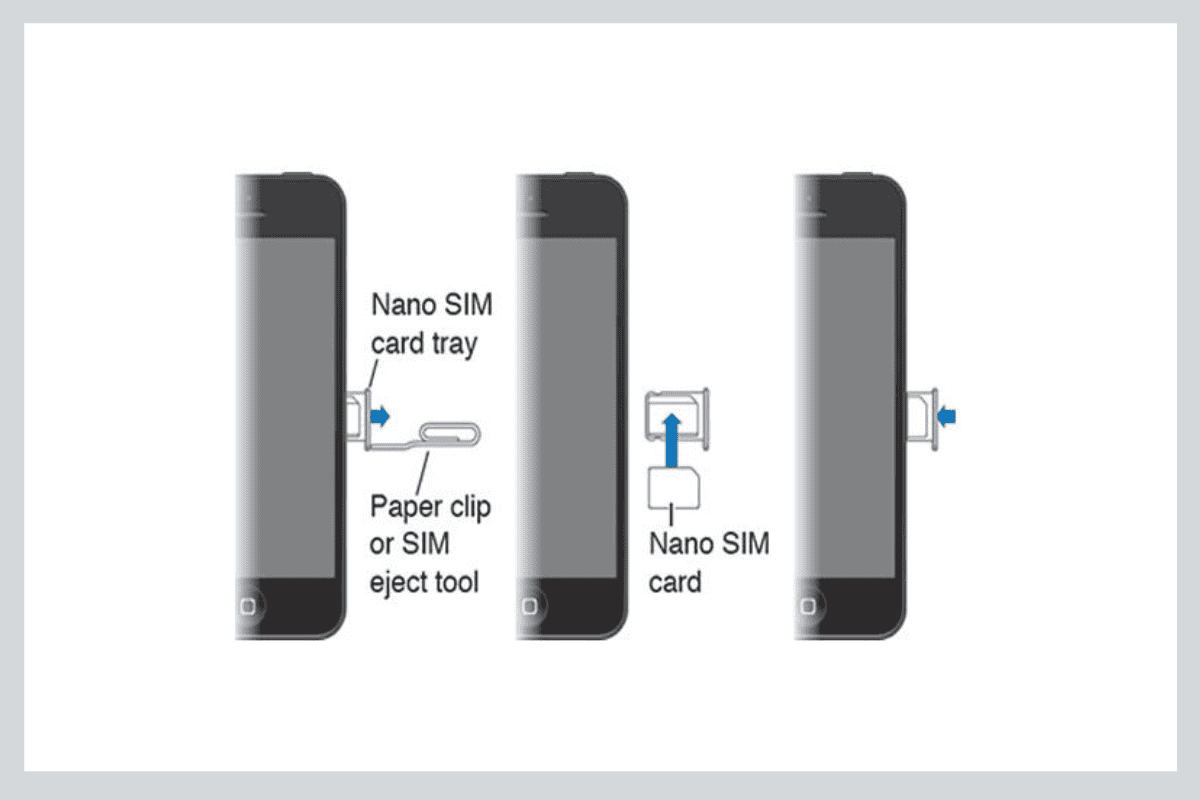
Steek het hulpmiddel voor het verwijderen van de simkaart in het kleine gaatje aan de zijkant van uw iPhone. Duw voorzichtig en de simkaarthouder komt tevoorschijn.
Trek de simkaarthouder eruit en verwijder de oude simkaart. Plaats de nieuwe simkaart in de houder en zorg ervoor dat deze goed vastzit.
Plaats de simkaarthouder terug in uw iPhone.
Stappen om te wisselen tussen simkaarten op iPhone
Belangrijke opmerking: Zorg ervoor dat het netwerk van de nieuwe simkaart actief is in uw regio.
IV. Locatie van de SIM-lade
Voordat u uw simkaart verwijdert, moet u de simkaarthouder op uw iPhone vinden. Hier vindt u deze:
Aan de linkerkant:
iPhone 13 en nieuwer (behalve modellen die in de VS zijn gekocht)
iPhone 12
Sommige iPhone 11-modellen (in het vasteland van China)
Belangrijk: iPhone 14 en nieuwer modellen die in de VS zijn gekocht, hebben geen simkaarthouder.
Aan de rechterkant:
iPhone 11 (sommige modellen), XS, XR, X
iPhone SE (alle types)
iPhone 8, 7, 6s, 6, 5s, 5c, 5
iPhone 4s en iPhone 4 (alleen GSM-model)
Aan de bovenkant:
iPhone 3GS, 3G en de allereerste iPhone
Tip: Als je iPhone op het Chinese vasteland is gekocht, heeft deze mogelijk twee simkaartsleuven. Dit geldt voor sommige iPhone 11-modellen en de meeste modellen van iPhone 12 tot iPhone 13.
V. Hoe verwijder je een simkaart uit een iPhone?
Het verwijderen van een simkaart uit een iPhone is een eenvoudig proces, maar het is essentieel om de juiste stappen te volgen om schade aan je apparaat of de simkaart zelf te voorkomen.
Schakel je iPhone volledig uit. Dit houdt hem veilig.
Zoek de simkaarthouder: Kijk aan de zijkant van je iPhone naar een klein rechthoekig vakje. Daar zit je simkaart!
Steek het SIM-gereedschap voorzichtig in het gaatje: Er zit een klein gaatje in de SIM-lade – duw het gereedschap er voorzichtig in.
Duw totdat de lade een beetje naar buiten komt: Blijf voorzichtig duwen en de lade komt een beetje naar buiten.
Trek de lade voorzichtig naar buiten: Nu kunt u de lade voorzichtig uit uw iPhone schuiven.
Haal de SIM-kaart eruit: U ziet de SIM-kaart in de lade liggen. Haal deze er voorzichtig uit.
Het toevoegen van een simkaart aan uw iPhone is een eenvoudig proces en essentieel voor het activeren van mobiele service op uw apparaat. Hier volgt een stapsgewijze uitleg.
Schakel uw iPhone uit. Veiligheid gaat voor alles!
Open het SIM-lade: Steek het SIM-uitwerphulpmiddel (of een paperclip/oorbel) in het kleine gaatje naast de SIM-lade en druk voorzichtig totdat deze naar buiten komt.
Lijn de simkaart uit: zorg dat de afgeknipte hoek van de simkaart overeenkomt met de vorm van de sleuf in het bakje.
Plaats de simkaart: plaats de simkaart voorzichtig in het bakje. Raak het gouden gedeelte niet aan.
Schuif het bakje terug: duw het bakje terug in uw iPhone. U hoort een klik wanneer het op zijn plaats zit.
VII. Veelgestelde vragen
Wordt alles overgezet bij het wisselen van simkaart?
Nee, bij het wisselen van simkaart wordt niet alles overgezet. Uw telefoonnummer en netwerkverbinding veranderen wel, maar uw contacten, apps en gegevens blijven op uw apparaat of in clouddiensten opgeslagen. Het is essentieel om regelmatig een back-up van uw gegevens te maken om mogelijk verlies te voorkomen.
Hoe zet u alle gegevens met één klik over naar een nieuwe iPhone?
Gegevens overzetten naar een nieuwe iPhone kan met de Quick Start-functie van Apple, waarmee u uw nieuwe apparaat kunt instellen met behulp van uw oude apparaat. Plaats de twee apparaten dicht bij elkaar en volg de instructies op het scherm om uw gegevens over te zetten.
Moet ik een back-up van mijn telefoon maken?
Hoewel het wisselen van simkaart geen back-up vereist, is het altijd een goed idee om regelmatig een back-up van uw iPhone te maken. Zo bent u er zeker van dat uw gegevens veilig zijn in geval van onopzettelijk verlies of schade aan uw apparaat.
VIII. Conclusie
Het wisselen tussen simkaarten op uw iPhone kan een eenvoudige maar effectieve manier zijn om meerdere telefoonnummers te beheren, internationaal te reizen of van provider te wisselen. Door de implicaties van het wisselen van simkaarten te begrijpen en de stappen in deze handleiding te volgen, kunt u het proces gemakkelijk doorlopen. Vergeet niet om een back-up van uw apparaat te maken en ervoor te zorgen dat uw iPhone ontgrendeld is als u van plan bent simkaarten van derden te gebruiken. Met deze kennis kunt u met vertrouwen van simkaart wisselen en genieten van de flexibiliteit die dit met zich meebrengt.
This guide explains the common causes, from incorrect settings to network problems, and provides clear steps on how to fix no signal after activating eSIM on various devices, including iPhones, Samsungs, Pixels, and other Android phones.
Reizen door Europa is spannend — met open grenzen en diverse culturen op slechts een treinrit afstand. Maar als je van Frankrijk naar Italië naar het Verenigd Koninkrijk reist, kan het duur en ingewikkeld worden om verbonden te blijven als je vertrouwt op fysieke simkaarten of internationale roamingpakketten. Tegenwoordig heeft eSIM-technologie een revolutie teweeggebracht in […]
Nee, eSIM’s kunnen niet tussen apparaten worden gedeeld, maar u kunt de dataverbinding van uw eSIM delen door uw telefoon als mobiele hotspot te gebruiken. Veel reizigers willen weten of ze één eSIM kunnen kopen en de connectiviteit kunnen delen met hun familie, vrienden of secundaire apparaten zoals een tablet. Dat is een goede vraag, […]
Wanneer koppels of vrienden samen reizen, is het gebruikelijk om te zoeken naar manieren om te besparen op mobiele data. Een vraag die vaak opkomt is: “Kunnen twee reizigers dezelfde eSIM gebruiken?” Het korte antwoord is nee: één eSIM kan niet door twee verschillende reizigers op twee afzonderlijke apparaten worden gebruikt. Er zijn echter praktische […]
Als u van plan bent om tijdens het reizen een eSIM te gebruiken, vraagt u zich misschien af wat er met uw telefoonnummer gebeurt. Blijft het hetzelfde? Kunnen uw contacten u nog steeds bereiken? Dit zijn veelgestelde vragen, vooral voor reizigers die in contact willen blijven met familie, vrienden of werk. In dit artikel beantwoorden […]
Als we naar het buitenland reizen, hebben we internet nodig om kaarten te openen, een rit te boeken of onze familie te laten weten dat we veilig zijn aangekomen. Het gebruik van een plastic simkaart, voor reizen of lokaal, is een veelgebruikte optie onder reizigers, maar het is niet de enige manier en ook niet […]