

Installa e attiva l’eSIM su Samsung

Prima dell’installazione e dell’attivazione dell’eSIM
1. Assicurati che il tuo dispositivo sia compatibile con l’eSIM e sbloccato dall’operatore. Consulta il nostro elenco aggiornato dei dispositivi compatibili con l’eSIM.
2. Devi avere il codice QR su un altro schermo o dispositivo o su un foglio stampato per poterlo scansionare con la fotocamera del tuo telefono.
3. Assicurati che la tua connessione Internet rimanga stabile durante l’intero processo
4. Il codice QR o l’installazione manuale possono essere scansionati UNA SOLA VOLTA.
5. NON rimuovere l’eSIM dal tuo dispositivo perché non potrà essere riutilizzata.
Installazione con codice QR

Controlla la tua email
Apri la tua email e trova l’email che ti abbiamo inviato con il codice QR. Se non hai ricevuto il codice, contattaci.

Apri il menu Impostazioni
Vai su “Impostazioni” > ‘Connessioni’ > “Gestione scheda SIM” > “Aggiungi eSIM” per avviare il processo di installazione.

Segui i passaggi di installazione
Scansiona il codice QR per avviare il processo di installazione. Utilizza la nostra guida qui sotto per la configurazione passo dopo passo.
Passaggi per installare l’eSIM con il codice QR
- Passaggio 1: Vai su Impostazioni > Connessioni per avviare l’installazione dell’eSIM.
- Passaggio 2: Tocca Gestione scheda SIM (dove puoi vedere le schede SIM già presenti sul tuo dispositivo).
- Passaggio 3: Tocca Aggiungi piano mobile (il tuo telefono cercherà un piano attivo con l’operatore già presente).
- Passaggio 4: Una volta trovato il tuo piano mobile, tocca Scansiona codice QR dell’operatore e scansiona il codice QR utilizzando la fotocamera.
- Passaggio 5: Seleziona Conferma/Aggiungi per salvare il tuo profilo eSIM (a seconda del tuo telefono).
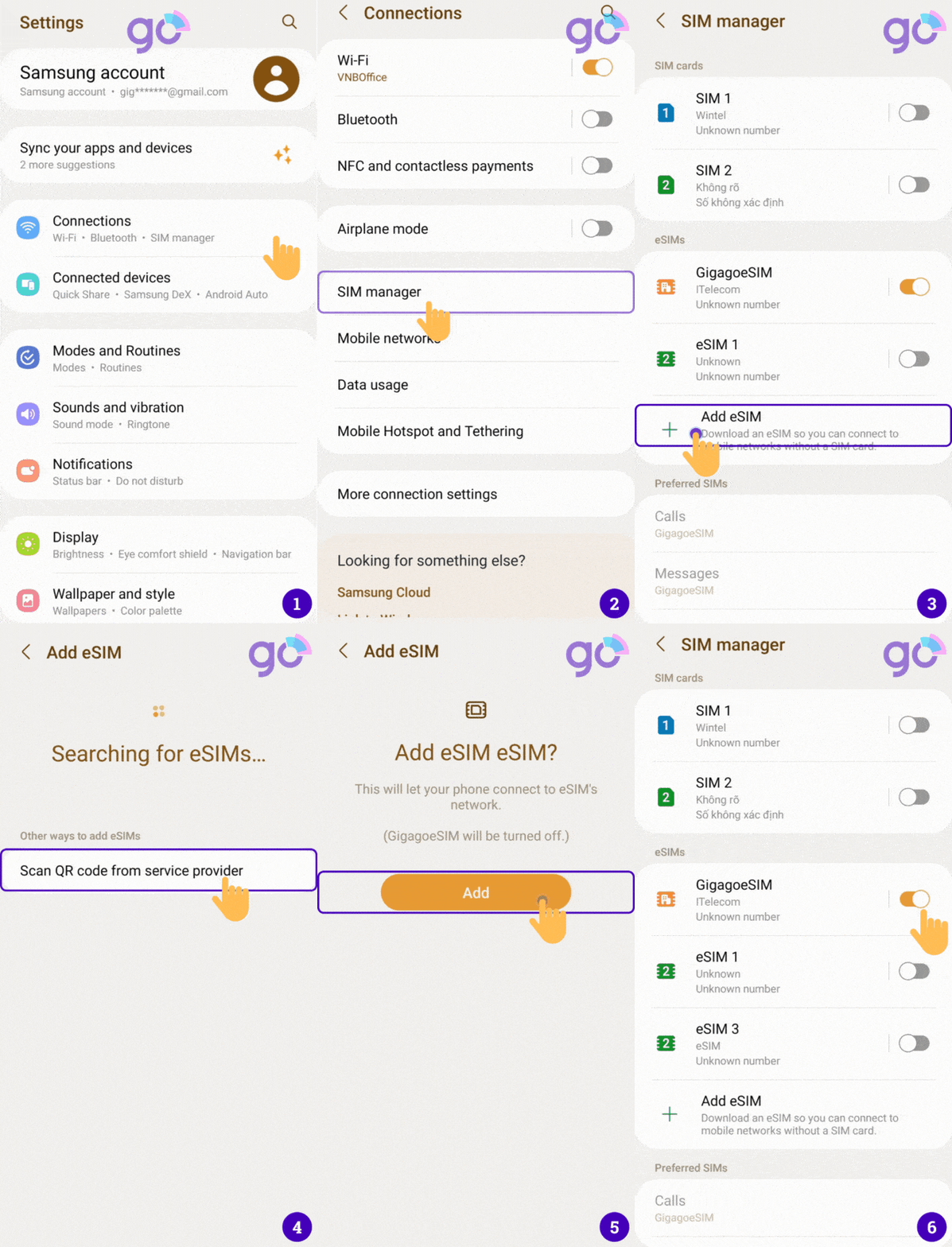
* Note: le guide dettagliate saranno allegate all’e-mail dopo l’acquisto.
Installazione manuale
Controlla la tua e-mail
Apri la tua e-mail e trova l’e-mail che ti abbiamo inviato con l’indirizzo SM-DP+ e il codice di attivazione. Se non hai ricevuto il codice, contattaci.
Apri il menu Impostazioni
Seleziona “Connessioni” e accedi al “Gestore schede SIM”, quindi “Aggiungi eSIM” per avviare il processo di installazione.
Segui i passaggi di installazione
Seleziona “Scansiona QR dal fornitore di servizi” > “Inserisci codice di attivazione”. Segui i passaggi sul tuo dispositivo.
Passaggi per configurare manualmente l’eSIM
- Passaggio 1: vai su Impostazioni > Connessioni per avviare l’installazione dell’eSIM.
- Passaggio 2: tocca Gestione scheda SIM (dove puoi vedere le schede SIM già presenti sul tuo dispositivo).
- Passaggio 3: Tocca Aggiungi eSIM (il tuo telefono cercherà un piano attivo con l’operatore già presente).
- Passaggio 4: Tocca Scansiona codice QR dal fornitore di servizi > Aggiungi utilizzando il codice di attivazione.
- Passaggio 5: Inserisci le informazioni relative al codice di attivazione fornite dal tuo operatore.
- Passaggio 6: Seleziona Conferma/Aggiungi per salvare il tuo profilo eSIM (a seconda del tuo telefono). Quindi, attiva la tua eSIM per iniziare a utilizzarla.
Nota: le schermate e i menu del dispositivo possono variare a seconda del modello del dispositivo e delle versioni del software.
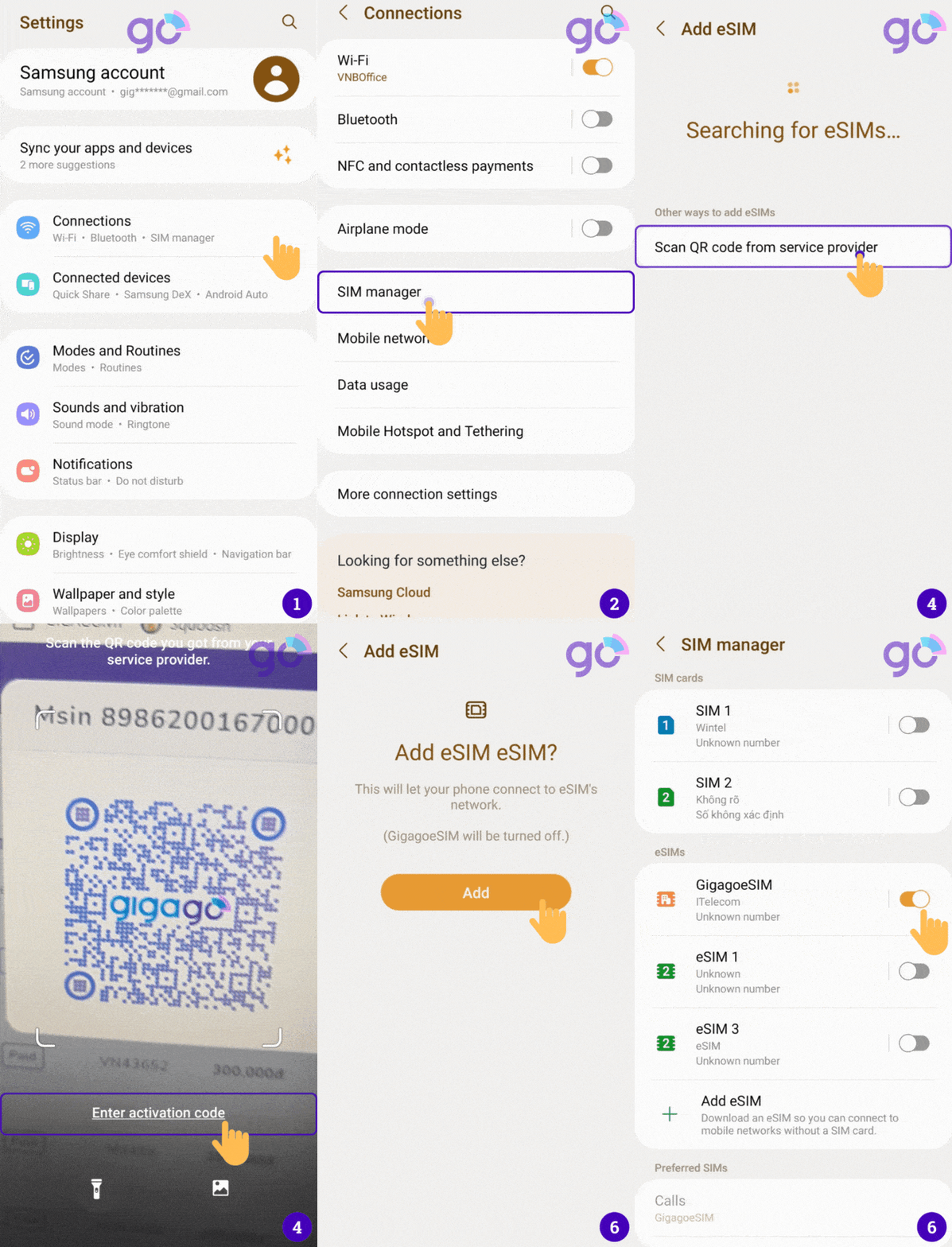
* Note: le guide dettagliate saranno allegate all’e-mail.
Come utilizzare la tua eSIM su Samsung
Dopo l’installazione, per attivare l’eSIM sul dispositivo Samsung quando atterri a destinazione, devi:
- Passaggio 1: vai su Impostazioni > Connessioni.
- Passaggio 2: Tocca Gestione scheda SIM, seleziona la tua eSIM, attivala e seleziona la tua eSIM come Dati mobili.
- Passaggio 3: Vai su Impostazioni e seleziona Connessioni > Reti mobili per attivare il Roaming dati del tuo telefono.
 Congratulazioni! Il tuo piano è stato installato ed è pronto per l’uso.
Domande frequenti
Come faccio a sapere se la mia eSIM è attiva?
Puoi verificare in due modi:
1. Assicurati che l’icona del segnale sul tuo dispositivo mostri almeno una tacca.
2. Vai su “Connessioni” e clicca sull’opzione “Gestione SIM”. Verifica che il tuo nuovo piano sia attivato e che sia selezionato come SIM preferita per i dati mobili.
Come rimuovere una eSIM su Samsung?
Only remove your device once you are sure that you do not want to use it anymore. If so, follow these steps:
- Step 1: Go to Settings > Connections.
- Step 2: Select SIM Card Manager.
- Step 3: Select the plan on eSIM that you want to remove.
- Step 4: Switch off an eSIM to disable it.
- Step 5: Select Remove to confirm your selection.
Impossibile connettersi a Internet dopo la configurazione - Cosa fare?
Se non riesci ad accedere a Internet, configura il tuo APN (nome del punto di accesso) seguendo i passaggi riportati di seguito:
- Passaggio 1: vai su Impostazioni > Connessioni.
- Passaggio 2: seleziona Reti mobili.
- Passaggio 3: seleziona Nomi dei punti di accesso > scegli Aggiungi.
- Passaggio 3: seleziona il campo APN e inserisci il valore inviato dal tuo fornitore di eSIM.
Come faccio a sapere se il mio Samsung dispone di eSIM?
Il modo più semplice per verificare che il tuo dispositivo Samsung supporti l’eSIM è cercare “Aggiungi eSIM” / “Aggiungi piano cellulare” o qualcosa di simile nel menu Impostazioni del dispositivo. Se il tuo telefono dispone di questo campo, allora supporta l’eSIM. Esistono anche altri modi per verificare se il tuo telefono supporta l’eSIM.
Quanti profili eSIM posso avere su un telefono Samsung?
Per i telefoni Android come Samsung, il numero di profili memorizzati varia a seconda del dispositivo specifico, ma solitamente è compreso tra 5 e 10. Tuttavia, solo 1 o 2 profili possono essere attivi contemporaneamente.
Il Samsung Galaxy S22 ha una eSIM?
Il tuo telefono Galaxy S22 Series supporta una eSIM che funziona come una scheda SIM fisica. Puoi utilizzare la rete dati mobile dopo aver attivato la eSIM.