

Installa e attiva l’eSIM su iPhone

Prima dell’installazione e dell’attivazione dell’eSIM
1. Assicurati che il tuo dispositivo sia compatibile con l’eSIM e sbloccato dall’operatore. Verifica se il tuo iPhone supporta l’eSIM.
2. Devi avere il codice QR su un altro schermo o dispositivo o su un foglio di carta stampato per scansionarlo con la fotocamera del telefono.
3. Assicurati che la tua connessione Internet rimanga stabile durante l’intero processo
4. Il codice QR o l’installazione manuale possono essere scansionati SOLO UNA VOLTA.
5. NON rimuovere l’eSIM dal tuo dispositivo perché non potrà essere riutilizzata.
Installazione con codice QR

Controlla la tua email
Apri la tua email e trova l’email che ti abbiamo inviato con il codice QR. Se non hai ricevuto il codice, contattaci.

Scansiona il codice QR
Apri la fotocamera e scansiona il codice, oppure vai su “Impostazioni” > “Dati cellulare” > “Aggiungi piano dati” per scansionare il codice da lì.

Segui i passaggi di installazione
Scansiona il codice QR per avviare il processo di installazione. Utilizza la nostra guida qui sotto per la configurazione passo dopo passo.
Passaggi per installare e attivare l’eSIM
- Passaggio 1: sul tuo dispositivo iOS, vai su Impostazioni > Cellulare.
- Passaggio 2: seleziona Aggiungi piano dati/cellulare/Aggiungi eSIM.
- Passaggio 3: scansiona il codice QR eSIM che hai ricevuto.
- Passaggio 4: Scegli il pulsante Aggiungi piano cellulare per salvare i dettagli dell’eSIM.
- Passaggio 5: Nella schermata denominata Etichette piano cellulare/dati mobili, seleziona l’etichetta disponibile (come Secondario, Lavoro, Viaggio, ecc.) o Etichetta il tuo profilo eSIM come desideri (ad esempio Gigago eSIM), quindi tocca Continua.
- Passaggio 6: Imposta il tuo profilo eSIM come Linea predefinita (se la tua eSIM dati è dotata di un numero di telefono) o seleziona il tuo Numero principale se la tua eSIM dati non è dotata di un numero di telefono, quindi scegli Continua.
- Passaggio 7: Imposta il tuo profilo eSIM come Dati cellulare predefinito > scegli Fatto.
- Passaggio 8: attiva il roaming dati per iniziare a utilizzare la tua eSIM. (Ti consigliamo di farlo quando arrivi a destinazione).
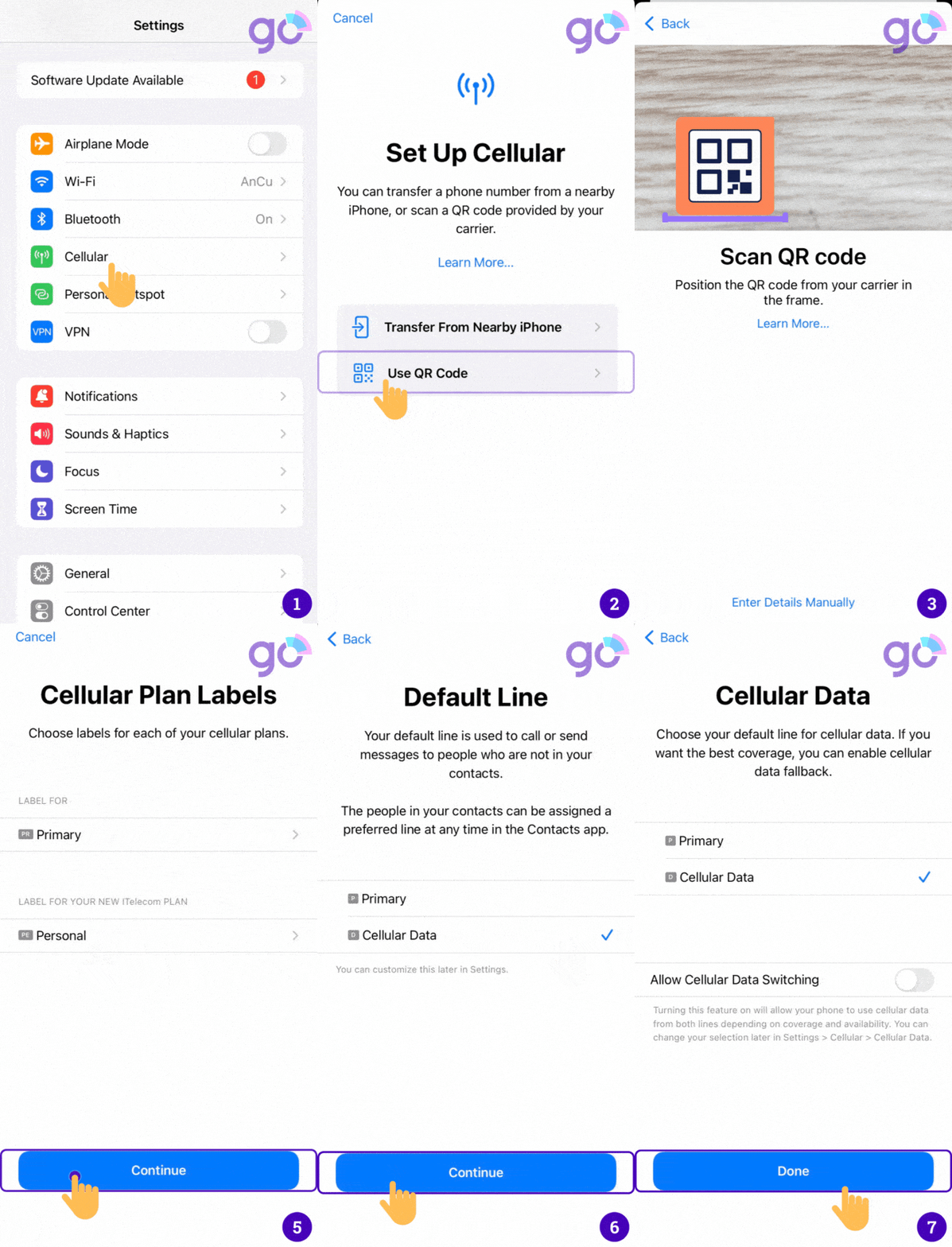
* Note: le guide dettagliate per ciascun piano eSIM ti saranno inviate via e-mail dopo l’acquisto.
Installa manualmente
Controlla la tua e-mail
Apri la tua e-mail e trova l’e-mail che ti abbiamo inviato con l’indirizzo SM-DP+ e il codice di attivazione. Se non hai ricevuto il codice, contattaci.
Scansiona il codice QR
Apri la fotocamera e scansiona il codice, oppure vai su “Impostazioni” > “Dati cellulare” > “Aggiungi piano dati” > “Scansiona codice QR” > “Inserisci manualmente i dettagli di attivazione”
Segui i passaggi di installazione
Inserisci l’indirizzo SM-DP+ e il codice di attivazione per avviare il processo di installazione. Utilizza la nostra guida qui sotto per la configurazione passo dopo passo.
Passaggi per installare manualmente l’eSIM
- Passaggio 1: sul tuo dispositivo iOS, vai su Impostazioni > Cellulare.
- Passaggio 2: seleziona Aggiungi piano dati/cellulare.
- Passaggio 3: se per qualche motivo non riesci a scansionare il codice QR inviato dal tuo fornitore di eSIM, puoi comunque attivare manualmente la tua eSIM selezionando Inserisci i dettagli manualmente.
- Passaggio 4: Inserisci le informazioni richieste, tra cui
- Indirizzo SM-DP+
- Codice di attivazione
- Codice di conferma (se richiesto)
- Quindi, seleziona Avanti.
- Passaggio 5: Nella schermata denominata Etichette piano dati cellulare/mobile, seleziona l’etichetta disponibile (come Secondario, Affari, Viaggi, ecc.) o Etichetta il tuo profilo eSIM come desideri (ad esempio Gigago eSIM) e tocca Continua.
- Passaggio 6: Imposta il tuo profilo eSIM come Linea predefinita (se la tua eSIM dati è dotata di un numero di telefono) o seleziona il tuo Numero principale se la tua eSIM dati non è dotata di un numero di telefono, quindi scegli Continua.
- Passaggio 7: Imposta il tuo profilo eSIM come Dati cellulare predefinito > seleziona Fatto. Disattiva l’opzione Consenti commutazione dati cellulare per evitare costi di roaming.
- Passaggio 8: attiva Roaming dati per iniziare a utilizzare la tua eSIM.
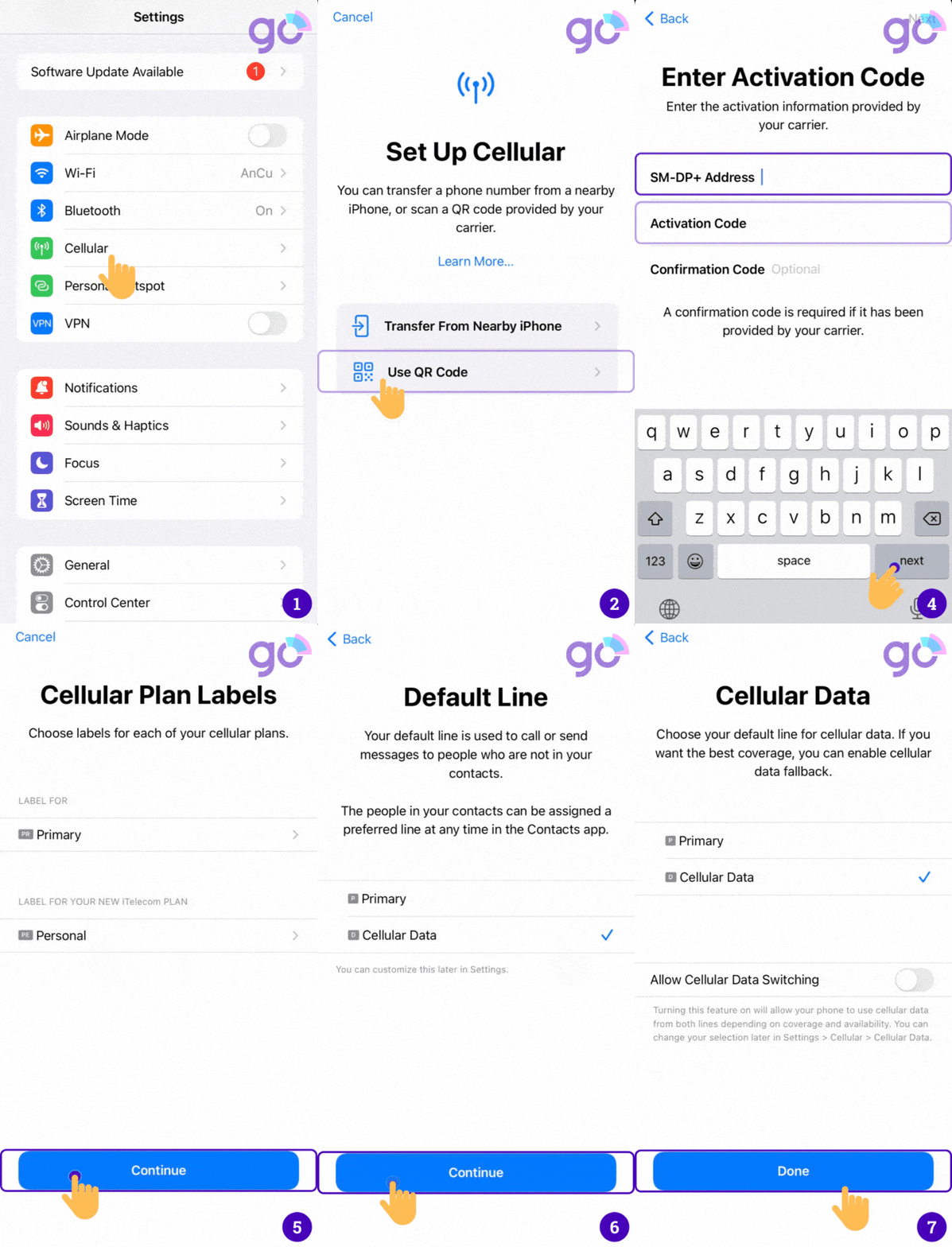
* Note: le guide dettagliate per ciascun piano eSIM saranno inviate via e-mail dopo l’acquisto.
Come utilizzare la tua eSIM su iPhone
Dopo l’installazione, per attivare l’eSIM su iPhone quando atterri a Gigago, devi:
- Passaggio 1: vai su Impostazioni e tocca Cellulare/Dati cellulare (a seconda del tuo dispositivo)
- Passaggio 2: Scegliere la propria eSIM (in “Piani cellulare”) e attivare sia Attiva questa linea (aprire Impostazioni > Dati cellulare/mobile) sia Roaming dati (aprire Impostazioni > Dati cellulare/mobile > Opzioni dati cellulare).
 Congratulazioni! Il piano è stato installato ed è pronto per l’uso.
Domande frequenti
Come sapere se la tua eSIM è attiva?
Puoi verificare in due modi:
1. Assicurati che l’icona del segnale sul tuo iPhone mostri almeno una tacca.
2. Vai su “Impostazioni” sul tuo iPhone, seleziona “Dati cellulare”, clicca sull’opzione che hai etichettato in precedenza e verifica che “Roaming dati” sia attivato.
Come rimuovere una eSIM dall'iPhone?
Potrebbe essere necessario cancellare la eSIM nei seguenti casi:
- Hai trasferito il numero di telefono della eSIM su un altro iPhone.
- Hai intenzione di vendere, scambiare o donare il tuo dispositivo.
Non cancellare la eSIM come misura di risoluzione dei problemi, contatta eSIM Gigago se hai bisogno di assistenza in caso di problemi con la tua eSIM.
Se cancelli la tua eSIM, ne avrai bisogno di una nuova. Quindi configura la tua nuova eSIM.
Ora vediamo come rimuovere una eSIM dal tuo dispositivo:
- Passaggio 1: vai su Impostazioni > Cellulare.
- Passaggio 2: seleziona il piano che desideri rimuovere.
- Passaggio 3: seleziona Rimuovi piano cellulare. Quindi conferma la tua selezione.
Cosa fare se non riesci a connetterti a Internet dopo aver configurato l'eSIM?
Se non riesci a connetterti a Internet, modifica l’APN (nome del punto di accesso) del tuo telefono procedendo come segue:
- Passaggio 1: vai su Impostazioni
- Passaggio 2: tocca Cellulare o Dati mobili (a seconda del dispositivo)
- Passaggio 3: seleziona la tua eSIM che ha abilitato Attiva questa linea e Roaming dati
- Passaggio 4: tocca Rete dati cellulare o Rete dati mobile (a seconda del telefono)
- Passaggio 5: inserisci il valore inviato dal tuo fornitore di eSIM (ad esempio ctm-mobile) in tutti i campi APN (Dati cellulare/mobile e Hotspot personale) o un valore diverso se utilizzi una eSIM di un altro fornitore. Gli altri campi devono essere lasciati vuoti.
Quante volte posso configurare l'eSIM sul mio iPhone?
È possibile memorizzare più eSIM sul proprio iPhone, ma solo una può essere attivata contemporaneamente.
Se si desidera cambiare l’eSIM, seguire questi passaggi:
- Aprire Impostazioni > Dati cellulare / Dati mobili (a seconda del telefono).
- Scegliere l’eSIM che si desidera utilizzare (nel campo “Piani cellulare”).
- Toccare Attiva questa linea.
Come posso installare l'eSIM su iPhone 14?
Potrebbe essere necessario cancellare l’eSIM se:
- Hai trasferito il numero di telefono dell’eSIM su un altro iPhone.
- Hai intenzione di vendere, scambiare o donare il tuo dispositivo.
Non cancellare l’eSIM come misura di risoluzione dei problemi, contatta eSIM Gigago se hai bisogno di assistenza in caso di problemi con la tua eSIM.
Se cancelli la tua eSIM, ne avrai bisogno di una nuova. Quindi configura la tua nuova eSIM.
Ora vediamo come rimuovere una eSIM dal tuo dispositivo:
- Passaggio 1: vai su Impostazioni > Cellulare.
- Passaggio 2: seleziona il piano che desideri rimuovere.
- Passaggio 3: seleziona Rimuovi piano cellulare. Quindi conferma la tua selezione.
Quanti profili eSIM posso avere su un iPhone?
Sebbene sia possibile avere più profili eSIM su un iPhone (fino a 20), si consiglia di installarne 3-4 su ciascun dispositivo. Tuttavia, sarà attivo solo un profilo eSIM alla volta.
Posso usare l'eSIM come doppia SIM sul mio iPhone?
Gli iPhone dai modelli XS in poi hanno la doppia SIM con una eSIM e una SIM fisica.