

在 iPhone 上安裝並啟用 eSIM

在安裝與啟用 eSIM 之前
1. 請確認您的裝置具備eSIM相容性且為電信商解鎖狀態。請參閱您的iPhone是否支援eSIM。
2. 您必須在另一螢幕、裝置或列印紙張上備妥QR 碼,以便用手機相機掃描。
3. 確保整個過程中您的網路連線保持穩定
4. QR 碼或手動安裝僅能掃描一次。
5. 請勿從裝置移除 eSIM,因其無法再次使用。
透過QR碼安裝

請查收您的電子郵件
開啟您的電子郵件,尋找我們寄給您的含 QR 碼郵件。若您尚未收到該碼,請聯絡我們。

掃描 QR 碼
開啟您的相機掃描此碼,或前往「設定」>「行動數據」>「新增數據方案」從該處掃描此碼。

請遵循安裝步驟
掃描 QR 碼以啟動安裝流程。請參照下方指南進行逐步設定。
eSIM安裝與啟用步驟
- 步驟 1: 在您的 iOS 裝置上,前往 設定 > 行動網路。
- 步驟 2: 選擇 新增資料方案/行動網路方案/新增 eSIM。
- 步驟 3:掃描您收到的 eSIM QR 碼。
- 步驟 4:點選 新增行動網路方案 按鈕以儲存 eSIM 資訊。
- 步驟 5: 在名為行動網路/行動數據方案標籤的畫面中,選擇可用標籤(如次要號碼、商務號碼、旅行號碼等)或自訂eSIM標籤(例如Gigago eSIM),然後點選繼續。
- 步驟 6: 將您的 eSIM 設定檔設為 預設號碼線 (若您的數據 eSIM 附帶電話號碼),或選擇您的 主要號碼 (若您的數據 eSIM 未附帶電話號碼),然後選擇 繼續。
- 步驟 7:將 eSIM 設定檔設為預設 行動數據 > 選擇 完成。
- 步驟 8:開啟數據漫遊功能以啟用 eSIM。(建議抵達目的地後再執行此步驟)。
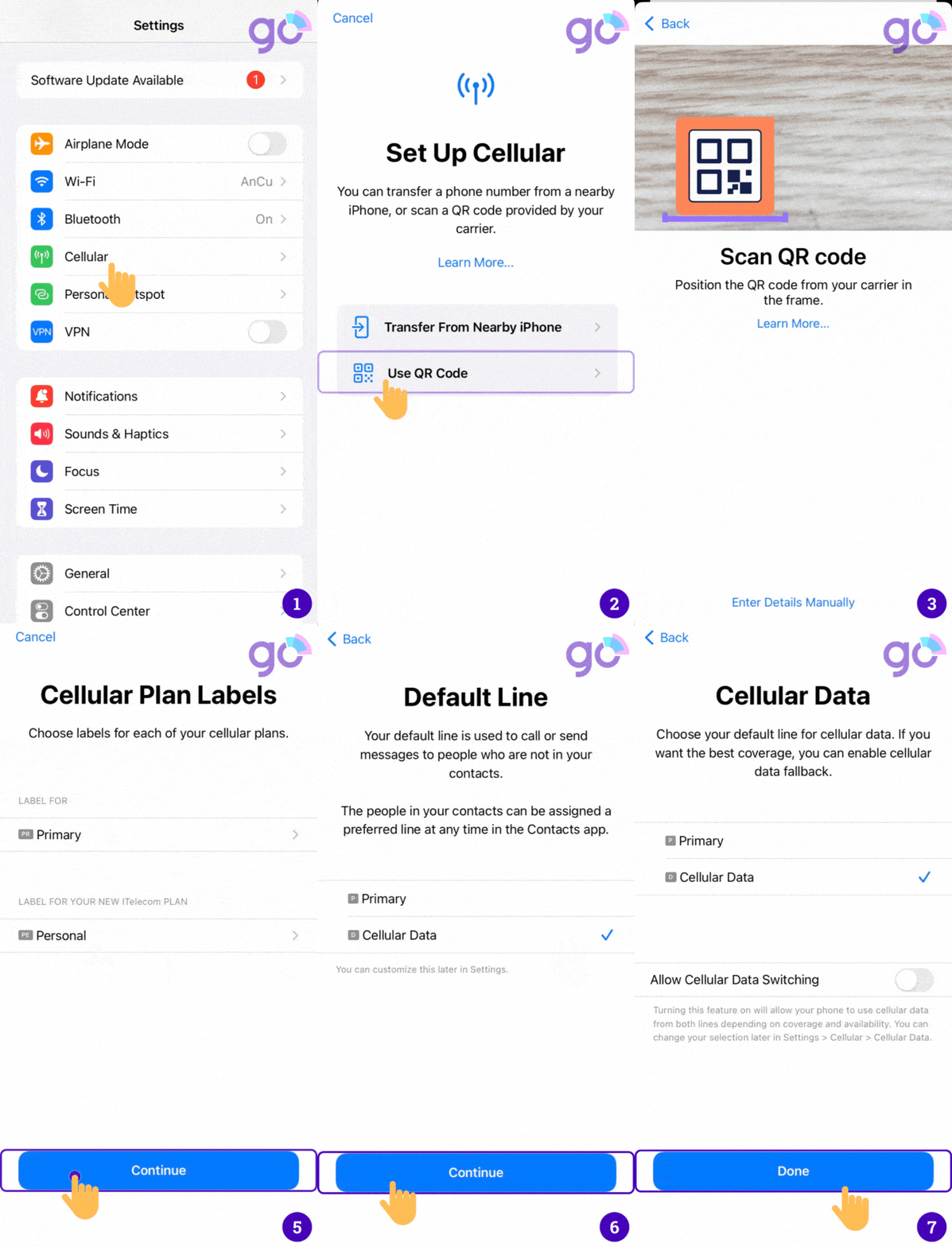
* 注意事項:購買後,各 eSIM 方案的詳細使用指南將透過電子郵件寄送給您。
手動安裝
檢查您的電子郵件
請開啟您的電子郵件,查找我們寄送的含有 SM-DP+ 地址與啟用代碼的郵件。若您尚未收到代碼,請聯絡我們。
掃描 QR 碼
開啟相機掃描此碼,或依序前往「設定」>「行動數據」>「新增數據方案」>「掃描 QR 碼」>「手動輸入啟用資訊」
請遵循安裝步驟
輸入 SM-DP+ 裝置位址與啟用代碼以啟動安裝程序。請參照下方指南進行逐步設定。
手動安裝 eSIM 的步驟
- 步驟 1:在您的 iOS 裝置上,前往 設定 > 行動網路。
- 步驟 2:選擇 新增資料/行動網路方案。
- 步驟 3: 若因故無法掃描 eSIM 供應商發送的 QR 碼,您仍可透過選擇 手動輸入詳細資訊 來啟用 eSIM。
- 步驟 4:輸入所需資訊,包括
- SM-DP+ 地址
- 啟用代碼
- 確認碼(如需輸入)
- 接著點選 下一步。
- 步驟 5:於名為行動數據方案標籤的畫面中,選擇可用標籤(如次要號碼、商務號碼、旅行號碼等)或自訂 eSIM 標籤(例如 Gigago eSIM),並點選繼續。
- 步驟 6:若您的數據 eSIM 附帶電話號碼,請將 eSIM 設定檔設為預設號碼線;若未附帶號碼,則選擇您的主要號碼,接著點選繼續。
- 步驟 7:將 eSIM 設定檔設為預設 行動數據來源 > 選擇 完成。關閉 允許切換行動數據來源以避免產生漫遊費用。
- 步驟 8:開啟數據漫遊功能,即可開始使用 eSIM。
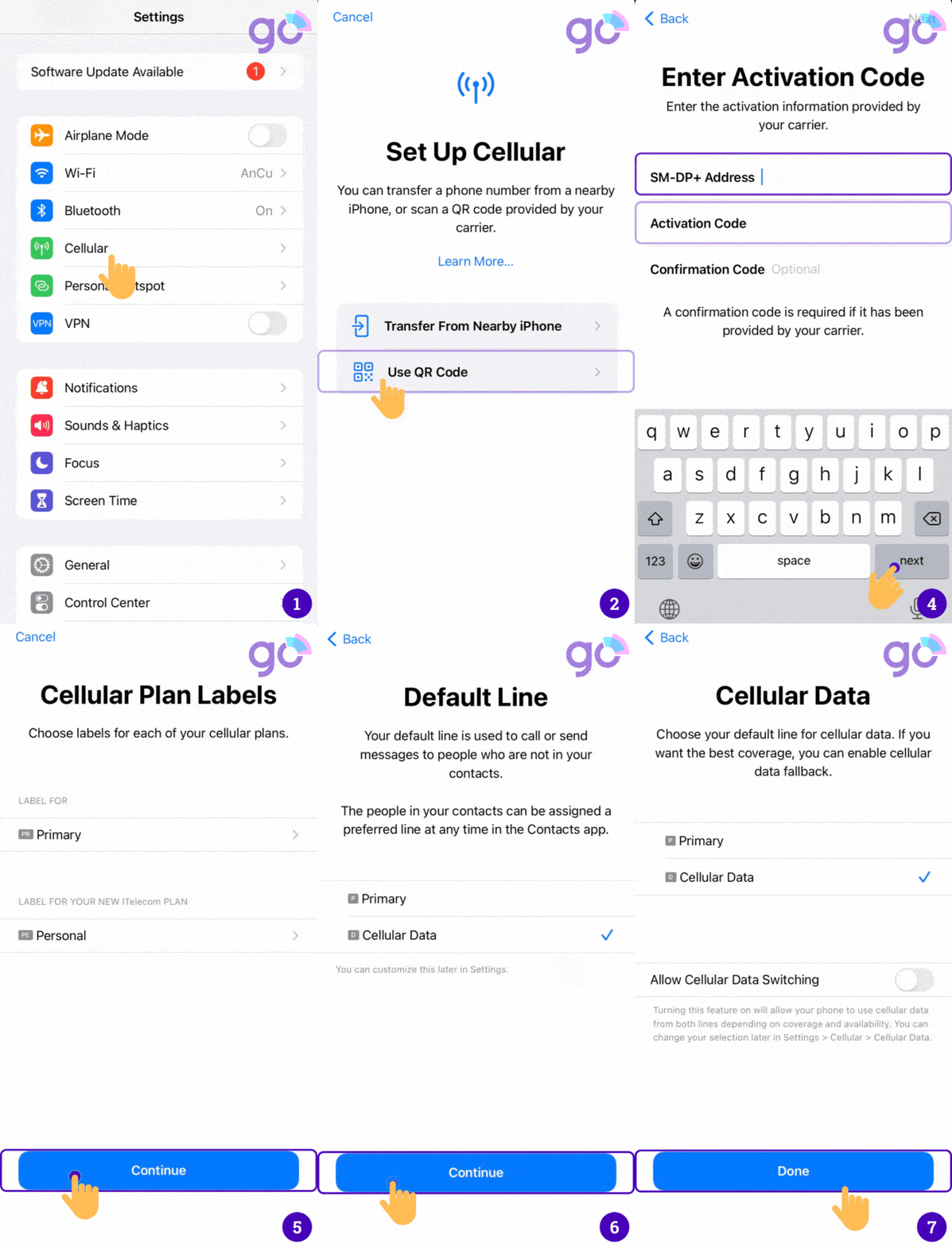
* 注意事項:購買後,各 eSIM 方案的詳細使用指南將透過電子郵件寄送。
如何在 iPhone 上使用 eSIM
安裝完成後,若要在抵達 Gigago 時於 iPhone 上啟用 eSIM,您需要:
- 步驟 1: 前往「設定」,點選「行動網路」或「行動數據」(依裝置而定)
- 步驟二: 於「行動網路方案」中選擇您的 eSIM,並同時開啟「啟用此號碼」(開啟設定 > 行動網路)及「數據漫遊」(開啟設定 > 行動網路 > 行動數據選項)。
 恭喜!您的方案已安裝完成,隨時可開始使用。
常見問題
如何確認您的 eSIM 已啟用?
您可以透過以下兩種方式進行確認:
1. 確認 iPhone 訊號圖示中至少顯示一格訊號。
2. 進入 iPhone 的「設定」,選擇「行動數據」,點擊您先前標記的選項,確認「漫遊數據」已開啟。
如何在 iPhone 上移除 eSIM?
您可能需要清除 eSIM 的情況如下:
- 您已將 eSIM 的電話號碼轉移至另一台 iPhone。
- 您即將出售、換購或捐贈您的裝置。
請勿將清除 eSIM 作為疑難排解步驟,若遇 eSIM 問題需協助,請聯繫 eSIM Gigago。
清除 eSIM 後,您將需要新 eSIM,屆時請重新設定新 eSIM。
現在讓我們了解如何從裝置移除 eSIM:
- 步驟 1:前往 設定 > 行動網路。
- 步驟 2: 選擇欲移除的資費方案。
- 步驟 3: 點選 移除行動網路方案,並確認操作。
若在設定 eSIM 後無法連上網,該怎麼辦?
若您無法連線至網際網路,請透過以下方式調整手機的 APN(存取點名稱):
- 步驟 1: 前往 設定
- 步驟 2:點選 行動網路 或 行動數據 (依裝置介面而定)
- 步驟 3:選擇已啟用 開啟此號碼 及 數據漫遊 的 eSIM
- 步驟 4: 點選 行動數據網路 或 行動數據服務(依手機型號而定)
- 步驟 5: 在所有 APN 欄位輸入 eSIM 供應商(例如 ctm-mobile)提供的值(行動網路/行動數據及個人熱點)輸入 eSIM 供應商提供的數值;若使用其他供應商的 eSIM,則輸入不同數值。其餘欄位保持空白。
我可以在 iPhone 上設定 eSIM 多少次?
您可在 iPhone 上儲存多個 eSIM,但每次僅能啟用其中一個。
若要變更 eSIM,請依循以下步驟:
- 開啟 設定 > 行動數據 / 行動網路 (依您的手機介面而定)。
- 在「行動網路方案」欄位下選擇欲使用的 eSIM。
- 點擊 開啟此號碼
如何在 iPhone 14 上安裝 eSIM?
您可能需要清除 eSIM 的情況:
- 您已將 eSIM 的電話號碼轉移至另一部 iPhone。
- 您即將出售、換購或捐贈裝置時。
請勿將清除 eSIM 作為疑難排解步驟,若遇 eSIM 問題需支援,請聯繫 eSIM Gigago。
若清除 eSIM,您將需要新 eSIM 並重新設定。
現在讓我們了解如何從裝置移除 eSIM:
- 步驟 1:前往 設定 > 行動網路。
- 步驟 2:選擇欲移除的方案。
- 步驟 3: 選擇 移除行動數據方案。接著確認您的選擇。
一支 iPhone 最高可支援多少個 eSIM 設定檔?
雖然您可以在一部 iPhone 上擁有多個 eSIM 設定檔(最多 20 個),但建議每台裝置僅安裝 3 至 4 個 eSIM。不過,系統中僅會同時啟用 1 個 eSIM 設定檔。
我可以在 iPhone 上將 eSIM 用作雙卡功能嗎?
iPhone XS 及更新機型具備雙 SIM 卡功能,可同時使用 eSIM 與實體 SIM 卡。