

Zainstaluj i aktywuj eSIM w telefonie Samsung

Przed instalacją i aktywacją karty eSIM
1. Upewnij się, że Twoje urządzenie jest kompatybilne z eSIM i odblokowane przez operatora. Zapoznaj się z naszą aktualną listą urządzeń kompatybilnych z eSIM.
2. Musisz mieć kod QR na innym ekranie lub urządzeniu albo wydrukowany na papierze, aby zeskanować go aparatem telefonu.
3. Upewnij się, że połączenie internetowe pozostaje stabilne przez cały czas trwania procesu
4. Kod QR lub instalacja ręczna mogą być zeskanowane TYLKO RAZ.
5. NIE WYJMUJ karty eSIM z urządzenia, ponieważ nie będzie można jej ponownie użyć.
Instalacja za pomocą kodu QR

Sprawdź swoją skrzynkę e-mailową
Otwórz swoją skrzynkę e-mailową i znajdź wiadomość, którą wysłaliśmy Ci z kodem QR. Jeśli nie otrzymałeś kodu, skontaktuj się z nami.

Otwórz menu Ustawienia
Przejdź do „Ustawienia” > „Połączenia” > „Menedżer kart SIM” > „Dodaj eSIM”, aby rozpocząć proces instalacji.

Postępuj zgodnie z instrukcjami instalacji
Zeskanuj kod QR, aby rozpocząć proces instalacji. Skorzystaj z naszego przewodnika poniżej, aby przeprowadzić konfigurację krok po kroku.
Kroki instalacji eSIM za pomocą kodu QR
- Krok 1: Przejdź do Ustawienia > Połączenia , aby rozpocząć instalację eSIM.
- Krok 2: Naciśnij Menedżer kart SIM (gdzie możesz zobaczyć karty SIM, które są już w Twoim urządzeniu).
- Krok 3: Naciśnij Dodaj plan taryfowy (telefon wyszuka aktywny plan u operatora).
- Krok 4: Po znalezieniu planu taryfowego dotknij opcji Skanuj kod QR operatora i zeskanuj kod QR za pomocą aparatu.
- Krok 5: Wybierz opcję Potwierdź/Dodaj, aby zapisać profil eSIM (w zależności od telefonu).
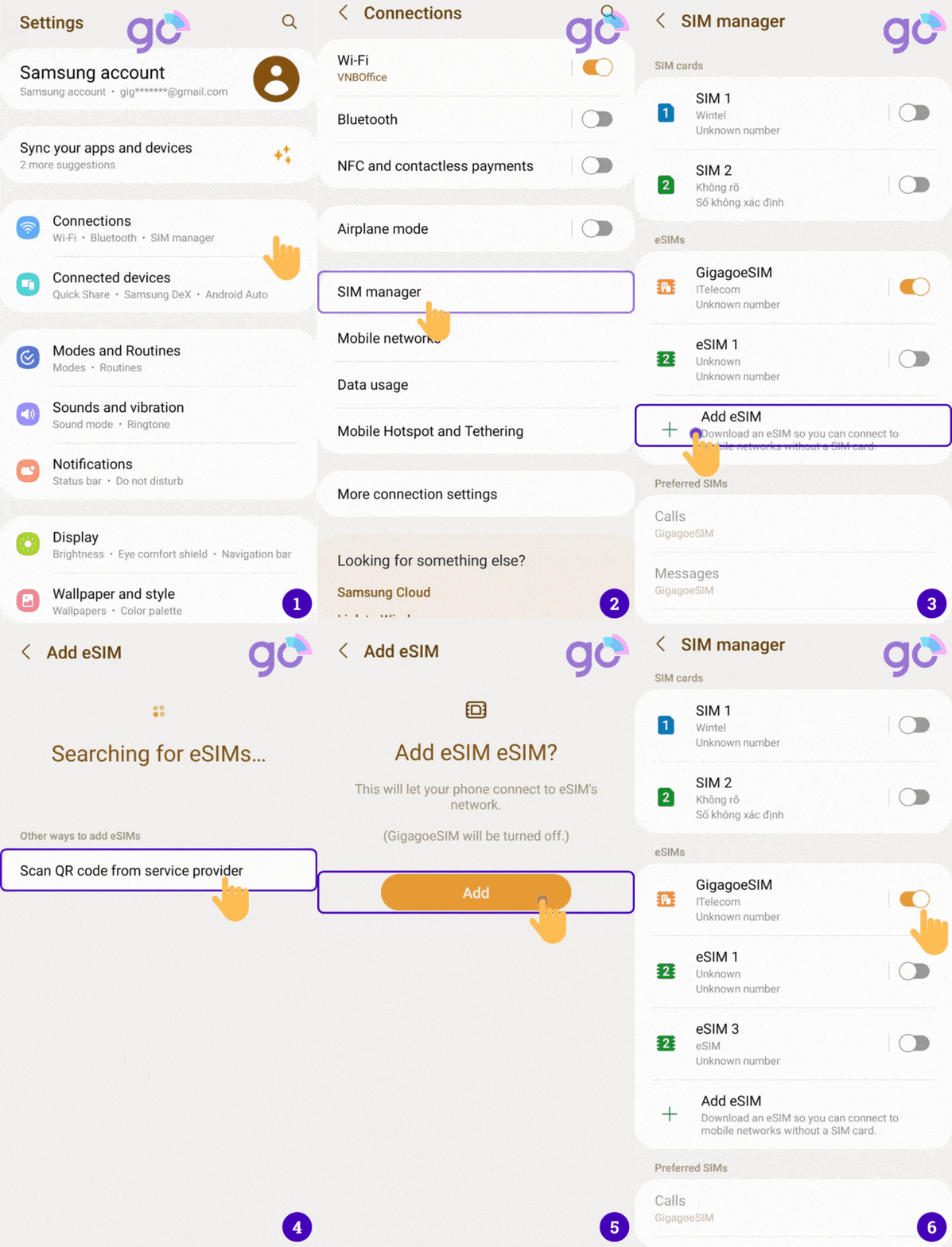
* Uwagi: Szczegółowe instrukcje zostaną dołączone do wiadomości e-mail po dokonaniu zakupu.
Instalacja ręczna
Sprawdź swoją skrzynkę e-mailową
Otwórz swoją skrzynkę e-mailową i znajdź wiadomość, którą wysłaliśmy Ci z adresem SM-DP+ i kodem aktywacyjnym. Jeśli nie otrzymałeś kodu, skontaktuj się z nami.
Otwórz menu Ustawienia
Wybierz „Połączenia” i przejdź do „Menedżera kart SIM”, a następnie wybierz „Dodaj eSIM”, aby rozpocząć proces instalacji.
Postępuj zgodnie z instrukcjami instalacji
Wybierz „Skanuj kod QR od dostawcy usług” > „Wprowadź kod aktywacyjny”. Postępuj zgodnie z instrukcjami wyświetlanymi na urządzeniu.
Kroki ręcznej konfiguracji karty eSIM
- Krok 1: Przejdź do Ustawienia > Połączenia , aby rozpocząć instalację eSIM.
- Krok 2: Naciśnij Menedżer kart SIM (gdzie możesz zobaczyć karty SIM, które są już w Twoim urządzeniu).
- Krok 3: Naciśnij Dodaj eSIM (telefon wyszuka aktywny plan u operatora).
- Krok 4: Naciśnij Zeskanuj kod QR od dostawcy usług > Dodaj za pomocą kodu aktywacyjnego.
- Krok 5: Wprowadź informacje dotyczące kodu aktywacyjnego dostarczonego przez operatora.
- Krok 6: Wybierz opcję Potwierdź/Dodaj, aby zapisać profil eSIM (w zależności od telefonu). Następnie włącz eSIM, aby rozpocząć korzystanie z niego.
Uwaga: Zrzuty ekranu i menu urządzenia mogą się różnić w zależności od modelu urządzenia i wersji oprogramowania.
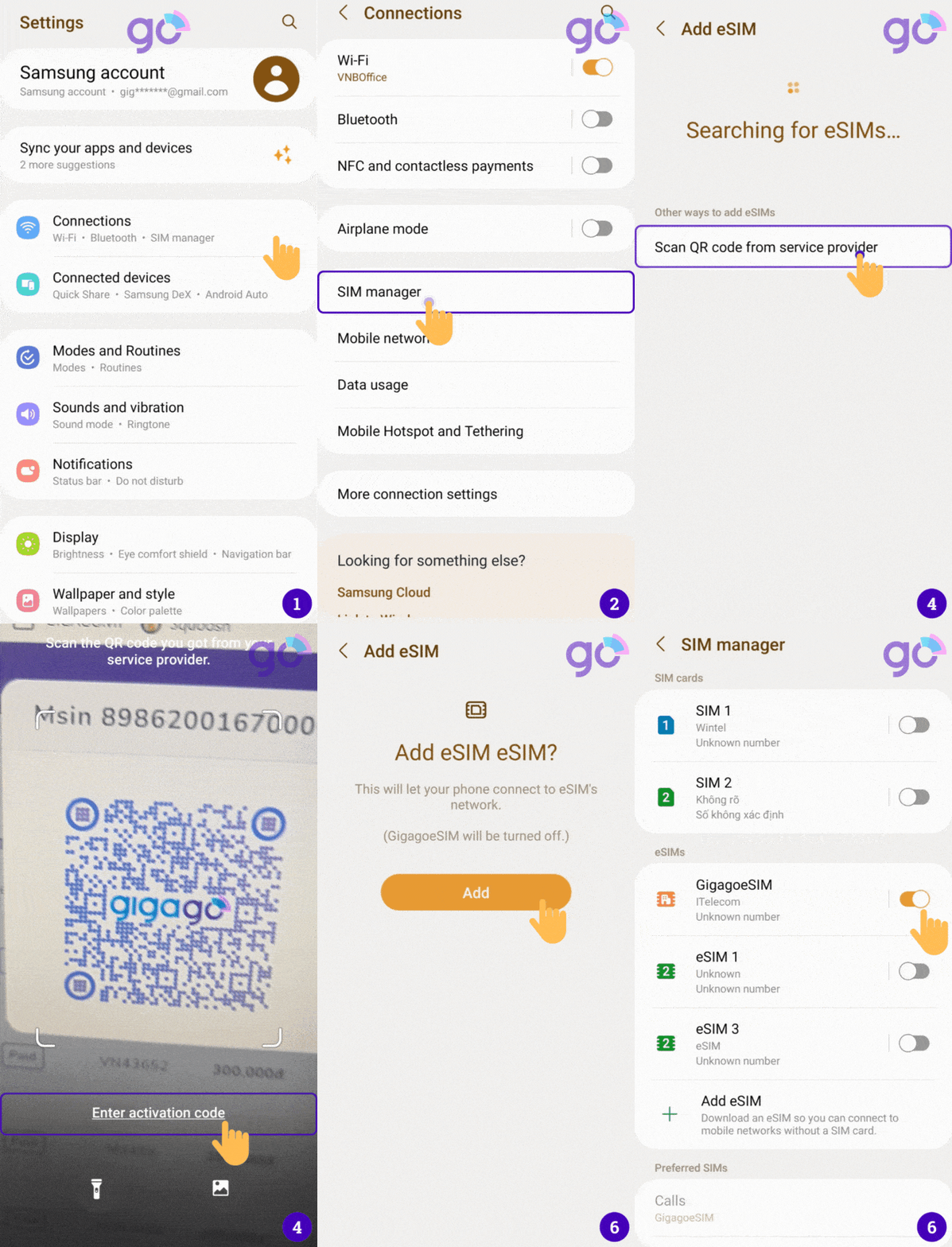
* Uwagi: Szczegółowe instrukcje zostaną załączone w wiadomości e-mail.
Jak korzystać z karty eSIM w telefonie Samsung
Po instalacji, aby włączyć eSIM na urządzeniu Samsung po wylądowaniu w miejscu docelowym, należy:
- Krok 1: Przejdź do Ustawień > Połączenia.
- Krok 2: Naciśnij Menedżer kart SIM, wybierz swoją kartę eSIM, włącz ją i wybierz ją jako dane komórkowe.
- Krok 3: Przejdź do Ustawień i wybierz Połączenia > Sieci komórkowe, aby włączyć Roaming danych w telefonie.
 Gratulacje! Twój plan został zainstalowany i jest gotowy do użycia.
Często zadawane pytania
Skąd wiadomo, że moja karta eSIM jest aktywna?
Możesz to sprawdzić na dwa sposoby:
1. Upewnij się, że na ikonie sygnału w Twoim urządzeniu jest co najmniej jeden pasek.
2. Przejdź do „Połączenia” i kliknij opcję „Menedżer kart SIM”. Sprawdź, czy nowy plan jest aktywny i czy jest wybrany jako preferowana karta SIM do transmisji danych komórkowych.
Jak usunąć eSIM w telefonie Samsung?
Krok 1: Przejdź do Ustawienia > Połączenia.
Krok 2: Wybierz Menedżer kart SIM.
Krok 3: Wybierz plan na eSIM, który chcesz usunąć.
Krok 4: Wyłącz eSIM, aby ją dezaktywować.
Krok 5: Wybierz Usuń, aby potwierdzić swój wybór.
Usuń urządzenie tylko wtedy, gdy masz pewność, że nie chcesz już z niego korzystać. Jeśli tak, wykonaj następujące czynności:
Nie można połączyć się z Internetem po konfiguracji — co zrobić?
Jeśli nie masz dostępu do Internetu, skonfiguruj APN (nazwę punktu dostępowego), wykonując poniższe czynności:
- Krok 1: Przejdź do Ustawienia > Połączenia.
- Krok 2: Wybierz Sieci komórkowe.
- Krok 3: Wybierz Nazwy punktów dostępu > Wybierz Dodaj.
- Krok 3: Wybierz pole APN i wprowadź wartość przesłaną przez dostawcę eSIM.
Skąd mam wiedzieć, czy mój telefon Samsung ma eSIM?
Najłatwiejszym sposobem sprawdzenia, czy urządzenie Samsung obsługuje eSIM, jest znalezienie opcji „Dodaj eSIM” / „Dodaj plan komórkowy” lub podobnej w menu ustawień urządzenia. Jeśli Twój telefon ma tę opcję, to znaczy, że obsługuje eSIM. Są też inne sposoby, żeby sprawdzić, czy Twój telefon obsługuje eSIM. Szczegóły znajdziesz tutaj.
Ile profili eSIM mogę mieć w jednym telefonie Samsung?
W przypadku telefonów z systemem Android, takich jak Samsung, liczba przechowywanych profili różni się w zależności od konkretnego urządzenia, ale zazwyczaj wynosi od 5 do 10. Jednak jednocześnie aktywne mogą być tylko 1 lub 2 profile.
Czy Samsung Galaxy S22 ma eSIM?
Twój telefon z serii Galaxy S22 obsługuje kartę eSIM, która działa jak fizyczna karta SIM. Po aktywowaniu karty eSIM możesz korzystać z mobilnej sieci danych.