

Zainstaluj i aktywuj eSIM w telefonie Google Pixel

Przed instalacją i aktywacją karty eSIM
1. Upewnij się, że Twoje urządzenie jest kompatybilne z eSIM i odblokowane przez operatora. Sprawdź naszą najnowszą listę urządzeń kompatybilnych z eSIM.
2. Musisz mieć kod QR na innym ekranie lub urządzeniu albo na wydrukowanym papierze, aby zeskanować go aparatem telefonu.
3. Upewnij się, że połączenie internetowe pozostaje stabilne przez cały czas trwania procesu
4. Kod QR lub instalacja ręczna mogą zostać zeskanowane tylko RAZ.
5. NIE WYJMUJ karty eSIM z urządzenia, ponieważ nie będzie można jej ponownie użyć.
Instalacja za pomocą kodu QR

Sprawdź swoją skrzynkę e-mailową
Otwórz swoją skrzynkę e-mailową i znajdź wiadomość, którą wysłaliśmy Ci z kodem QR. Jeśli nie otrzymałeś kodu, skontaktuj się z nami.

Zeskanuj kod QR
Przejdź do „Ustawień”, wybierz „Dane komórkowe”, a następnie „Dodaj plan danych”, aby zeskanować kod z tego miejsca.

Postępuj zgodnie z instrukcjami instalacji
Zeskanuj kod QR, aby rozpocząć proces instalacji. Skorzystaj z naszego przewodnika poniżej, aby przeprowadzić konfigurację krok po kroku.
Kroki instalacji eSIM za pomocą kodu QR
- Krok 1: Na urządzeniu Pixel przejdź do Ustawienia > Sieć i Internet.
- Krok 2: Naciśnij „+” obok pozycji SIM/Sieć komórkowa.
- Krok 3: Wybierz opcję Pobierz kartę SIM.
- Krok 4: Wybierz opcję Dalej.
- Krok 5: Na ekranie zostanie uruchomiony aparat urządzenia. Zeskanuj kod QR za pomocą aparatu.
- Krok 6: Poczekaj na automatyczną instalację.
- Krok 7: Włącz eSIM, aby rozpocząć korzystanie.
Uwagi: Te kroki mogą się nieznacznie różnić w zależności od modelu Google Pixel i wersji Androida. Chociaż sformułowania mogą się różnić, kroki są zasadniczo takie same.
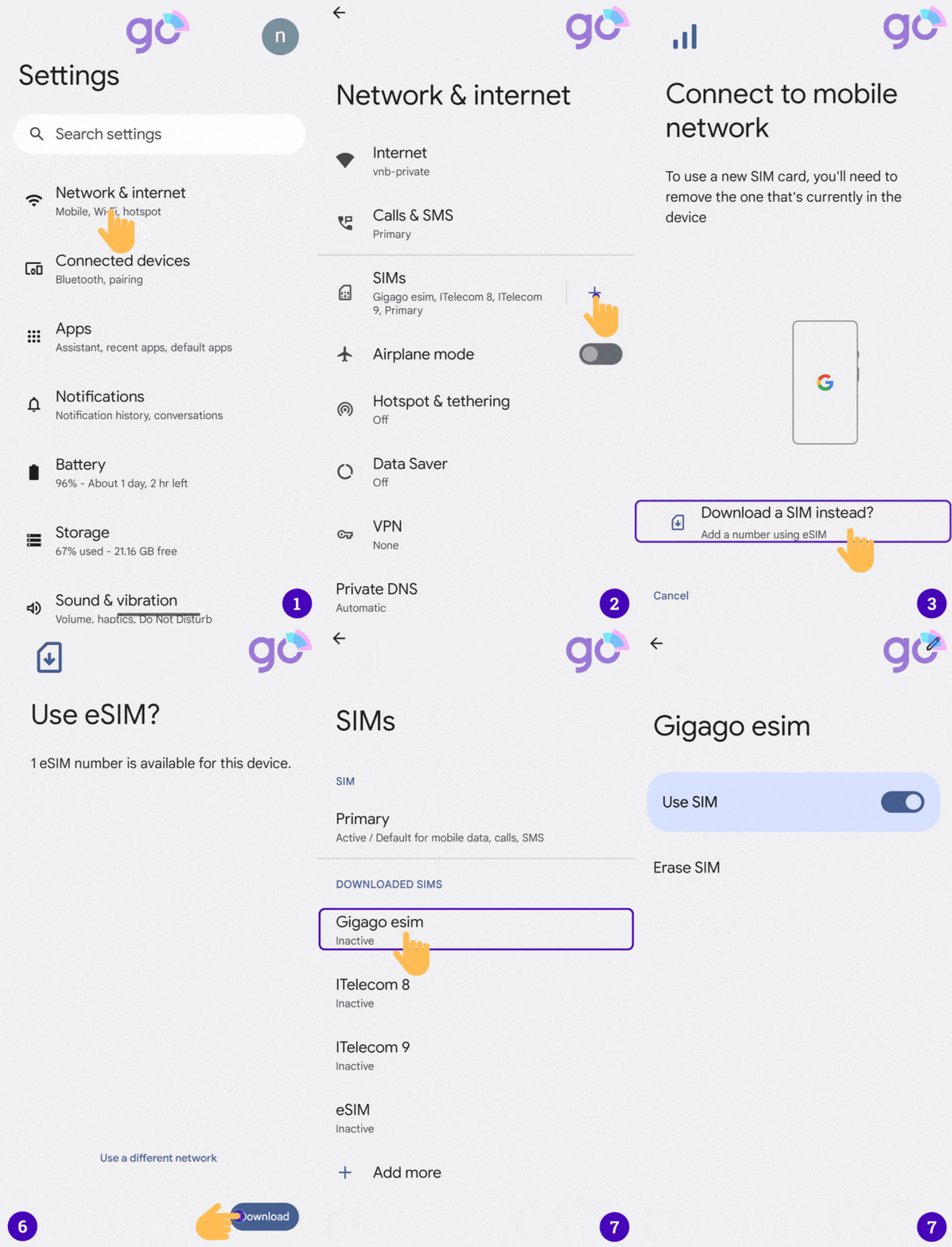
* Uwagi: szczegółowe instrukcje zostaną dołączone do wiadomości e-mail po dokonaniu zakupu.
Instalacja ręczna
Sprawdź swoją skrzynkę e-mailową
Otwórz swoją skrzynkę e-mailową i znajdź wiadomość, którą wysłaliśmy Ci z adresem SM-DP+ i kodem aktywacyjnym. Jeśli nie otrzymałeś kodu, skontaktuj się z nami.
Otwórz menu „Ustawienia”
W telefonie Pixel przejdź do „Dane komórkowe” > „Dodaj eSIM” lub „Dodaj plan danych” > „Użyj kodu QR” > „Wprowadź ręcznie”, aby rozpocząć instalację.
Postępuj zgodnie z instrukcjami instalacji
Wprowadź adres SM-DP+ i kod aktywacyjny, aby rozpocząć proces instalacji. Skorzystaj z naszego przewodnika poniżej, aby przeprowadzić konfigurację krok po kroku.
Kroki ręcznej konfiguracji karty eSIM
- Krok 1: Na urządzeniu Google Pixel przejdź do Ustawienia > Sieć i Internet.
- Krok 2: Naciśnij znak „+” obok pozycji SIM/Sieć komórkowa.
- Krok 3: Wybierz opcję Pobierz kartę SIM.
- Krok 4: Wybierz opcję Dalej , aby potwierdzić zgodę na zasady i warunki korzystania z usługi.
- Krok 5: Wybierz przycisk Potrzebujesz pomocy w lewym dolnym rogu.
- Krok 6: W wierszu „Masz problem ze skanowaniem kodu QR?” wybierz opcję Wprowadź ręcznie.
- Krok 7: Wprowadź kod eSIM w polu i wybierz opcję Kontynuuj.
- Krok 8: Wybierz opcję Pobierz , aby pobrać profil eSIM.
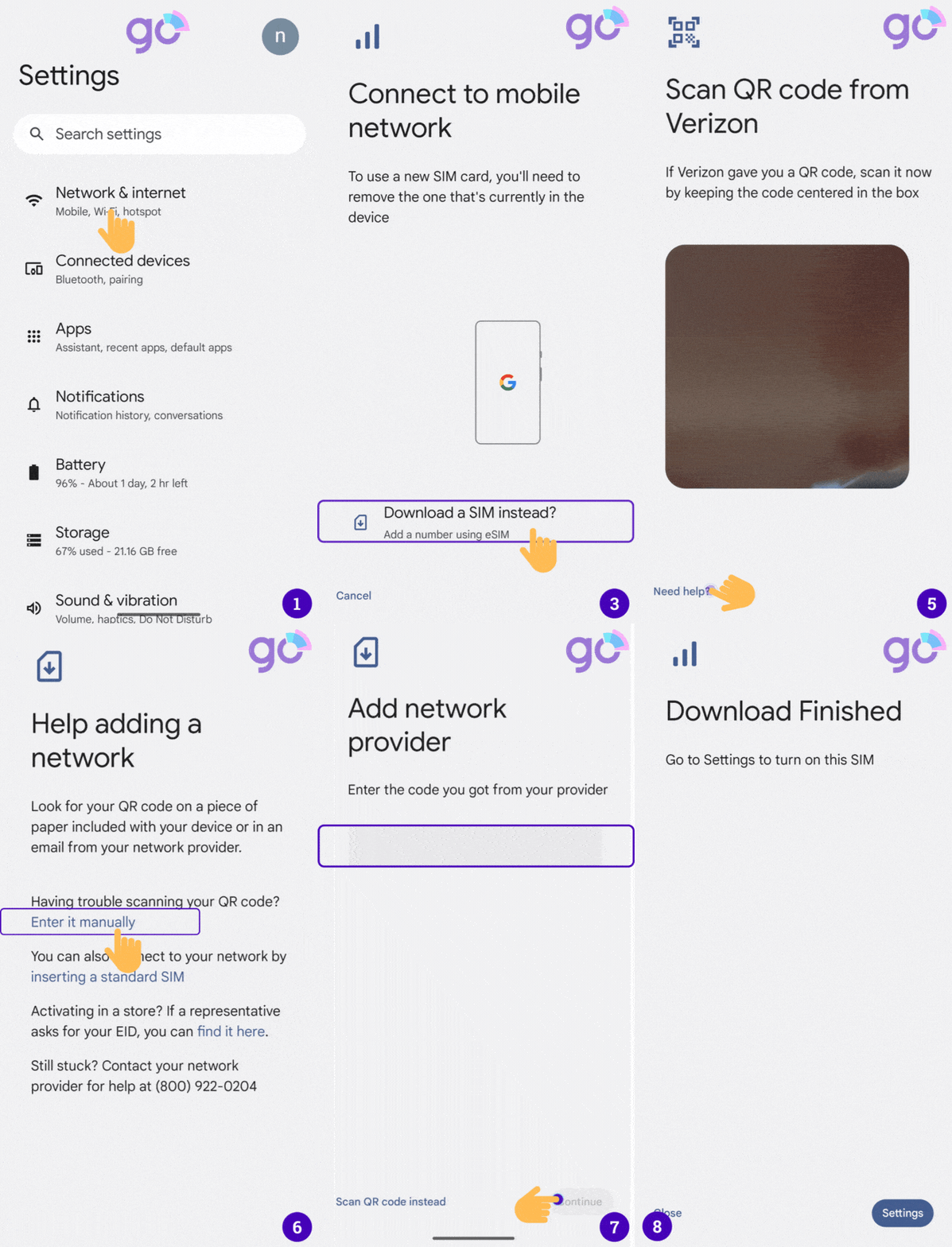
* Uwagi: Szczegółowe instrukcje zostaną dołączone do wiadomości e-mail po dokonaniu zakupu.
Jak korzystać z karty eSIM w telefonie Google Pixel
Karta Gigago eSIM zostanie automatycznie aktywowana po zakończeniu instalacji. Aby włączyć kartę eSIM w telefonie Google Pixel i zacząć z niej korzystać po wylądowaniu w miejscu docelowym, wykonaj następujące czynności:
- Krok 1: Przejdź do Ustawienia > Sieć i Internet.
- Krok 2: Przejdź do SIM i wybierz swój plan eSIM.
- Krok 3: Przełącz przycisk Użyj SIM, aby aktywować swój plan eSIM.
- Krok 4: Potwierdź aktywację.
 Gratulacje! Twój plan został zainstalowany i jest gotowy do użycia.
Często zadawane pytania
Skąd wiadomo, że karta eSIM jest aktywna?
Możesz to sprawdzić na dwa sposoby:
1. Upewnij się, że na ikonie sygnału w Twoim urządzeniu jest co najmniej jeden pasek.
2. Przejdź do „Ustawień” w urządzeniu Google Pixel, wybierz „Dane komórkowe”, kliknij opcję, którą wcześniej oznaczyłeś, i sprawdź, czy „Roaming danych” jest włączony.
Jak mogę usunąć kartę eSIM z telefonu Pixel?
Może być konieczne skasowanie karty eSIM, jeśli:
- Przeniosłeś numer telefonu karty eSIM na inne urządzenie Google Pixel.
- Zamierzasz sprzedać, wymienić lub przekazać swoje urządzenie.
Nie kasuj karty eSIM w ramach rozwiązywania problemów. Jeśli potrzebujesz pomocy w związku z problemami z kartą eSIM, skontaktuj się z eSIMThailand.
Jeśli skasujesz kartę eSIM, będziesz potrzebować nowej. Następnie skonfiguruj nową kartę eSIM.
Sprawdźmy teraz, jak usunąć kartę eSIM z urządzenia:
- Krok 1: Przejdź do Ustawień > Sieć i Internet.
- Krok 2: Naciśnij „+” obok SIM/Sieć komórkowa.
- Krok 3: Wybierz profil eSIM, który chcesz usunąć.
- Krok 4: Wybierz opcję Usuń kartę SIM, aby usunąć profil eSIM.
- Krok 5: Potwierdź opcję Usuń.
Co zrobić, jeśli po konfiguracji nie mogę połączyć się z Internetem?
Jeśli nie możesz połączyć się z Internetem, dostosuj ustawienia APN (nazwa punktu dostępowego) w telefonie, wykonując następujące czynności:
- Krok 1: Przejdź do Ustawienia > Sieć i Internet.
- Krok 2: Wybierz profil eSIM, który chcesz połączyć z Internetem.
- Krok 3: Włącz Dane komórkowe i Roaming.
- Krok 4: Wybierz Nazwy punktów dostępowych.
- Krok 5: Wprowadź wartość przesłaną przez dostawcę eSIM we wszystkich polach APN (Dane komórkowe/mobilne i Osobisty hotspot) lub inną wartość, jeśli korzystasz z eSIM innego dostawcy. Pozostałe pola pozostaw puste.
- Krok 4: Wybierz Nazwy punktów dostępowych.
Ile razy mogę skonfigurować eSIM w moim telefonie Pixel?
W telefonie iPhone można przechowywać wiele kart eSIM, ale jednocześnie można aktywować tylko jedną.
Aby zmienić kartę eSIM, wykonaj następujące czynności:
- Otwórz Ustawienia > Dane komórkowe / Dane mobilne (w zależności od telefonu).
- Wybierz eSIM, którego chcesz używać (w polu „Plany komórkowe”).
- Naciśnij Włącz tę linię.
Czy potrzebuję połączenia internetowego, aby zainstalować eSIM w telefonie Google Pixel?
Tak. Instalacja eSIM w telefonie Google Pixel wymaga połączenia z Internetem. Upewnij się, że masz co najmniej połączenie Wi-Fi lub komórkowe z karty SIM.
Ile profili eSIM mogę mieć w jednym telefonie Google Pixel?
Telefony Google Pixel mogą przechowywać wiele profili eSIM, zazwyczaj do 5 profili. Jednak w danym momencie aktywny może być tylko jeden profil eSIM.
Czy mogę korzystać z eSIM w moim telefonie Google Pixel z dwiema kartami SIM?
Tak. Modele Google Pixel od Pixel 3 i nowsze mają funkcję podwójnej karty SIM z eSIM i fizyczną kartą SIM.