

サムスンにeSIMをインストールしてアクティベートする

eSIMのインストールとアクティベーションの前に
1. お使いのデバイスがeSIM対応かつキャリアロック解除済みであることを確認してください。eSIM対応デバイスの最新リストをご覧ください。
2. スマートフォンカメラでスキャンするため、別の画面やデバイス、または印刷した用紙にQRコードを表示させておく必要があります。
3. 全プロセスを通じてインターネット接続が安定していることを確認してください
4. QRコードまたは手動インストールは1回のみスキャン可能です。
5. デバイスからeSIMを取り外さないでください。再利用できません。
QRコードによるインストール

メールを確認する
メールを開き、QRコードが記載された弊社からのメールをご確認ください。コードが届いていない場合は、お問い合わせください。

設定メニューを開く
こちらへ “設定 “コネクション “SIMカードマネージャー “eSIMの追加” インストールプロセスを開始する.

インストール手順に従う
QRコードをスキャンしてインストールプロセスを開始する. ステップバイステップの設定には、以下のガイドをご利用ください。.
QRコードを使ってeSIMをインストールする手順
- ステップ1:設定>接続に移動し、eSIMのインストールを開始します。
- ステップ2:SIMカードマネージャーをタップします(端末に既に挿入されているSIMカードが表示されます)。
- ステップ3:「モバイルプランを追加」をタップ(端末が通信事業者との有効なプランを自動的に検索します)。
- ステップ4:モバイルプランが見つかったら、「キャリアQRコードをスキャン」をタップし、カメラでQRコードを読み取ります。
- ステップ5:「確認/追加」を選択してeSIMプロファイルを保存します(端末によって異なります)。
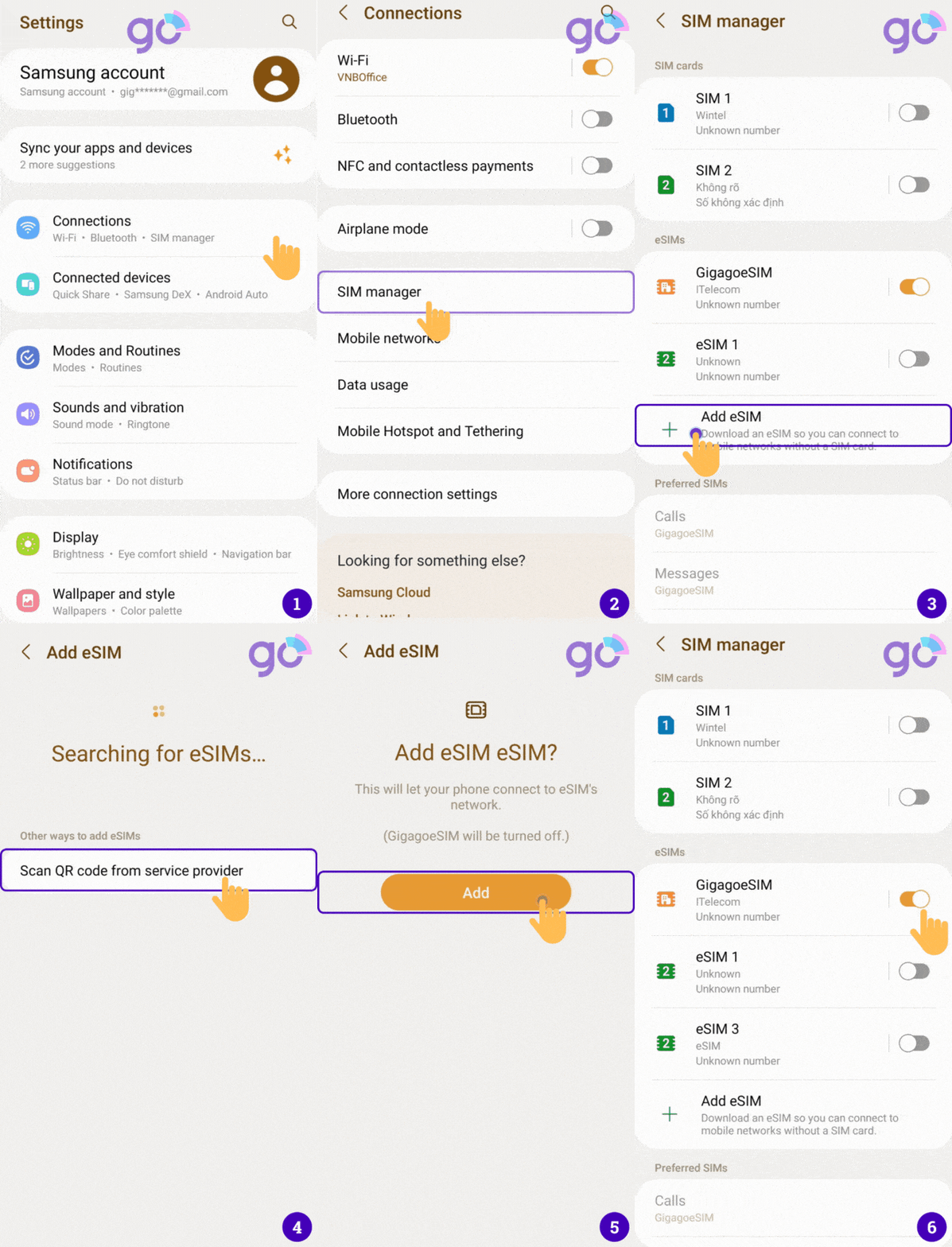
* 注意事項詳細ガイドは購入後のメールに添付されます。.
手動でインストールする
メールをチェックする
メールを開き、SM-DP+のアドレスとアクティベーションコードが記載された弊社からのメールをご確認ください。. コードが届かない場合は、こちらまでご連絡ください。.
設定メニューを開く
選択 “接続 “を入力し “SIMカードマネージャー”、次に “eSIMの追加」でインストールを開始する。.
インストール手順に従う
選択 “サービスプロバイダからQRをスキャンする”>をクリックします。 “アクティベーションコードを入力”. お使いのデバイスの手順に従ってください。.
eSIMを手動でセットアップする手順
- ステップ1: 設定>接続に移動し、eSIMのインストールを開始します。
- ステップ2: SIMカードマネージャーをタップします(端末に既に挿入されているSIMカードが表示されます)。
- ステップ3: SIMの追加をタップします(端末が通信事業者との有効なプランを自動的に検索します)。
- ステップ4: サービスプロバイダーからQRコードをスキャン または アクティベーションコードを使用して追加 をタップします。
- ステップ5: 通信事業者から提供された アクティベーションコード 情報を入力します。
- ステップ6: 確認/追加 を選択してeSIMプロファイルを保存します(端末によって異なります)。その後、eSIMをONにして使用を開始します。
注意: デバイスのスクリーンショットやメニューは、機種やソフトウェアのバージョンによって異なる場合があります。
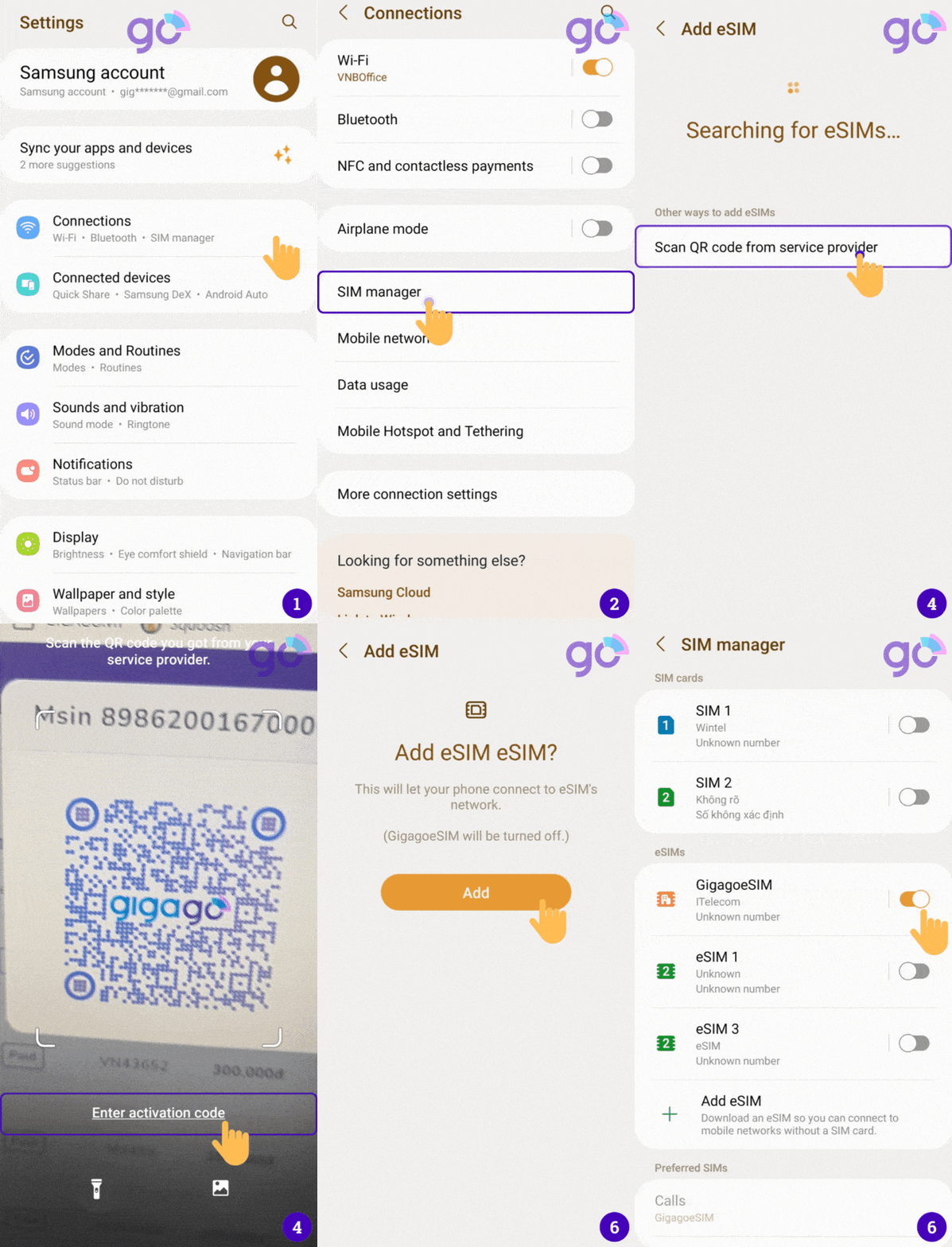
* 注意事項詳細ガイドはメールに添付されます。.
サムスンでeSIMを使用する方法
インストール後、目的地に着陸した際にサムスンデバイスのeSIMをオンにする必要があります:
- ステップ1:設定>接続に移動します。
- ステップ2:SIMカードマネージャーをタップし、お使いのeSIMを選択してオンにし、モバイルデータ通信としてeSIMを選択します。
- ステップ3:設定に移動し、接続>モバイルネットワークを選択して、お使いの携帯電話のデータローミングをオンにします。
 おめでとう! プランのインストールが完了しました。.
よくある質問
eSIMがアクティブであることをどうやって確認するのですか?
以下の2つの方法で確認できる:
1. デバイスのシグナルアイコンにバーが1つ以上あることを確認する。.
2. こちらへ“コネクション“をクリックする。 “SIM manager” option. 新しいプランが有効になっていること、モバイルデータの優先SIMとして選択されていることを確認します。.
サムスンのeSIMを取り外すには?
デバイスを取り外すのは、もう使いたくないと確信してからにしてください。その場合は、以下の手順に従ってください:
- ステップ1:設定>接続へ移動してください。
- ステップ2:SIMカードマネージャーを選択してください。
- ステップ3:削除したいeSIM上のプランを選択します。
- ステップ4:eSIMをオフにして無効化します。
- ステップ5:選択を確認するため「削除」を選択します。
セットアップ後、インターネットに接続できません。
インターネットにアクセスできない場合は、以下の手順でAPN(アクセスポイント名)を設定してください:
- ステップ1:設定>接続を開きます。
- ステップ2:モバイルネットワークを選択します。
- ステップ3:アクセスポイント名を選択し、追加を選択します。
- ステップ3:APNフィールドを選択し、eSIMプロバイダーから提供された値を入力してください。
サムスンにeSIMが搭載されているかどうかを知るには?
最も簡単な方法は、お使いのサムスン製デバイスがeSIMをサポートしているかどうかを確認することです。 “eSIMの追加” / “携帯電話プランの追加” デバイスの設定メニューから. お使いの携帯電話にこのフィールドがある場合、eSIMをサポートしています。. お使いの携帯電話がeSIMに対応しているかどうかを確認するには、他の方法もあります。. 詳細はこちら.
1台のサムスン携帯にいくつのeSIMプロファイルを持つことができますか?
サムスンなどのAndroidスマートフォンでは、保存できるプロファイルの数は端末によって異なりますが、通常は5~10個です。ただし、同時にアクティブにできるプロファイルは1つまたは2つだけです。
サムスン・ギャラクシーS22はeSIMを搭載していますか?
Galaxy S22シリーズは、物理的なSIMカードとして機能するeSIMをサポートしています。. eSIMをアクティベートした後、モバイルデータネットワークを使用できます。.