

グーグル ピクセルにeSIMをインストールしてアクティベートする

eSIMのインストールとアクティベーションの前に
1. お使いの端末がeSIM対応かつキャリアロック解除済みであることを確認してください。最新のeSIM対応端末リストをご確認ください。
2. スマートフォンカメラでスキャンするためのQRコードを、別の画面や端末、または印刷した紙で用意してください。
3. 全プロセスを通じてインターネット接続が安定していることを確認してください
4. QRコードまたは手動インストールは1回のみスキャン可能です。
5. デバイスからeSIMを取り外さないでください。再利用できません。
QRコードによるインストール

メールを確認する
メールを開き、QRコードが記載された弊社からのメールをご確認ください。コードが届いていない場合は、お問い合わせください。

QRコードを読み取る
に移動する。 “設定」を選択します。 “モバイルデータ “を選択し “データプランの追加 “からコードをスキャンする.

インストール手順に従う
QRコードをスキャンしてインストールプロセスを開始する. ステップバイステップの設定には、以下のガイドをご利用ください。.
QRコードを使ってeSIMをインストールする手順
- ステップ1: Pixelデバイスで、設定>ネットワークとインターネットに移動します。
- ステップ2: SIM/モバイルネットワークの横にある「+」をタップします。
- ステップ3: 代わりにSIMをダウンロードを選択します。
- ステップ4: 次へを選択します。
- ステップ5: デバイスのカメラが画面上で起動します。カメラでQRコードを読み取ります。
- ステップ6:自動インストールが完了するまでお待ちください。
- ステップ7:eSIMを有効にしてご利用を開始してください。
注意事項: Google Pixelの機種やAndroidのバージョンによって、手順が若干異なる場合があります。表現は違っても、手順は基本的に同じです。
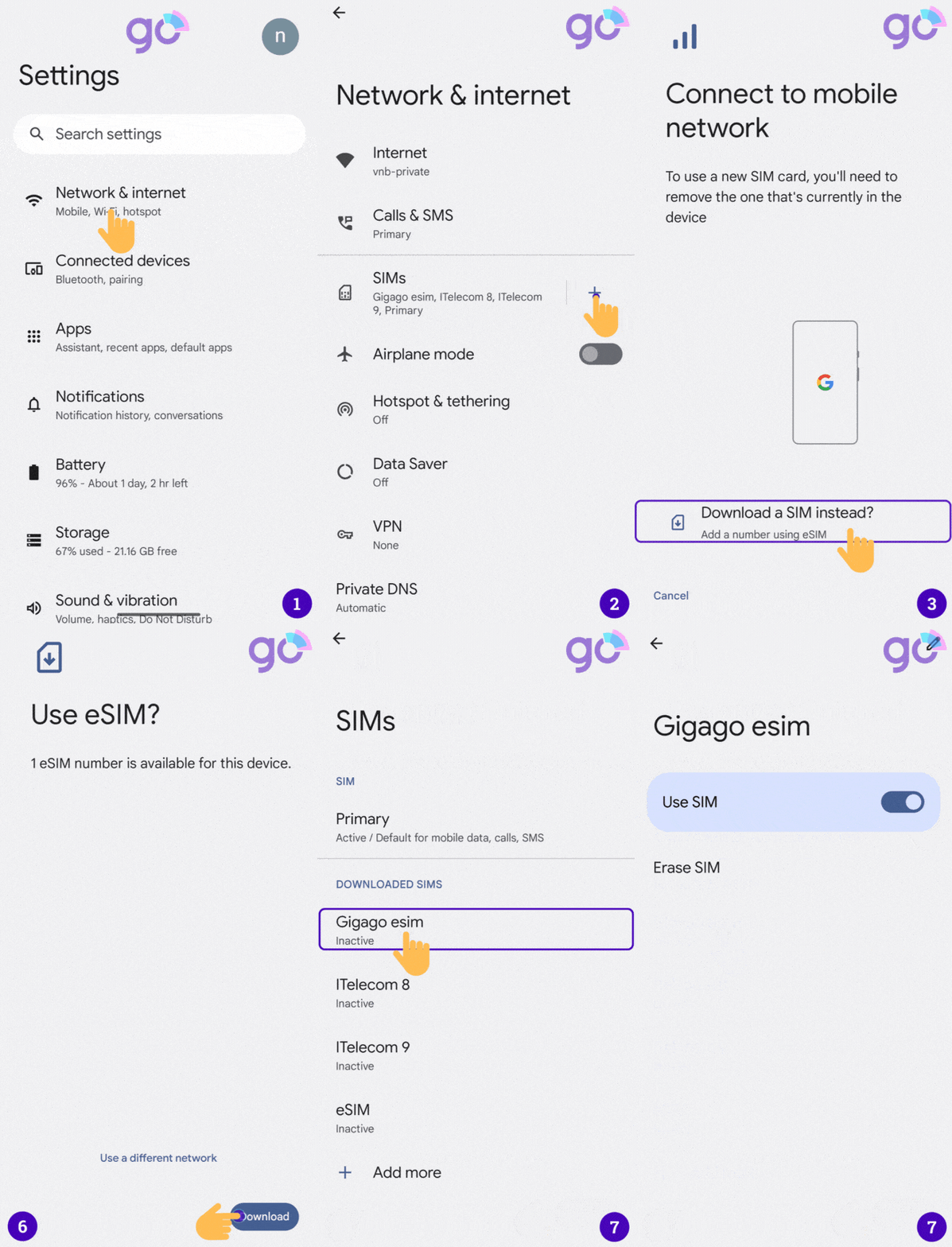
* 注意事項:詳細なガイドは購入後、メールにて添付いたします。
手動でインストールする
メールをチェックする
メールを開き、SM-DP+のアドレスとアクティベーションコードが記載された弊社からのメールをご確認ください。. コードが届かない場合は、こちらまでご連絡ください。.
オープン “設定” メニュー
Pixel携帯で、次のページにアクセスします。 “モバイルデータ “eSIMの追加」または “データプランの追加 “QRコードを使用する” > “手動で入力する” インストールを開始する.
インストール手順に従う
SM-DP+のアドレスとアクティベーションコードを入力し、インストールを開始します。. ステップバイステップの設定には、以下のガイドをご利用ください。.
eSIMを手動でセットアップする手順
- ステップ1: グーグル ピクセル デバイスで、設定>ネットワークとインターネットに移動します。
- ステップ2: SIM/モバイルネットワークの横にある「+」をタップします。
- ステップ3: 「代わりにSIMをダウンロード」を選択します。
- ステップ4: ポリシーと利用規約への同意を確認するため、「次へ」を選択します。
- ステップ5:左下の「ヘルプが必要ですか?」ボタンを選択します。
- ステップ6:「QRコードのスキャンに問題がありますか?」の行で、「手動で入力する」オプションを選択します。
- ステップ7:ボックスにeSIMコードを入力し、「続行」を選択します。
- ステップ8:「ダウンロード」を選択してeSIMプロファイルをダウンロードします。
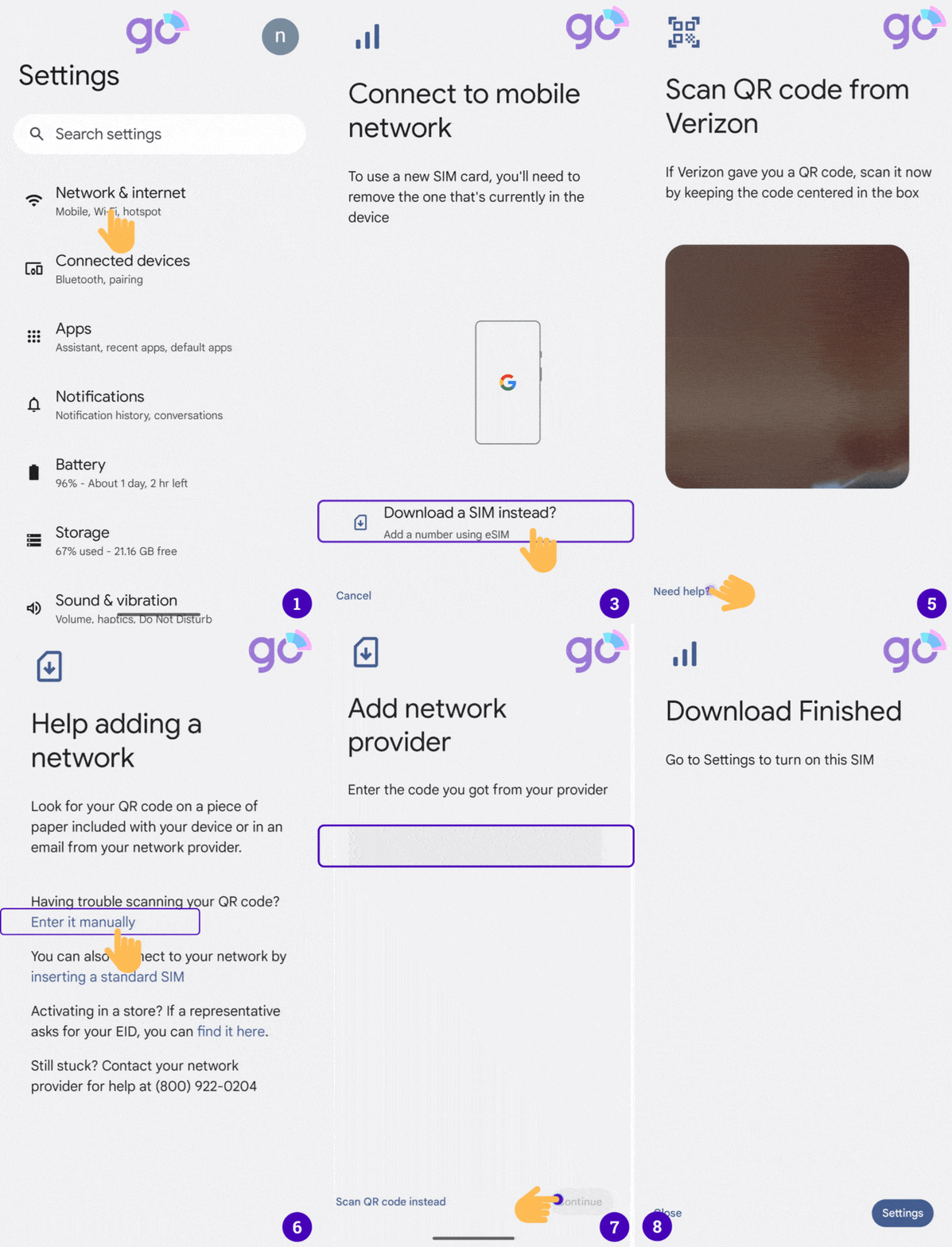
* 注意事項:購入後、詳細なガイドをメールにて添付いたします。
グーグル ピクセルでeSIMを使用する方法
Gigago eSIMはインストール完了時に自動的に有効化されます。Google PixelでeSIMをオンにし、目的地に到着してから使用を開始するには、以下の手順に従います:
- ステップ1:設定>ネットワークとインターネットを開きます。
- ステップ2:SIMを選択し、お使いのeSIMプランを選びます。
- ステップ3:使用するSIMボタンを切り替えて、eSIMプランを有効化します。
- ステップ4:有効化を確認します。
 おめでとう! プランのインストールが完了しました。.
よくある質問
eSIMがアクティブであることをどうやって知るのですか?
以下の2つの方法で確認できる:
1. デバイスのシグナルアイコンにバーが1つ以上あることを確認する。
2. こちらへ “グーグル ピクセルデバイスの「設定」を選択します。 “モバイルデータ “をクリックし、先ほどラベルを付けたオプションをクリックし、以下の項目をチェックする。 “データローミング」がオンになっている.
PixelのeSIMを取り外すには?
以下の場合には、eSIMを消去する必要がある場合があります:
- eSIMの電話番号を別のGoogle Pixelデバイスに移行した場合。
- デバイスを売却、交換、または寄付する場合。
トラブルシューティングの一環としてeSIMを消去しないでください。eSIMに問題が発生しサポートが必要な場合は、eSIMThailandまでお問い合わせください。
eSIMを削除すると、新しいeSIMが必要になります。その後、新しいeSIMを設定する必要があります。
それでは、デバイスからeSIMを削除する方法をご説明します:
- ステップ1:設定 > ネットワークとインターネットを開きます。
- ステップ2: SIM/モバイルネットワークの横にある「+」をタップします。
- ステップ3: 削除したいeSIMプロファイルを選択します。
- ステップ4: 「SIMを消去」を選択してeSIMプロファイルを削除します。
- ステップ5: 「消去」を確認します。
セットアップ後、インターネットに接続できない場合は?
インターネットに接続できない場合は、携帯電話のAPN(アクセスポイント名)を調整してください:
- ステップ1:設定>ネットワークとインターネットを開きます。
- ステップ2:インターネットに接続したいeSIMプロファイルを選択します。
- ステップ3:モバイルデータ通信とローミングを有効にします。
- 手順4:アクセスポイント名を選択します。
- 手順5:すべてのAPNフィールド(セルラー/モバイルデータ、パーソナルホットスポット)に、eSIMプロバイダーから提供された値を入力します。別のプロバイダーのeSIMを使用する場合は、異なる値を入力してください。その他のフィールドは空白のままにします。
Pixel携帯でeSIMの設定は何回できますか?
iPhoneには複数のeSIMを保存できますが、同時にアクティベートできるのは1つだけです。
eSIMを変更したい場合は、以下の手順に従ってください:
- 設定を開く > モバイルデータ通信 (端末によって異なります)。
- 使用するeSIMを選択する(フィールドの下にある “携帯電話プラン“)。
- タップ この回線を有効にする。
グーグル ピクセルへのeSIMのインストールにインターネット接続は必要ですか?
はい. グーグル ピクセルへのeSIMインストールにはインターネット接続が必要です。. 少なくとも無線LAN接続、またはSIMカードからの携帯電話接続があることを確認してください。.
1台のグーグル ピクセルにいくつのeSIMプロファイルを持つことができますか?
グーグル ピクセル携帯は複数のeSIMプロファイルを保存でき、通常は最大5つのプロファイルを保存できる. ただし、一度にアクティブにできるeSIMプロファイルは1つだけです。.
グーグル ピクセルのデュアルSIMでeSIMは使えますか?
はい. グーグル ピクセルのPixel 3以降のモデルは、eSIMと物理的なSIMカードのデュアルSIM機能を備えています。.