

iPhoneにeSIMをインストールしてアクティベートする

eSIMのインストールとアクティベーションの前に
1. お使いのデバイスがeSIM対応かつキャリアロック解除済みであることを確認してください。iPhoneがeSIMをサポートしているかご確認ください。
2. スマートフォンカメラでスキャンするためのQRコードを、別の画面やデバイス、または印刷した紙で用意してください。
3. 全工程を通じてインターネット接続が安定していることを確認してください
4. QRコードまたは手動インストールは1回のみスキャン可能です。
5. eSIMを端末から取り外さないでください。再利用できません。
QRコードによるインストール

メールをチェックする
メールを開き、QRコードが記載された当社からのメールをお探しください。コードが届いていない場合は、お問い合わせください。

QRコードを読み取る
カメラを開いてコードをスキャンするか、次のページに移動してください。 “設定 “モバイルデータ “データプランの追加 “からコードをスキャンする.

インストール手順に従う
QRコードをスキャンしてインストールプロセスを開始する. ステップバイステップの設定には、以下のガイドをご利用ください。.
eSIMのインストールとアクティベーションの手順
- ステップ1:iOSデバイスで、設定> モバイルデータ通信を開きます。
- ステップ2:データプランを追加/モバイルデータプランを追加/eSIMを追加を選択します。
- ステップ3:受け取ったeSIMのQRコードをスキャンします。
- ステップ4:モバイルデータプランを追加ボタンを選択し、eSIMの詳細を保存します。
- ステップ5:「モバイルデータプランのラベル」画面で、利用可能なラベル(例:セカンダリ、ビジネス、トラベルなど)を選択するか、eSIMプロファイルに任意のラベル(例:Gigago eSIM)を付け、「続ける」をタップします。
- ステップ6:eSIMプロファイルを「デフォルト回線」(データeSIMに電話番号が付帯している場合)に設定するか、電話番号が付帯していない場合は「プライマリ番号」を選択し、「続行」を選択します。
- ステップ7: eSIMプロファイルをデフォルトの「Cellular Data」に設定>「Done」を選択します。
- ステップ8: 「Data Roaming」をオンにしてeSIMの利用を開始します。(目的地に到着してから行うことをお勧めします。)
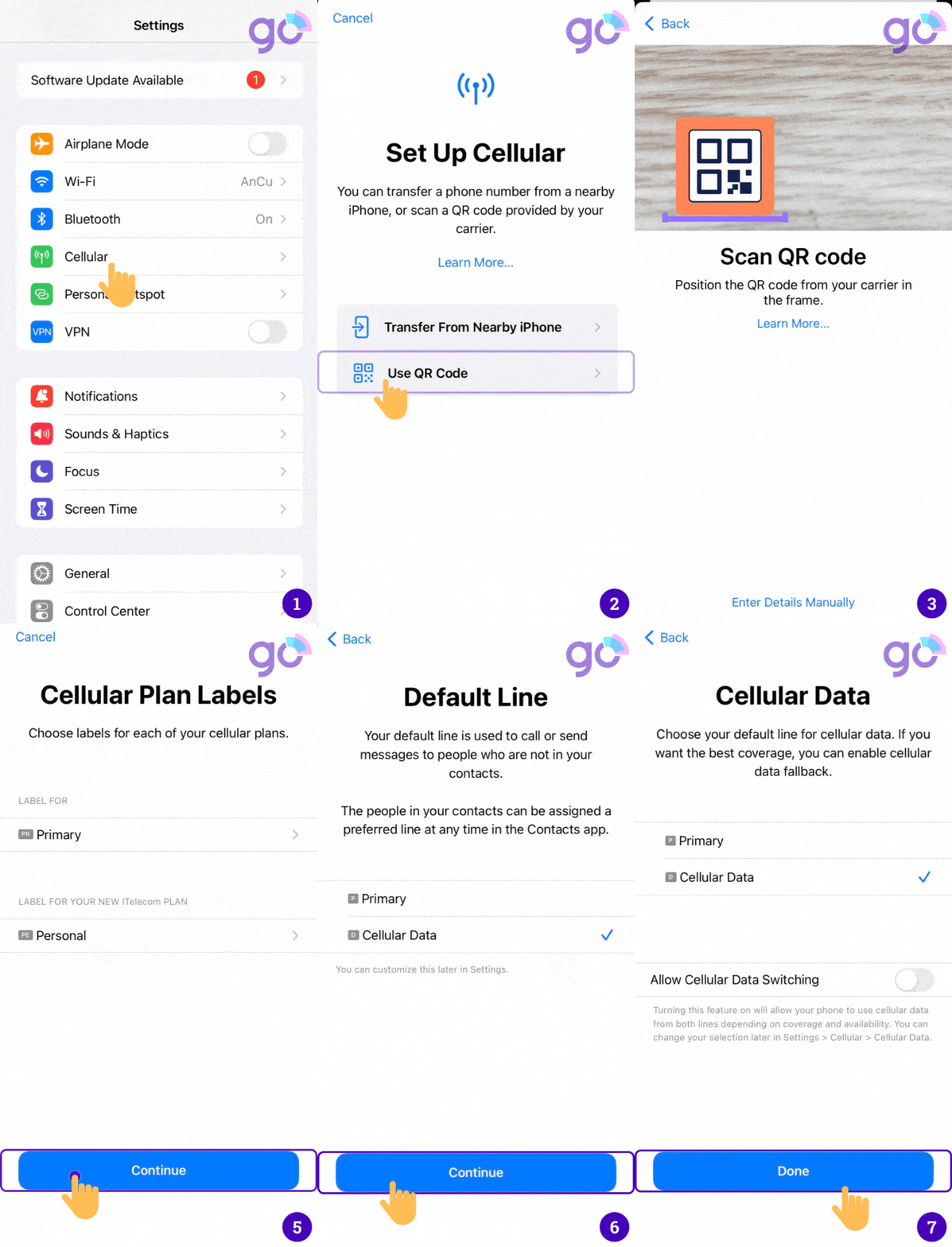
* 注意事項各eSIMプランの詳細ガイドは、ご購入後のメールにてご案内いたします。.
手動でインストールする
メールをチェックする
メールを開き、SM-DP+のアドレスとアクティベーションコードが記載された弊社からのメールをご確認ください。. コードが届かない場合は、こちらまでご連絡ください。.
QRコードを読み取る
カメラを開いてコードをスキャンするか、次のページに移動してください。 “設定 “モバイルデータ “データプランの追加 “QRコードをスキャン” > “アクティベーションの詳細を手動で入力する”
インストール手順に従う
SM-DP+のアドレスとアクティベーションコードを入力し、インストールを開始します。. ステップバイステップの設定には、以下のガイドをご利用ください。.
eSIMを手動でインストールする手順
- ステップ1:iOSデバイスで、設定>モバイルデータ通信に移動します。
- ステップ 2:データ/携帯電話プランを追加を選択します。
- ステップ 3:何らかの理由で eSIM プロバイダーから送信された QR コードをスキャンできない場合でも、手動で詳細を入力を選択することで eSIM を手動でアクティベートできます。
- ステップ 4: 必要な情報を入力してください。
- SM-DP+ アドレス
- アクティベーションコード
- 確認コード(必要な場合)
- その後、次へを選択してください。
- ステップ 5:Cellular/Mobile Data Plan Labels という画面で、利用可能なラベル(Secondary、Business、Travel など)を選択するか、Label your eSIM プロファイルを任意の名前(例:Gigago eSIM)で設定し、Continue をタップします。
- ステップ 6:eSIM プロファイルをデフォルト回線として設定(データ用 eSIM に電話番号が付帯している場合)またはメイン番号を選択(データ用 eSIM に電話番号が付帯していない場合)、その後続行を選択します。
- ステップ 7:eSIM プロファイルをデフォルトの携帯電話データに設定し、完了を選択します。ローミング料金を避けるため、セルラーデータ切り替えを許可をオフにします。
- ステップ8:データローミングをオンにしてeSIMの使用を開始します。
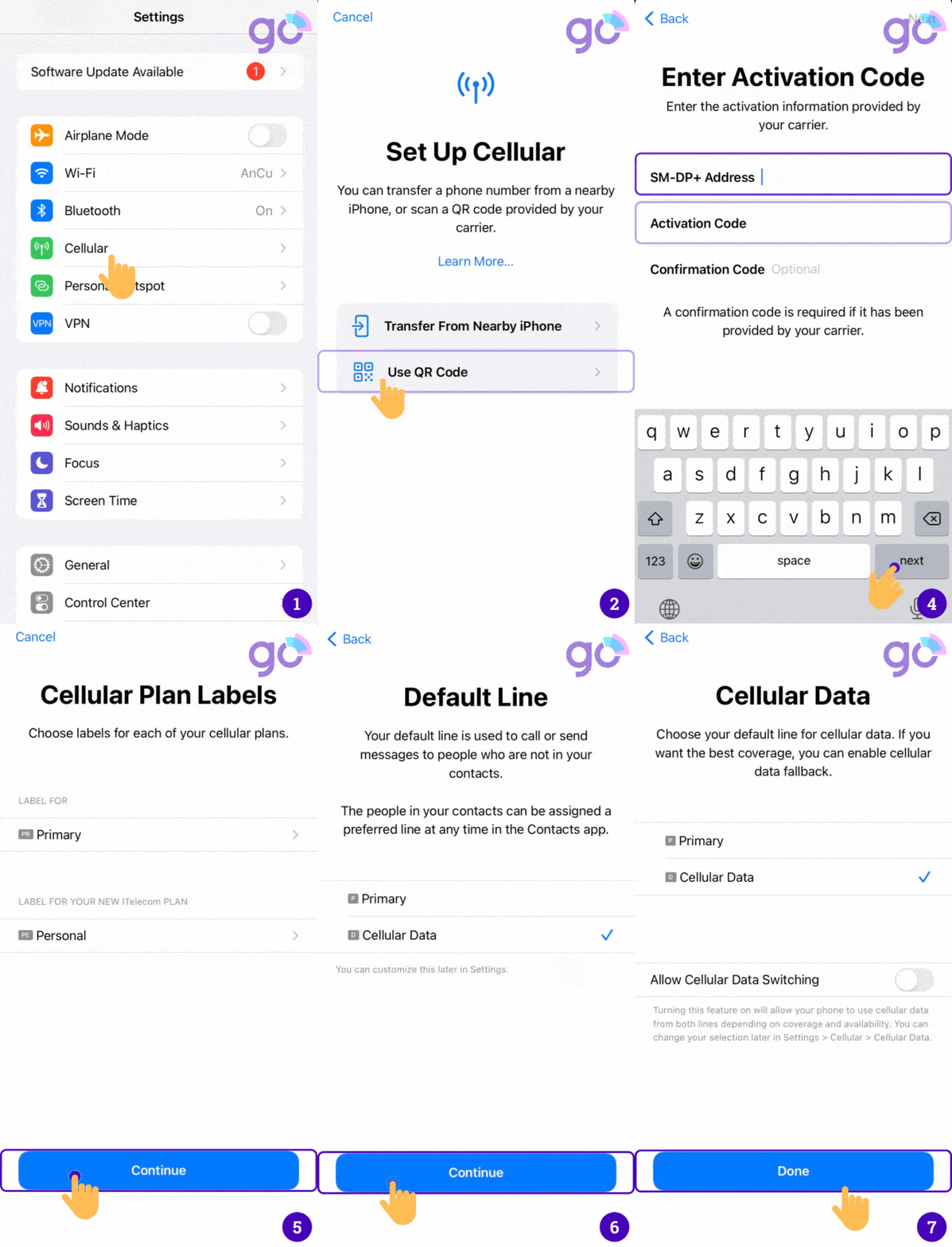
* 注意事項各eSIMプランの詳細ガイドは、ご購入後のメールにてご案内いたします。.
iPhoneでeSIMを使うには
インストール後、Gigagoに着陸する際にiPhoneのeSIMをオンにする必要があります:
- ステップ1: 設定を開き、[モバイルデータ通信](端末によって名称が異なります)をタップします
- ステップ2: 「携帯電話プラン」からeSIMを選択し、「この回線をオンにする」(「設定」>「モバイルデータ通信」を開く)と「データローミング」(「設定」>「モバイルデータ通信」>「モバイルデータオプション」を開く)の両方をオンにします。
 おめでとう! プランのインストールが完了しました。.
よくある質問
eSIMがアクティブであることをどうやって知るのですか?
以下の2つの方法で確認できる:
1. iPhoneのシグナルアイコンにバーが1つ以上あることを確認する。.
2. こちらへ “設定” を選択します。 “モバイルデータ “をクリックし、先ほどラベルを付けたオプションをクリックし、以下の項目をチェックする。 “データローミング」がオンになっている.
iPhoneのeSIMを取り外すには?
以下の場合、eSIMを消去する必要があるかもしれません:
- eSIMの電話番号を別のiPhoneに移した場合。
- デバイスを売却、交換、寄付する場合。
eSIMに問題がある場合は、eSIM Gigagoまでご連絡ください。
eSIMを消去すると、新しいeSIMが必要になります。その後、新しいeSIMをセットアップしてください。
それでは、お使いのデバイスからeSIMを取り外す方法を確認しましょう:
- Step 1:設定>「モバイルデータ通信」を開きます。
- Step 2:削除したいプランを選択します。
- Step 3:「モバイルデータ通信プランを削除」を選択し、選択を確定します。
eSIMセットアップ後、インターネットに接続できない場合はどうすればよいですか?
インターネットに接続できない場合は、携帯電話のAPN(アクセスポイント名)を調整してください:
- ステップ1: こちらへ 設定
- ステップ2: タップ 「モバイル通信」または 「モバイルデータ」(端末によって異なります)
- ステップ3: 「この回線を有効にする」および「データローミング」がオンになっているeSIMを選択してください
- ステップ4: タップ「セルラーデータネットワーク」または「モバイルデータネットワーク」(お使いの端末により異なります)
- ステップ 5: eSIM プロバイダー(例: ctm-mobile)から提供された値を、すべての APN フィールド(携帯電話/モバイルデータ、およびパーソナルホットスポット)に、eSIMプロバイダーから提供された値を入力してください。他のプロバイダーのeSIMを使用する場合は、別の値を入力してください。その他のフィールドは空白のままにします。
iPhoneのeSIMは何回設定できますか?
iPhoneには複数のeSIMを保存できますが、同時にアクティベートできるのは1つだけです。
eSIMを変更したい場合は、以下の手順に従ってください:
- 設定を開く > モバイルデータ通信 (端末によって異なります)。
- 使用するeSIMを選択する(フィールドの下にある “携帯電話プラン“)。
- タップ この回線を有効にする。
iPhone 14にeSIMをインストールする方法を教えてください。
以下の場合、eSIMを消去する必要があるかもしれません:
- eSIMの電話番号を別のiPhoneに移した場合。
- デバイスを売却、交換、寄付する場合。
eSIMに問題がある場合、eSIM Gigagoにお問い合わせください。
eSIMを消去すると、新しいeSIMが必要になります。その後、新しいeSIMをセットアップしてください。
それでは、お使いのデバイスからeSIMを取り外す方法を確認しましょう:
- ステップ1: こちらへ 設定 > Cellular.
- ステップ 2: 削除したいプランを選択します。
- ステップ 3: [モバイルプランを削除] を選択します。次に、選択を確定します。
1台のiPhoneにいくつのeSIMプロファイルを持つことができますか?
1台のiPhoneで複数のeSIMプロファイルを持つことができますが(最大20個まで)、各デバイスに3~4個のeSIMをインストールすることをお勧めします。. アクティブなeSIMプロファイルは1つだけです。.
iPhoneのデュアルSIMとしてeSIMを使用できますか?
XSモデル以降のiPhoneは、eSIMと物理SIMカードのデュアルSIM機能を備えている.