Pelajari cara memeriksa apakah eSIM telah berhasil diaktifkan di iPhone dan cara memastikan apakah eSIM berfungsi dengan baik melalui panduan kami yang mudah dipahami.
eSIM adalah kartu SIM digital/virtual yang tertanam langsung pada papan induk perangkat. eSIM memungkinkan Anda terhubung ke jaringan seluler tanpa perlu memasukkan kartu SIM fisik. Jika Anda baru saja beralih menggunakan eSIM di iPhone, penting untuk memastikan bahwa eSIM tersebut telah diaktifkan dengan benar. Jika tidak diaktifkan dengan benar, Anda tidak dapat melakukan panggilan, mengirim pesan teks, atau menggunakan data seluler. Dalam panduan ini, kami akan memandu Anda cara memeriksa apakah eSIM telah diaktifkan dengan benar di iPhone.
I. Cara Memeriksa Apakah eSIM Telah Diaktifkan di iPhone
Memeriksa apakah eSIM telah diaktifkan dengan sukses di iPhone Anda berarti memverifikasi apakah eSIM berfungsi dengan benar. Anda dapat memeriksanya dengan menggunakan dua metode.
Metode 1: Memeriksa melalui menu Pengaturan
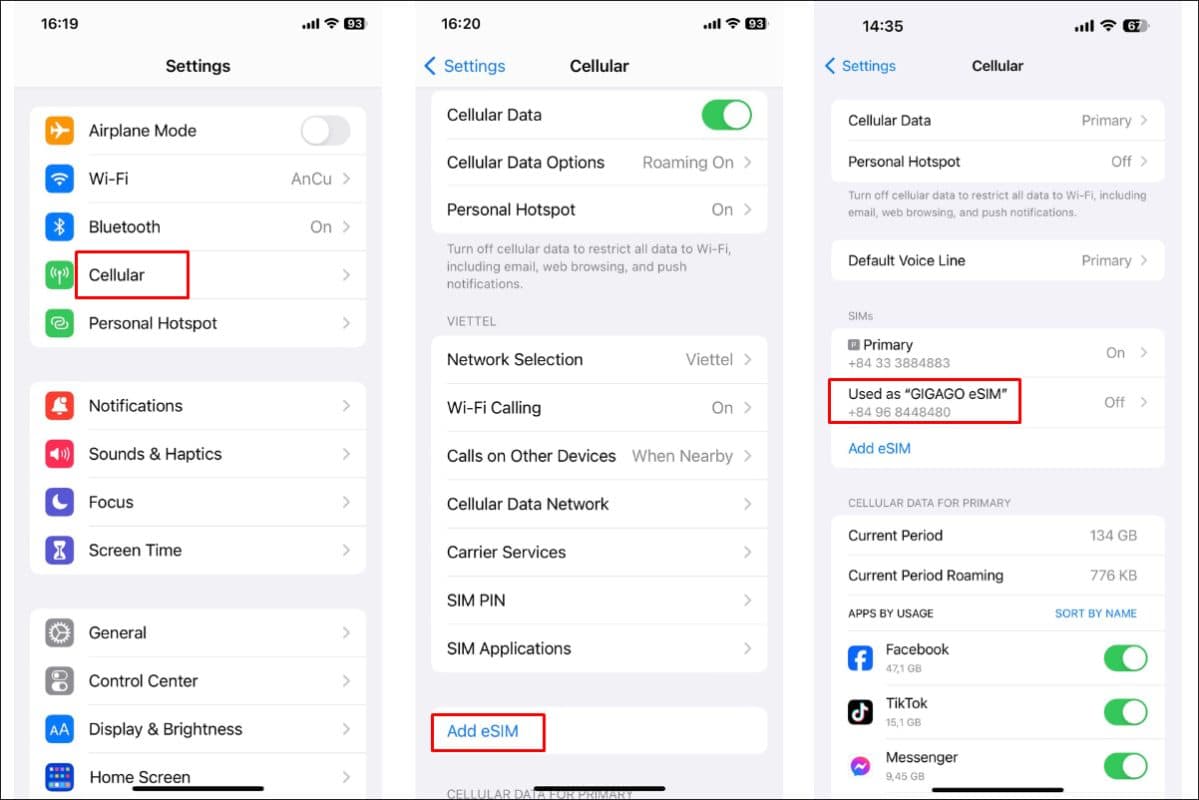
Proses memeriksa apakah eSIM telah diaktifkan di iPhone sangat sederhana:
Buka menu Pengaturan di iPhone Anda
Di bagian Data seluler /Data seluler, cari paket SIM yang tersedia yang ditampilkan di sana
Jika eSIM Anda telah diaktifkan dengan sukses, Anda akan melihat nama atau label yang Anda berikan padanya.
Jika Anda tidak menemukan eSIM, berarti eSIM tersebut belum diaktifkan.
Pilih eSIM untuk melihat informasi lebih lanjut tentangnya
Cara 2: Memeriksa dengan menghubungi layanan dukungan penyedia eSIM Anda
Anda dapat menghubungi tim layanan pelanggan penyedia eSIM Anda untuk mengetahui apakah eSIM Anda sudah diaktifkan atau belum. Pertama, Anda perlu menyiapkan informasi yang diperlukan, termasuk kode QR eSIM Anda, model iPhone Anda, dan deskripsi singkat mengenai masalah yang Anda hadapi.
Kemudian, hubungi tim dukungan pelanggan melalui Hotline (WhatsApp), obrolan langsung, atau email. Setelah terhubung dengan petugas dukungan, Anda dapat menjelaskan masalah yang Anda alami, misalnya “eSIM saya tidak berfungsi”, dan ikuti panduan yang mereka berikan.
Catatan:
Bersikaplah sopan dan sabar saat berkomunikasi dengan tim dukungan pelanggan
Jelaskan masalah Anda dengan jelas dan berikan informasi penting
Siapkan iPhone Anda selama obrolan/panggilan untuk pemecahan masalah secara langsung.
Simpan catatan percakapan Anda (waktu, tanggal, nama petugas dukungan pelanggan)
II. Masalah Umum Selama Aktivasi eSIM & Cara Mengatasinya
Masalah umum selama aktivasi eSIM meliputi:
Profil eSIM yang salah
Masalah konektivitas jaringan
Kompatibilitas perangkat
Dukungan operator
Bug perangkat lunak
Kerusakan fisik
Di sini kami menjelaskan masing-masing secara detail dan menyarankan solusi praktis untuk setiap masalah.
1. Profil eSIM yang salah & Cara mengatasinya
Hubungi operator jaringan Anda untuk mendapatkan profil eSIM yang benar
Pastikan profil eSIM kompatibel dengan model iPhone Anda
2. Masalah konektivitas jaringan & Cara mengatasinya
Hubungkan iPhone Anda ke jaringan WiFi atau seluler yang stabil
Coba restart iPhone Anda serta router jaringan
3. Kompatibilitas Perangkat & Cara mengatasinya
Periksa apakah model iPhone Anda kompatibel dengan teknologi eSIM
Hubungi operator jaringan Anda untuk memastikan kompatibilitas
4. Dukungan Operator & Cara mengatasinya
Hubungi operator jaringan Anda untuk memastikan bahwa mereka mendukung layanan eSIM pada perangkat Anda
Periksa apakah ada persyaratan khusus atau batasan untuk aktivasi eSIM dengan operator jaringan Anda
5. Bug perangkat lunak & Cara mengatasinya
Perbarui iPhone Anda ke versi perangkat lunak terbaru
Hubungi dukungan Apple atau dukungan operator Anda untuk bantuan dalam mengatasi masalah.
6. Kerusakan fisik & Cara mengatasinya
Hubungi dukungan Apple atau pusat perbaikan lainnya untuk mendiagnosis dan memperbaiki kerusakan fisik pada eSIM.
Memastikan apakah eSIM Anda berhasil diaktifkan atau tidak juga memerlukan pemahaman dasar tentang cara mengaktifkan eSIM di iPhone dengan benar. Jadi, di bawah ini kami akan membantu Anda memastikan apakah proses aktivasi eSIM Anda sudah benar.
III. Cara Mengaktifkan eSIM di iPhone dengan Benar
Mari lihat informasi cepat, akurat, dan terkini berikut ini mengenai aktivasi eSIM untuk iPhone:
Buka Pengaturan, ketuk Seluler atau Mobile
Ketuk Tambahkan Data Seluler, lalu pindai kode QR yang diberikan oleh penyedia eSIM Anda
Sesuaikan label eSIM Anda untuk pengelolaan yang mudah
Seiring dengan semakin populernya teknologi eSIM sebagai standar baru dalam perjalanan internasional, banyak pengguna bertanya-tanya: “Apakah eSIM Memerlukan Aplikasi Khusus untuk Diinstal?”. Jika Anda sedang merencanakan perjalanan dan mempertimbangkan untuk menggunakan eSIM perjalanan, aspek teknisnya mungkin terasa agak membingungkan. Panduan ini akan menjelaskan apakah Anda benar-benar memerlukan perangkat lunak tambahan hanya untuk tetap terhubung dengan […]
Tidak, eSIM tidak dapat dibagikan antar perangkat, tetapi Anda dapat membagikan koneksi data eSIM Anda dengan menggunakan ponsel sebagai hotspot seluler. Banyak pelancong ingin tahu apakah mereka bisa membeli satu eSIM dan berbagi koneksi dengan keluarga, teman, atau perangkat sekunder seperti tablet. Ini adalah pertanyaan yang bagus yang didorong oleh tujuan menghemat uang dan menyederhanakan […]
Tidak, eSIM tidak dapat dibagikan antar perangkat, tetapi Anda dapat membagikan koneksi data eSIM Anda dengan menggunakan ponsel Anda sebagai hotspot seluler. Banyak pelancong ingin tahu apakah mereka dapat membeli satu eSIM dan berbagi koneksi dengan keluarga, teman, atau perangkat sekunder seperti tablet. Ini adalah pertanyaan yang bagus yang didorong oleh tujuan menghemat uang dan […]
Saat pasangan atau teman bepergian bersama, mencari cara untuk menghemat kuota data seluler adalah hal yang umum. Salah satu pertanyaan yang sering muncul adalah: “Apakah dua orang bisa menggunakan eSIM yang sama?” Jawaban singkatnya adalah tidak — satu eSIM tidak dapat digunakan oleh dua orang yang berbeda di dua perangkat terpisah. Namun, ada alternatif praktis […]
Jika Anda berencana menggunakan eSIM saat bepergian, mungkin Anda bertanya-tanya apa yang akan terjadi pada nomor telepon Anda. Apakah nomornya akan tetap sama? Apakah kontak Anda masih bisa menghubungi Anda? Ini adalah pertanyaan umum, terutama bagi para pelancong yang ingin tetap terhubung tanpa kehilangan kontak dengan keluarga, teman, atau rekan kerja. Dalam artikel ini, kami […]
Jika Anda baru pertama kali beralih ke eSIM atau perlu menggunakan eSIM saat bepergian, Anda mungkin bertanya-tanya: Apakah Anda memerlukan koneksi internet untuk mengaktifkan eSIM? Jawaban singkatnya adalah ya, dalam kebanyakan kasus Anda memerlukan koneksi internet yang stabil — namun ada beberapa pengecualian tergantung pada cara eSIM disediakan dan dipasang. Panduan ini menjelaskan secara tepat […]