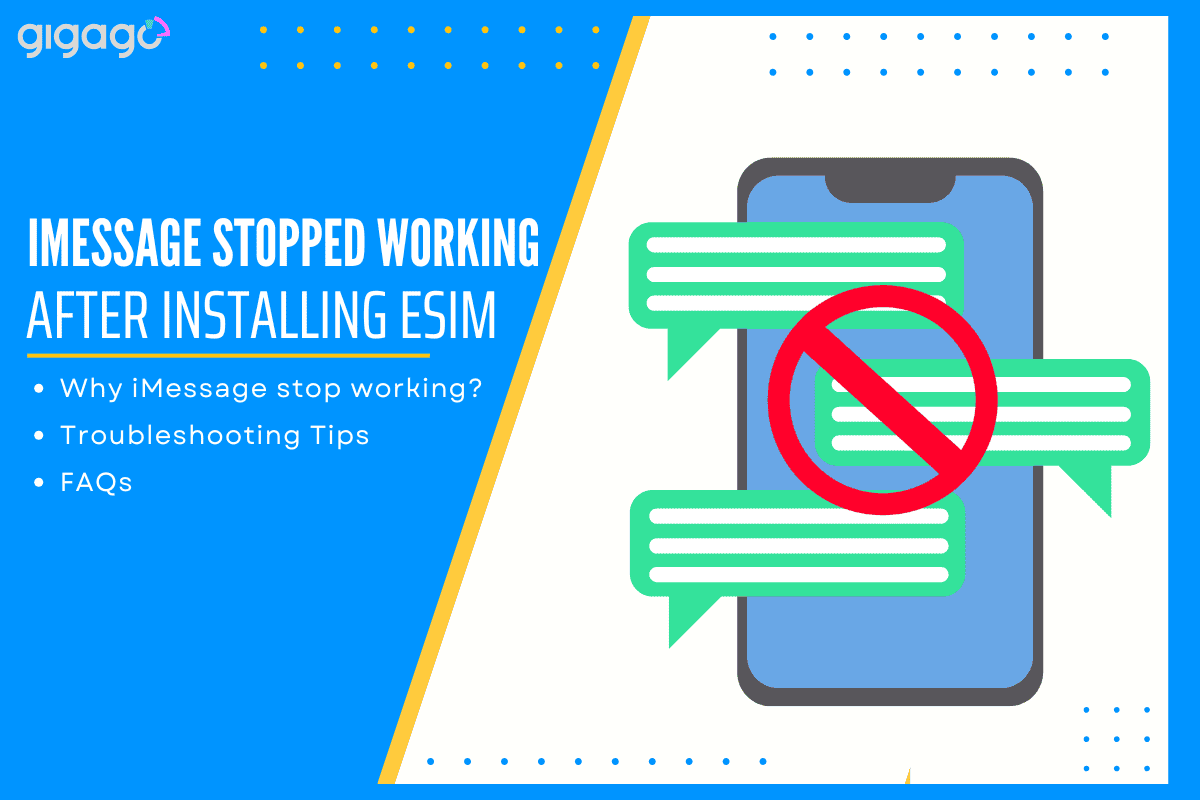
iMessage tidak berfungsi lagi setelah menginstal eSIM
|
Latest update: March 2026
Banyak pengguna iPhone melaporkan bahwa iMessage tidak berfungsi lagi setelah menginstal eSIM di perangkat mereka. Masalah umum ini dapat terjadi karena berbagai alasan, mulai dari aktivasi eSIM yang salah hingga masalah konektivitas jaringan. Meskipun tampak rumit, sebagian besar masalah terkait iMessage dan eSIM dapat diatasi tanpa perlu mengunjungi Apple Store. Panduan ini akan memandu Anda melalui solusi-solusi yang telah terbukti berhasil membantu banyak pengguna memulihkan fungsi iMessage saat menggunakan eSIM.
I. Mengapa iMessage berhenti berfungsi setelah menginstal eSIM?
Jika Anda baru saja menginstal eSIM di perangkat Anda tetapi iMessage berhenti berfungsi setelah mengaktifkan eSIM, beberapa penyebab umum di balik hal ini antara lain:
Masalah pengaturan eSIM:
Pemasangan eSIM yang salah dapat menghalangi iMessage berfungsi dengan baik. Jika eSIM tidak diaktifkan dengan benar, hal ini akan menyebabkan masalah jaringan. Periksa pengaturan Anda atau hubungi operator seluler Anda untuk memverifikasi pengaturannya.
Masalah pemilihan jalur:
Menggunakan eSIM untuk data tetapi memilih nomor yang salah untuk pesan akan mengganggu fungsi iMessage. Pastikan Anda memilih jalur telepon yang benar di pengaturan untuk mengirim dan menerima pesan.
Koneksi jaringan:
Beralih ke operator eSIM baru dapat menyebabkan kegagalan pesan. Hal ini terjadi karena koneksi data yang tidak stabil dengan jaringan operator baru. Periksa kekuatan sinyal dan pengaturan data Anda.
Pengaturan roaming:
Saat bepergian ke luar negeri, masalah roaming dengan eSIM dapat menghentikan iMessage. Periksa apakah roaming data diaktifkan dan paket Anda mendukung penggunaan internasional.
Versi iOS:
Perangkat lunak iPhone yang usang dapat menyebabkan masalah koneksi. Pastikan iPhone Anda memiliki pembaruan iOS terbaru agar berfungsi dengan benar bersama eSIM.
Pengaturan iMessage:
Jika iMessage tidak diaktifkan atau tidak dikonfigurasi dengan benar, Anda tidak dapat mengirim atau menerima pesan. Periksa apakah iMessage diaktifkan di Pengaturan dan telah diaktifkan dengan benar.
Pengaturan Dual SIM:
Menggunakan eSIM bersama SIM lain dapat mengacaukan pengaturan iMessage. Pastikan Anda telah memilih nomor telepon yang benar untuk iMessage di pengaturan iPhone Anda.
II. Tips Pemecahan Masalah untuk mengatasi Masalah iMessage dengan eSIM
Masalah iMessage yang paling umum dengan eSIM disebabkan oleh pengaturan yang salah atau masalah jaringan, tetapi biasanya mudah diperbaiki.
Pastikan aktivasi eSIM yang benar
Pastikan eSIM Anda aktif dan berfungsi. Tanda-tanda umum aktivasi yang benar termasuk munculnya bilah sinyal dan kemampuan untuk melakukan panggilan. Jika Anda ragu, ulangi langkah-langkah aktivasi menggunakan kode QR atau pengaturan manual.
Periksa pengaturan iMessage
Pastikan iMessage Anda diaktifkan. Buka Pengaturan dan ikuti langkah-langkah berikut:
- Buka Pesan > iMessage (aktifkan)
- Periksa bagian Kirim & Terima
- Pastikan nomor telepon Anda tertera
Periksa koneksi internet Anda
Koneksi internet yang buruk sering menyebabkan kegagalan iMessage. Uji koneksi Anda dengan cara ini: Buka Safari dan muat sebuah situs web. Jika lambat, iMessage juga akan lambat. Coba gunakan WiFi dan data seluler secara terpisah. Ini membantu mengidentifikasi apakah masalahnya ada pada koneksi internet atau iMessage itu sendiri.
Aktifkan pengaturan mode pesawat
Perbaikan Mode Pesawat bekerja dengan memaksa iPhone Anda untuk membangun ulang semua koneksi jaringan. Aktifkan, hitung sampai 30, lalu matikan. Ini membersihkan masalah jaringan sementara yang menghalangi iMessage. Anggap saja seperti me-restart router nirkabel – ini menyegarkan semua koneksi.
Perbarui perangkat iOS Anda
Versi iOS yang lama dapat mengganggu iMessage. Di Pengaturan > Umum > Pembaruan Perangkat Lunak, periksa pembaruan.
Menginstal versi iOS terbaru memperbaiki bug yang diketahui dan meningkatkan penanganan eSIM. Selalu restart setelah pembaruan agar semua perubahan diterapkan dengan benar.
Restart perangkat Anda
Jika solusi dasar gagal, coba reset lengkap ini:
Matikan iMessage sepenuhnya, restart iPhone Anda, lalu nyalakan kembali iMessage. Ini memberikan iPhone Anda awal yang baru dengan pengaturan eSIM dan iMessage yang diperbarui.
Tips Pro: Catat langkah-langkah yang sudah Anda coba. Jika Anda perlu menghubungi layanan dukungan, mengetahui langkah mana yang belum berhasil akan menghemat waktu.
Jika masalah tetap berlanjut, tim dukungan operator Anda dapat memeriksa pengaturan jaringan dan status eSIM secara langsung. Mereka dapat melihat hal-hal yang tidak dapat kami lihat dari sisi pengguna.
III. Pertanyaan yang Sering Diajukan
Apakah iMessage berfungsi dengan eSIM?
Ya. iMessage berfungsi sepenuhnya dengan teknologi eSIM, selama Anda memiliki koneksi data yang aktif di perangkat iOS Anda.
Mengapa iMessage saya tidak berfungsi dengan eSIM?
Ada beberapa masalah yang bisa menyebabkan iMessage tidak berfungsi. Masalah yang paling umum antara lain pengaturan iMessage yang dinonaktifkan, konfigurasi eSIM yang salah, atau pemilihan saluran yang salah di pengaturan perangkat Anda.
Bagaimana cara mengaktifkan iMessage pada eSIM?
Proses aktivasi cukup mudah. Buka Pengaturan perangkat Anda, pilih Pesan, matikan lalu nyalakan kembali iMessage, ketuk Kirim & Terima, dan pastikan pengaturan email Anda sudah benar untuk penggunaan iMessage.