Jika Google Fi eSIM tidak berfungsi dengan baik di iPhone Anda, hal ini akan mengganggu layanan telepon penting Anda dan bisa sangat membuat frustrasi. Baik Anda mengalami kegagalan aktivasi, masalah koneksi jaringan, atau gangguan layanan, sebagian besar masalah dapat diatasi tanpa perlu menghubungi layanan dukungan. Ikuti solusi-solusi yang telah terbukti ini untuk mengaktifkan kembali layanan Google Fi Anda.
Google Fi eSIM beroperasi secara eksklusif di jaringan T-Mobile di seluruh Amerika Utara — hanya di Amerika Serikat, Kanada, dan Meksiko.
Sebagian besar masalah aktivasi berasal dari pengaturan perangkat, bukan sistem eSIM. Untuk mengaktifkan eSIM Anda dengan sukses, Anda harus memenuhi dua persyaratan utama:
Anda harus berada secara fisik di salah satu dari tiga negara yang didukung
Ponsel Anda harus kompatibel dengan teknologi eSIM T-Mobile
Karena Google Fi menggunakan infrastruktur T-Mobile, pengguna mendapatkan cakupan dan kualitas jaringan yang sama dengan pelanggan T-Mobile biasa di wilayah-wilayah tersebut. Koneksi internet yang stabil diperlukan selama proses aktivasi.
II. Persyaratan Perangkat untuk eSIM Google Fi
Kompatibilitas Perangkat Ponsel Anda harus mendukung teknologi eSIM dan memenuhi persyaratan khusus Google Fi. Tidak seperti penyedia eSIM lain seperti Holafly yang berfungsi di sebagian besar ponsel yang mendukung eSIM, Google Fi memiliki persyaratan perangkat yang lebih ketat.
Persyaratan Perangkat Lunak
Perangkat Android: Android 7.0 atau yang lebih baru
Perangkat Apple: iPhone 14 atau yang lebih baru dengan iOS 13 atau yang lebih baru
Catatan: Meskipun iPhone XR dan model yang lebih baru mendukung eSIM, hanya iPhone 14 dan model yang lebih baru yang kompatibel dengan layanan eSIM Google Fi. Sebelum membeli, pastikan perangkat Anda memenuhi persyaratan ini untuk menghindari masalah kompatibilitas.
III. Cara mengaktifkan eSIM Google Fi Anda
Sebelum memulai, pastikan Anda memiliki koneksi internet yang stabil dan sudah masuk ke akun Google Fi Anda. Proses aktivasi ini mudah dan hanya membutuhkan waktu sekitar 5 menit untuk menyelesaikannya.
Buka Pengaturan > buka menu Jaringan Seluler/Koneksi.
Ketuk tombol Tambahkan eSIM.
Kunjungi fi.google.com sambil masuk ke akun Google Anda
Dapatkan dan pindai kode QR Anda
Ikuti petunjuk pengaturan untuk menyelesaikannya
Kartu SIM fisik mungkin mengganggu eSIM Google Fi. Jika aktivasi gagal, coba lepaskan kartu SIM fisik Anda, restart ponsel, dan aktifkan kembali.
Tips penting
Ikuti setiap langkah dengan cermat - melewatkan salah satu langkah dapat menyebabkan kegagalan aktivasi
Pastikan Anda tetap masuk ke akun Google Fi selama proses pengaturan
Pastikan ponsel Anda tetap terhubung ke internet selama proses berlangsung
Nama menu yang tepat mungkin berbeda-beda tergantung pada model ponsel dan versi sistem Anda, tetapi proses umumnya tetap sama.
IV. eSIM Google Fi berhenti berfungsi
eSIM Google Fi Anda mungkin berhenti berfungsi meskipun aktivasi telah berhasil. Masalah ini bisa berasal dari perangkat Anda atau layanan Google Fi.
Coba langkah-langkah perbaikan perangkat ini terlebih dahulu: restart ponsel Anda dan periksa pembaruan sistem. Jika itu tidak berhasil, coba hapus dan tambahkan kembali eSIM Anda, atau atur ulang pengaturan jaringan.
Jika langkah-langkah dasar tidak membantu, hubungi Dukungan Google Fi. Masalahnya mungkin terletak pada layanan mereka, bukan pada perangkat Anda. Tim mereka dapat memeriksa akun Anda dan memperbaiki masalah apa pun yang terkait dengan layanan.
1. Matikan WiFi
Matikan WiFi saat menggunakan paket data eSIM Anda. Sebagian besar perangkat secara otomatis memprioritaskan WiFi daripada data seluler, yang dapat mengganggu koneksi eSIM Anda. Langkah sederhana ini membantu memastikan perangkat Anda tetap terhubung ke data seluler saat Anda membutuhkannya.
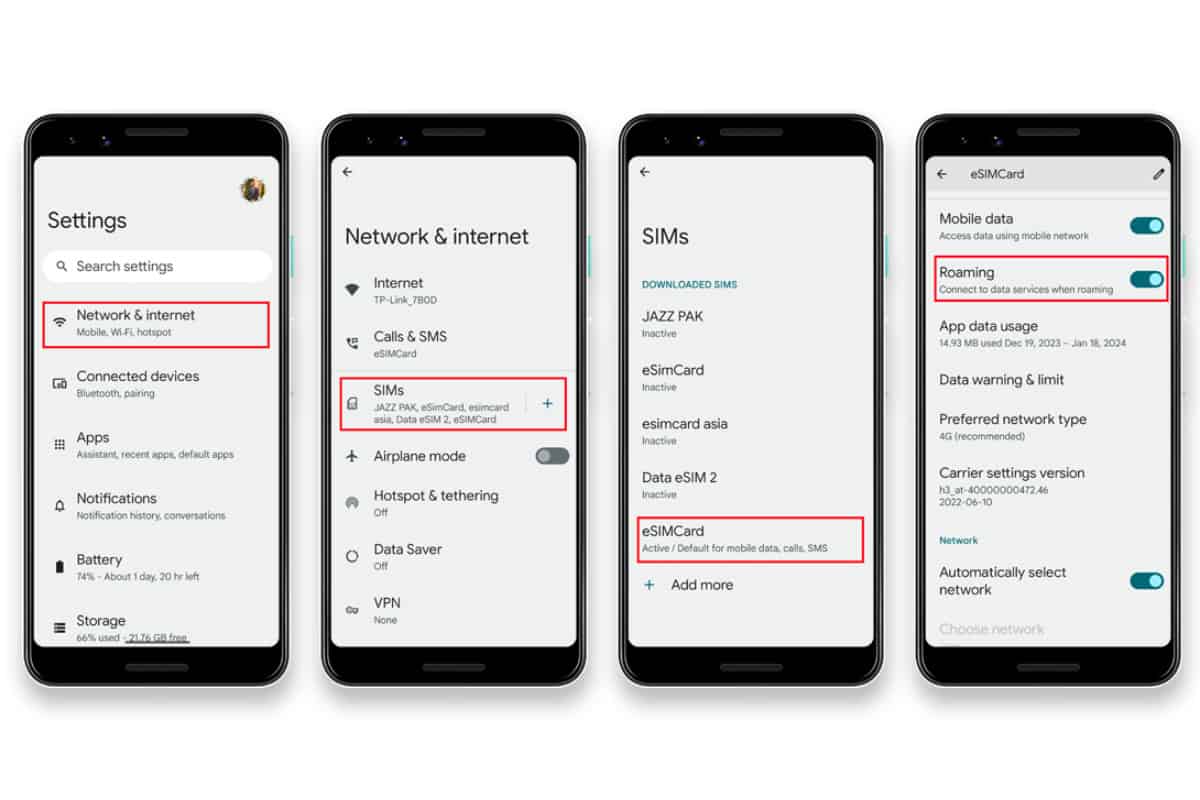
2. Pastikan eSIM dan roaming data Anda diaktifkan
eSIM Anda memerlukan dua pengaturan utama yang diaktifkan agar berfungsi dengan baik: profil eSIM dan roaming data. Jika layanan Anda berhenti berfungsi, periksa kedua pengaturan tersebut.
Untuk iPhone: Pengaturan > Seluler > Saluran eSIM > Aktifkan eSIM dan Roaming Data
Untuk Android: Pengaturan > Jaringan & Internet > Saluran eSIM > Aktifkan eSIM dan Roaming Data
Mengaktifkan eSIM dan roaming data di iPhone
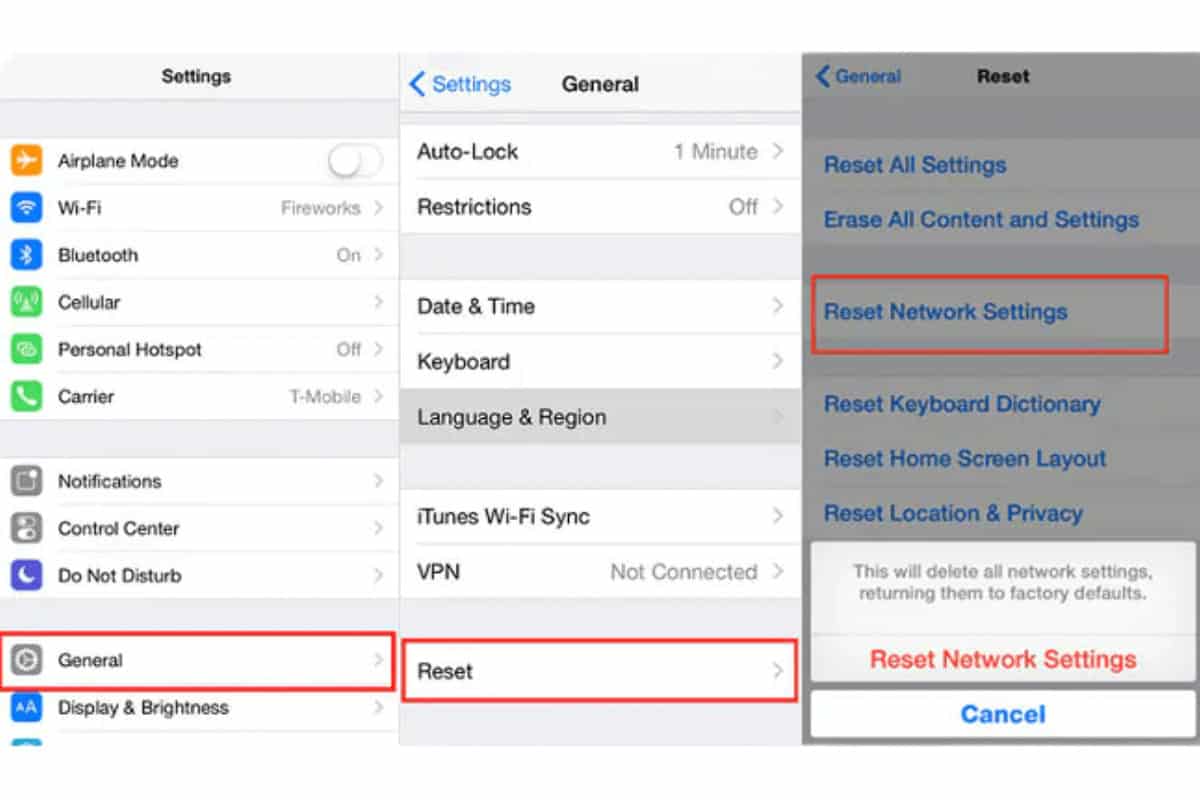
3. Atur ulang pengaturan jaringan Anda
Mengatur ulang jaringan dapat mengatasi masalah eSIM umum yang disebabkan oleh gangguan perangkat lunak. Proses ini akan menghapus semua data jaringan yang tersimpan dan mengatur ulang pengaturan koneksi Anda.
Untuk iPhone: Pengaturan > Umum > Reset > Reset Pengaturan Jaringan
Untuk Android: Pengaturan > Sistem > Opsi Reset > Reset WiFi, Seluler & Bluetooth
Catatan: Setelah mereset, Anda perlu terhubung kembali ke jaringan WiFi yang tersimpan dan memasangkan perangkat Bluetooth lagi.
Mengatur ulang pengaturan jaringan di iOS
4. Hubungi layanan dukungan pelanggan
Jika langkah-langkah pemecahan masalah dasar tidak berhasil, hubungi tim dukungan penyedia eSIM Anda. Bagi pengguna Google Fi, ingatlah bahwa layanan ini beroperasi di jaringan T-Mobile. Masalah pada jangkauan T-Mobile dapat memengaruhi koneksi eSIM Google Fi Anda.
Saluran dukungan:
Situs web Dukungan Google Fi
Bagian dukungan aplikasi Google Fi
Dukungan telepon: 1-844-TALK-FI
V. Pertanyaan Umum
Mengapa data eSIM saya tidak berfungsi?
Jika mengalami masalah data, coba nonaktifkan WiFi untuk memaksa penggunaan data seluler. Periksa status paket data Anda di aplikasi Fi untuk memastikan Anda belum melebihi batas kuota. Pastikan data seluler telah diaktifkan di pengaturan ponsel Anda. Terkadang koneksi data perlu diperbarui melalui pengaturan jaringan.
Mengapa eSIM saya tidak menunjukkan sinyal?
Masalah sinyal eSIM Anda mungkin disebabkan oleh beberapa hal. Pertama, pastikan eSIM dan roaming data telah diaktifkan di pengaturan ponsel Anda. Terkadang, me-restart ponsel saja sudah cukup untuk mengatasi masalah koneksi. Jika Anda berada di area dengan jangkauan T-Mobile yang lemah, hal ini dapat memengaruhi kekuatan sinyal Anda. Mengatur ulang pengaturan jaringan sering kali membantu mengatasi masalah sinyal yang terus-menerus.
Bagaimana cara mengetahui apakah ponsel saya kompatibel dengan Google Fi?
Periksa daftar perangkat yang didukung Google Fi secara resmi di situs web mereka. Ponsel Anda harus tidak terkunci (unlocked) untuk menggunakan layanan eSIM Fi. Menggunakan versi sistem operasi terbaru memastikan kompatibilitas terbaik. Beberapa ponsel mungkin memiliki fitur terbatas meskipun kompatibel.
Seiring dengan semakin populernya teknologi eSIM sebagai standar baru dalam perjalanan internasional, banyak pengguna bertanya-tanya: “Apakah eSIM Memerlukan Aplikasi Khusus untuk Diinstal?”. Jika Anda sedang merencanakan perjalanan dan mempertimbangkan untuk menggunakan eSIM perjalanan, aspek teknisnya mungkin terasa agak membingungkan. Panduan ini akan menjelaskan apakah Anda benar-benar memerlukan perangkat lunak tambahan hanya untuk tetap terhubung dengan […]
Tidak, eSIM tidak dapat dibagikan antar perangkat, tetapi Anda dapat membagikan koneksi data eSIM Anda dengan menggunakan ponsel sebagai hotspot seluler. Banyak pelancong ingin tahu apakah mereka bisa membeli satu eSIM dan berbagi koneksi dengan keluarga, teman, atau perangkat sekunder seperti tablet. Ini adalah pertanyaan yang bagus yang didorong oleh tujuan menghemat uang dan menyederhanakan […]
Tidak, eSIM tidak dapat dibagikan antar perangkat, tetapi Anda dapat membagikan koneksi data eSIM Anda dengan menggunakan ponsel Anda sebagai hotspot seluler. Banyak pelancong ingin tahu apakah mereka dapat membeli satu eSIM dan berbagi koneksi dengan keluarga, teman, atau perangkat sekunder seperti tablet. Ini adalah pertanyaan yang bagus yang didorong oleh tujuan menghemat uang dan […]
Saat pasangan atau teman bepergian bersama, mencari cara untuk menghemat kuota data seluler adalah hal yang umum. Salah satu pertanyaan yang sering muncul adalah: “Apakah dua orang bisa menggunakan eSIM yang sama?” Jawaban singkatnya adalah tidak — satu eSIM tidak dapat digunakan oleh dua orang yang berbeda di dua perangkat terpisah. Namun, ada alternatif praktis […]
Jika Anda berencana menggunakan eSIM saat bepergian, mungkin Anda bertanya-tanya apa yang akan terjadi pada nomor telepon Anda. Apakah nomornya akan tetap sama? Apakah kontak Anda masih bisa menghubungi Anda? Ini adalah pertanyaan umum, terutama bagi para pelancong yang ingin tetap terhubung tanpa kehilangan kontak dengan keluarga, teman, atau rekan kerja. Dalam artikel ini, kami […]
Jika Anda baru pertama kali beralih ke eSIM atau perlu menggunakan eSIM saat bepergian, Anda mungkin bertanya-tanya: Apakah Anda memerlukan koneksi internet untuk mengaktifkan eSIM? Jawaban singkatnya adalah ya, dalam kebanyakan kasus Anda memerlukan koneksi internet yang stabil — namun ada beberapa pengecualian tergantung pada cara eSIM disediakan dan dipasang. Panduan ini menjelaskan secara tepat […]