Langkah-langkah yang perlu dilakukan:

  1. Pasang eSIM Anda sehari sebelum berangkat bepergian dan aktifkan selama penerbangan atau saat tiba di tujuan.
  2. Pilih jenis perangkat di mana Anda akan menginstal eSIM (iPhone, Samsung, Google Pixel)
  3. Ikuti pemasangan kode QR jika Anda memiliki kode tersebut di perangkat lain untuk dipindai.
  4. Ikuti pemasangan manual jika Anda tidak dapat memindai kode QR.
Pilih perangkat yang akan Anda pasang eSIM di atasnya

iPhone Samsung Google Pixel

Ada 2 cara untuk menginstal eSIM di iPhone: Penginstalan dengan kode QR dan Penginstalan Manual. Lihat langkah demi langkah masing-masing di bawah ini:

Hal yang perlu diketahui sebelum melakukan instalasi dan aktivasi eSIM di iPhone:

  • Pastikan perangkat Anda kompatibel dengan eSIM dan tidak terkunci oleh operator. Periksa apakah iPhone Anda mendukung eSIM.
  • Anda harus memiliki Kode QR di layar atau perangkat lain atau kertas cetak untuk memindainya dengan kamera ponsel Anda.
  • Pastikan koneksi internet Anda tetap stabil sepanjang proses.
  • Kode QR atau instalasi manual hanya dapat dipindai Satu Kali.
  • Jangan menghapus eSIM dari perangkat Anda karena tidak dapat digunakan kembali.

Pemasangan dengan kode QR

Langkah-langkah untuk menginstal dan mengaktifkan eSIM Anda

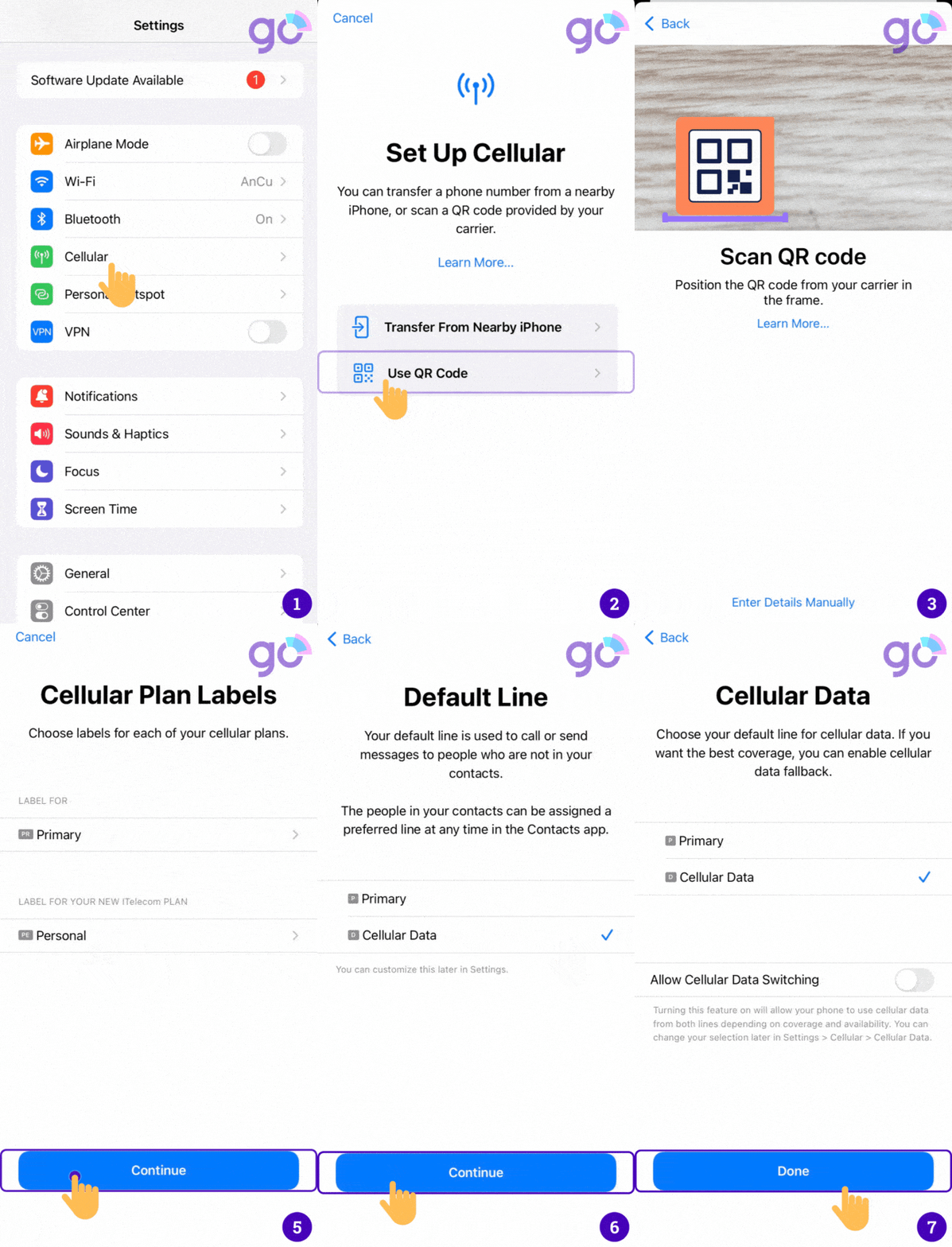
  • Langkah 1: Pada perangkat iOS Anda, buka Pengaturan > Seluler.
  • Langkah 2: Pilih Tambahkan Data/Paket Seluler/Tambahkan eSIM.
  • Langkah 3: Pindai kode QR eSIM yang telah Anda terima.
  • Langkah 4: Pilih tombol Tambahkan Paket Seluler untuk menyimpan detail eSIM.
  • Langkah 5: Pada layar berlabel Seluler/Label Paket Data Seluler, pilih label yang tersedia (seperti Sekunder, Bisnis, Perjalanan, dll.) atau beri label profil eSIM Anda sesuai keinginan (misalnya Gigago eSIM), lalu ketuk Lanjutkan.
  • Langkah 6: Atur profil eSIM Anda sebagai Default Line (jika eSIM data Anda dilengkapi dengan nomor telepon) atau pilih Primary number jika eSIM data Anda tidak dilengkapi dengan nomor telepon), lalu pilih Lanjutkan.
  • Langkah 7: Atur profil eSIM Anda sebagai default Data Seluler > pilih Selesai.
  • Langkah 8: Aktifkan Roaming Data untuk mulai menggunakan eSIM Anda. (Kami merekomendasikan Anda untuk melakukannya saat tiba di tujuan Anda).

* Catatan: Panduan detail untuk setiap paket eSIM akan dikirim melalui email setelah pembelian.

Pemasangan Manual

Langkah-langkah untuk menginstal eSIM Anda secara manual

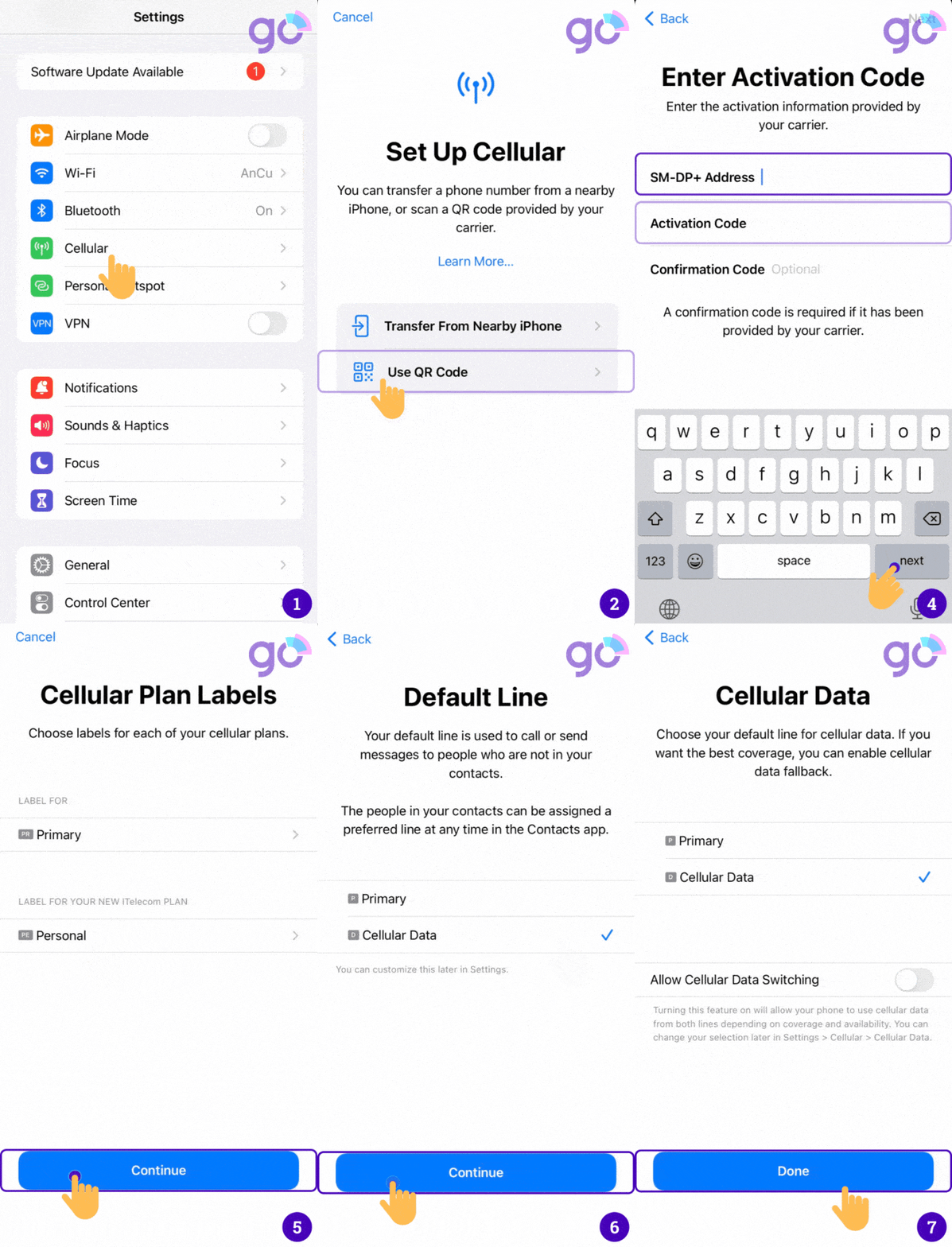
  • Langkah 1: Pada perangkat iOS Anda, buka Pengaturan > Jaringan Seluler.
  • Langkah 2: Pilih Tambahkan Paket Data/Jaringan Seluler.
  • Langkah 3: Jika Anda tidak dapat memindai kode QR yang dikirim oleh penyedia eSIM Anda karena alasan tertentu, Anda masih dapat mengaktifkan eSIM secara manual dengan memilih Masukkan Detail Secara Manual.
  • Langkah 4: Masukkan informasi yang diperlukan termasuk
    • Alamat SM-DP+
    • Kode Aktivasi
    • Kode Konfirmasi (jika diperlukan)
    • Kemudian, pilih Selanjutnya.
  • Langkah 5: Pada layar berjudul Label Rencana Data Seluler/Mobile, pilih label yang tersedia (seperti Sekunder, Bisnis, Perjalanan, dll.) atau beri label profil eSIM Anda sesuai keinginan (misalnya Gigago eSIM), lalu ketuk Lanjutkan.
  • Langkah 6: Atur profil eSIM Anda sebagai Default Line (jika eSIM data Anda dilengkapi dengan nomor telepon) atau pilih Primary number jika eSIM data Anda tidak dilengkapi dengan nomor telepon), lalu pilih Continue.
  • Langkah 7: Atur profil eSIM Anda sebagai default Data Seluler > pilih Selesai. Matikan opsi Izinkan Pengalihan Data Seluler untuk menghindari biaya roaming.
  • Langkah 8: Aktifkan Data Roaming untuk mulai menggunakan eSIM Anda.

* Catatan: Panduan detail untuk setiap paket eSIM akan dikirim melalui email setelah pembelian.

Cara Menggunakan eSIM di iPhone

Setelah instalasi, untuk mengaktifkan eSIM di iPhone saat tiba di Gigago, Anda perlu:

  • Langkah 1: Buka Pengaturan, lalu ketuk Jaringan Seluler/Data Seluler (tergantung perangkat Anda)
  • Langkah 2: Pilih eSIM Anda (di bawah “Paket Seluler”) dan aktifkan kedua opsi Aktifkan Garis Ini (buka Pengaturan > Data Seluler) dan Roaming Data (buka Pengaturan > Data Seluler > Opsi Data Seluler). 

Selamat! Rencana Anda telah diinstal dan siap digunakan.

Anda dapat menggunakan 2 cara berikut untuk memeriksa:

1. Pastikan ada setidaknya satu bar pada ikon sinyal di iPhone Anda.

2. Buka “Pengaturan” di iPhone Anda, pilih “Data Seluler”, klik opsi yang telah Anda label sebelumnya, dan pastikan “Roaming Data” dalam keadaan aktif.

Anda mungkin perlu menghapus eSIM Anda jika:

  • Anda telah memindahkan nomor telepon eSIM ke iPhone lain.
  • Anda akan menjual, menukar, atau mendonasikan perangkat Anda.

Jangan hapus eSIM Anda sebagai langkah pemecahan masalah. Hubungi eSIM Gigago jika Anda memerlukan bantuan saat mengalami masalah dengan eSIM Anda.

Jika Anda menghapus eSIM, Anda memerlukan yang baru. Kemudian atur eSIM baru Anda.

Sekarang mari kita lihat cara menghapus eSIM dari perangkat Anda:

  • Langkah 1: Buka Pengaturan Seluler.
  • Langkah 2: Pilih paket yang ingin Anda hapus.
  • Langkah 3: Pilih Hapus Paket Seluler. Kemudian, konfirmasikan pilihan Anda.

Jika Anda tidak dapat terhubung ke internet, silakan sesuaikan pengaturan APN (nama titik akses) ponsel Anda dengan cara berikut:

  • Langkah 1: Buka Pengaturan
  • Langkah 2: Ketuk Seluler atau Data Seluler (tergantung pada perangkat Anda)
  • Langkah 3: Pilih eSIM Anda yang telah diaktifkan Aktifkan Garis Ini dan Roaming Data
  • Langkah 4: Ketuk Jaringan Data Seluler atau Jaringan Data Seluler (tergantung pada ponsel Anda)
  • Langkah 5: Masukkan nilai yang dikirim oleh penyedia eSIM Anda (misalnya ctm-mobile) pada semua bidang APN (Data Seluler/Mobile, dan Hotspot Pribadi) atau nilai yang berbeda jika Anda menggunakan eSIM dari penyedia lain. Bidang lainnya dibiarkan kosong.

Anda dapat menyimpan beberapa eSIM di iPhone Anda, tetapi hanya satu yang dapat diaktifkan secara bersamaan. 

Jika Anda ingin mengganti eSIM, ikuti langkah-langkah berikut:

  • Buka Pengaturan > Data Seluler / Data Seluler (tergantung pada ponsel Anda).
  • Pilih eSIM yang ingin Anda gunakan (di bawah bidang “Paket Seluler”).
  • Ketuk Aktifkan jalur ini.

Anda mungkin perlu menghapus eSIM Anda jika:

  • Anda telah memindahkan nomor telepon eSIM ke iPhone lain.
  • Anda akan menjual, menukar, atau mendonasikan perangkat Anda.

Jangan hapus eSIM Anda sebagai langkah pemecahan masalah. Hubungi eSIM Gigago jika Anda membutuhkan bantuan saat mengalami masalah dengan eSIM Anda.

Jika Anda menghapus eSIM Anda, Anda akan memerlukan yang baru. Kemudian atur eSIM baru Anda.

Sekarang mari kita lihat cara menghapus eSIM dari perangkat Anda:

  • Langkah 1: Buka Pengaturan > Seluler.
  • Langkah 2: Pilih paket yang ingin Anda hapus.
  • Langkah 3: Pilih Hapus Paket Seluler. Kemudian, konfirmasikan pilihan Anda.

Meskipun Anda dapat memiliki beberapa profil eSIM di satu iPhone (hingga 20), disarankan untuk menginstal 3-4 profil eSIM di setiap perangkat. Namun, hanya akan ada 1 profil eSIM yang aktif pada satu waktu. 

iPhone model XS dan model yang lebih baru dilengkapi dengan fitur dual SIM yang terdiri dari eSIM dan kartu SIM fisik.