

Instal dan Aktifkan eSIM di Google Pixel

Sebelum pemasangan dan aktivasi eSIM
1. Pastikan perangkat Anda kompatibel dengan eSIM dan tidak terkunci oleh operator. Lihat daftar terbaru perangkat yang kompatibel dengan eSIM di sini.
2. Anda harus memiliki Kode QR di layar atau perangkat lain atau kertas cetak untuk memindainya dengan kamera ponsel Anda.
3. Pastikan koneksi internet Anda tetap stabil sepanjang proses.
4. Kode QR atau instalasi manual hanya dapat dipindai Satu Kali.
5. Jangan menghapus eSIM dari perangkat Anda karena tidak dapat digunakan kembali.
Pemasangan dengan kode QR

Periksa email Anda
Buka email Anda dan temukan email yang kami kirimkan kepada Anda dengan kode QR. Jika Anda belum menerima kode Anda, hubungi kami.

Pindai kode QR
Buka menu “Pengaturan”, pilih “Data Seluler”, dan pilih “Tambahkan Paket Data” untuk memindai kode dari sana.

Ikuti langkah-langkah instalasi
Pindai kode QR untuk memulai proses instalasi. Gunakan panduan di bawah ini untuk konfigurasi langkah demi langkah.
Langkah-langkah untuk menginstal eSIM dengan kode QR
- Langkah 1: Pada perangkat Pixel Anda, buka Pengaturan > Jaringan & Internet.
- Langkah 2: Ketuk tombol ‘+’ di samping SIM/Jaringan Seluler.
- Langkah 3: Pilih Unduh SIM sebagai gantinya.
- Langkah 4: Pilih Selanjutnya.
- Langkah 5: Kamera perangkat Anda akan aktif di layar. Pindai kode QR menggunakan kamera.
- Langkah 6: Tunggu hingga instalasi otomatis selesai.
- Langkah 7: Aktifkan eSIM Anda untuk mulai digunakan.
Catatan: Langkah-langkah ini mungkin sedikit berbeda tergantung pada model Google Pixel dan versi Android Anda. Meskipun kata-katanya mungkin berbeda, langkah-langkahnya pada dasarnya sama.
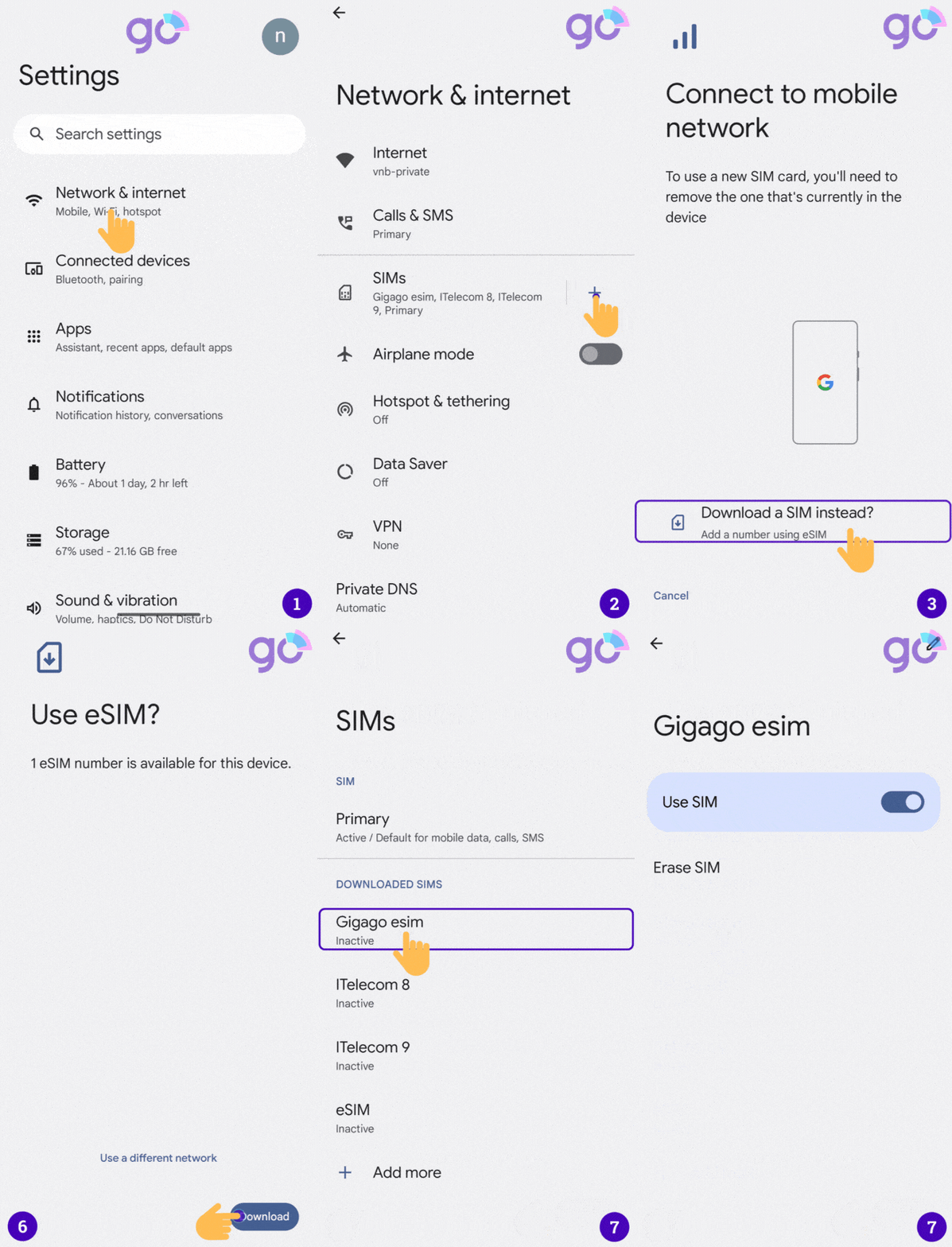
* Catatan: Panduan terperinci akan dilampirkan dalam email setelah pembelian.
Instal secara manual
Periksa email Anda
Buka email Anda dan temukan email yang kami kirimkan kepada Anda dengan alamat SM-DP+ dan kode aktivasi. Jika Anda belum menerima kode Anda, hubungi kami.
Buka menu “Pengaturan”
Pada ponsel Pixel Anda, buka “Data Seluler” > “Tambahkan eSIM” atau “Tambahkan Paket Data” > “Gunakan Kode QR” > “Masukkan secara manual” untuk memulai proses instalasi.
Ikuti langkah-langkah instalasi
Masukkan alamat SM-DP+ dan kode aktivasi untuk memulai proses instalasi. Gunakan panduan di bawah ini untuk konfigurasi langkah demi langkah.
Langkah-langkah untuk mengaktifkan eSIM secara manual
- Langkah 1: Pada perangkat Google Pixel Anda, buka Pengaturan > Jaringan & Internet.
- Langkah 2: Ketuk tombol ‘+’ di samping SIM/Jaringan Seluler.
- Langkah 3: Pilih Unduh SIM sebagai gantinya.
- Langkah 4: Pilih Selanjutnya untuk menyetujui kebijakan dan syarat layanan.
- Langkah 5: Pilih tombol Butuh bantuan di pojok kiri bawah.
- Langkah 6: Pada baris “Mengalami kesulitan memindai kode QR Anda?”, pilih opsi Masukkan secara manual.
- Langkah 7: Masukkan kode eSIM ke dalam kotak dan pilih Lanjutkan.
- Langkah 8: Pilih Unduh untuk mengunduh profil eSIM Anda.
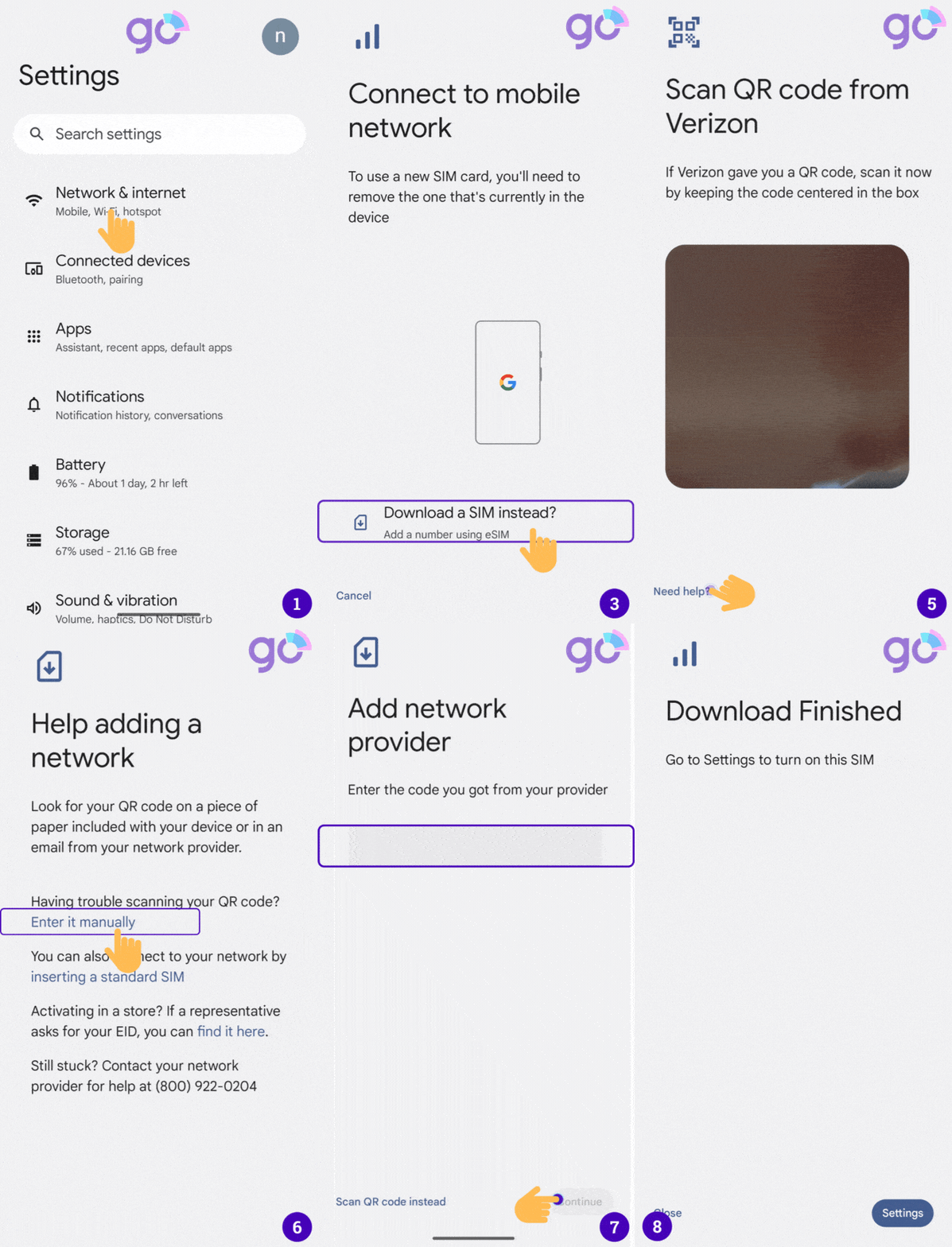
* Catatan: Panduan detail akan dilampirkan dalam email setelah pembelian.
Cara Menggunakan eSIM Anda di Google Pixel
Gigago eSIM akan aktif secara otomatis setelah proses instalasi selesai. Untuk mengaktifkan eSIM di Google Pixel dan mulai menggunakannya saat tiba di tujuan Anda, ikuti langkah-langkah berikut:
- Langkah 1: Buka Pengaturan > Jaringan & Internet.
- Langkah 2: Buka SIM dan pilih paket eSIM Anda.
- Langkah 3: Geser tombol Gunakan SIM untuk mengaktifkan paket eSIM Anda.
- Langkah 4: Konfirmasikan aktivasi.
 Selamat! Rencana Anda telah diinstal dan siap digunakan.
Pertanyaan yang Sering Diajukan
Bagaimana Anda tahu bahwa eSIM Anda aktif?
Anda dapat menggunakan 2 cara berikut untuk memeriksa:
1. Pastikan ada setidaknya satu bar pada ikon sinyal di perangkat Anda
2. Buka “Pengaturan” di perangkat Google Pixel Anda, pilih “Data Seluler”, klik opsi yang telah Anda label sebelumnya, dan pastikan “Roaming Data” dalam keadaan aktif.
Bagaimana cara menghapus eSIM di ponsel Pixel saya?
Anda mungkin perlu menghapus eSIM Anda jika:
- Anda telah memindahkan nomor telepon eSIM ke perangkat Google Pixel lain.
- Anda akan menjual, menukar, atau mendonasikan perangkat Anda.
Jangan hapus eSIM Anda sebagai langkah pemecahan masalah. Hubungi eSIMThailand jika Anda memerlukan bantuan saat mengalami masalah dengan eSIM Anda.
Jika Anda menghapus eSIM, Anda memerlukan yang baru. Kemudian atur eSIM baru Anda.
Sekarang mari kita lihat cara menghapus eSIM dari perangkat Anda:
- Langkah 1: Buka Pengaturan > Jaringan & Internet.
- Langkah 2: Ketuk tombol ‘+’ di samping SIM/Jaringan Seluler.
- Langkah 3: Pilih profil eSIM yang ingin Anda hapus.
- Langkah 4: Pilih Hapus SIM untuk menghapus profil eSIM.
- Langkah 5: Konfirmasi Hapus.
Apa yang harus dilakukan jika saya tidak dapat terhubung ke Internet setelah pengaturan?
Jika Anda tidak dapat terhubung ke internet, silakan sesuaikan pengaturan APN (nama titik akses) ponsel Anda dengan cara berikut:
- Langkah 1: Buka Pengaturan > Jaringan & Internet.
- Langkah 2: Pilih profil eSIM yang ingin Anda gunakan untuk terhubung ke internet.
- Langkah 3: Aktifkan Data Seluler dan Roaming.
- Langkah 4: Pilih Nama Titik Akses.
- Langkah 5: Masukkan nilai yang dikirim oleh penyedia eSIM Anda pada semua bidang APN (Data Seluler/Mobile dan Hotspot Pribadi) atau nilai yang berbeda jika Anda menggunakan eSIM dari penyedia lain. Bidang lainnya dibiarkan kosong.
Berapa kali saya bisa mengaktifkan eSIM di ponsel Pixel saya?
Anda dapat menyimpan beberapa eSIM di iPhone Anda, tetapi hanya satu yang dapat diaktifkan secara bersamaan.
Jika Anda ingin mengganti eSIM, ikuti langkah-langkah berikut:
- Buka Pengaturan > Data Seluler / Data Seluler (tergantung pada ponsel Anda).
- Pilih eSIM yang ingin Anda gunakan (di bawah bidang “Paket Seluler”).
- Ketuk Aktifkan jalur ini.
Apakah saya memerlukan koneksi internet untuk menginstal eSIM di Google Pixel?
Ya. Pemasangan eSIM pada Google Pixel memerlukan koneksi internet. Pastikan Anda memiliki koneksi Wi-Fi atau koneksi seluler dari kartu SIM.
Berapa banyak profil eSIM yang dapat saya miliki dalam satu Google Pixel?
Ponsel Google Pixel dapat menyimpan beberapa profil eSIM, biasanya hingga 5 profil. Namun, hanya satu profil eSIM yang dapat aktif pada satu waktu.
Apakah saya bisa menggunakan eSIM di ponsel Google Pixel saya yang memiliki dua slot SIM?
Ya. Google Pixel mulai dari model Pixel 3 dan model yang lebih baru dilengkapi dengan fitur dual SIM yang mendukung eSIM dan kartu SIM fisik.